Table of Contents
Gateway Controllo Vocale
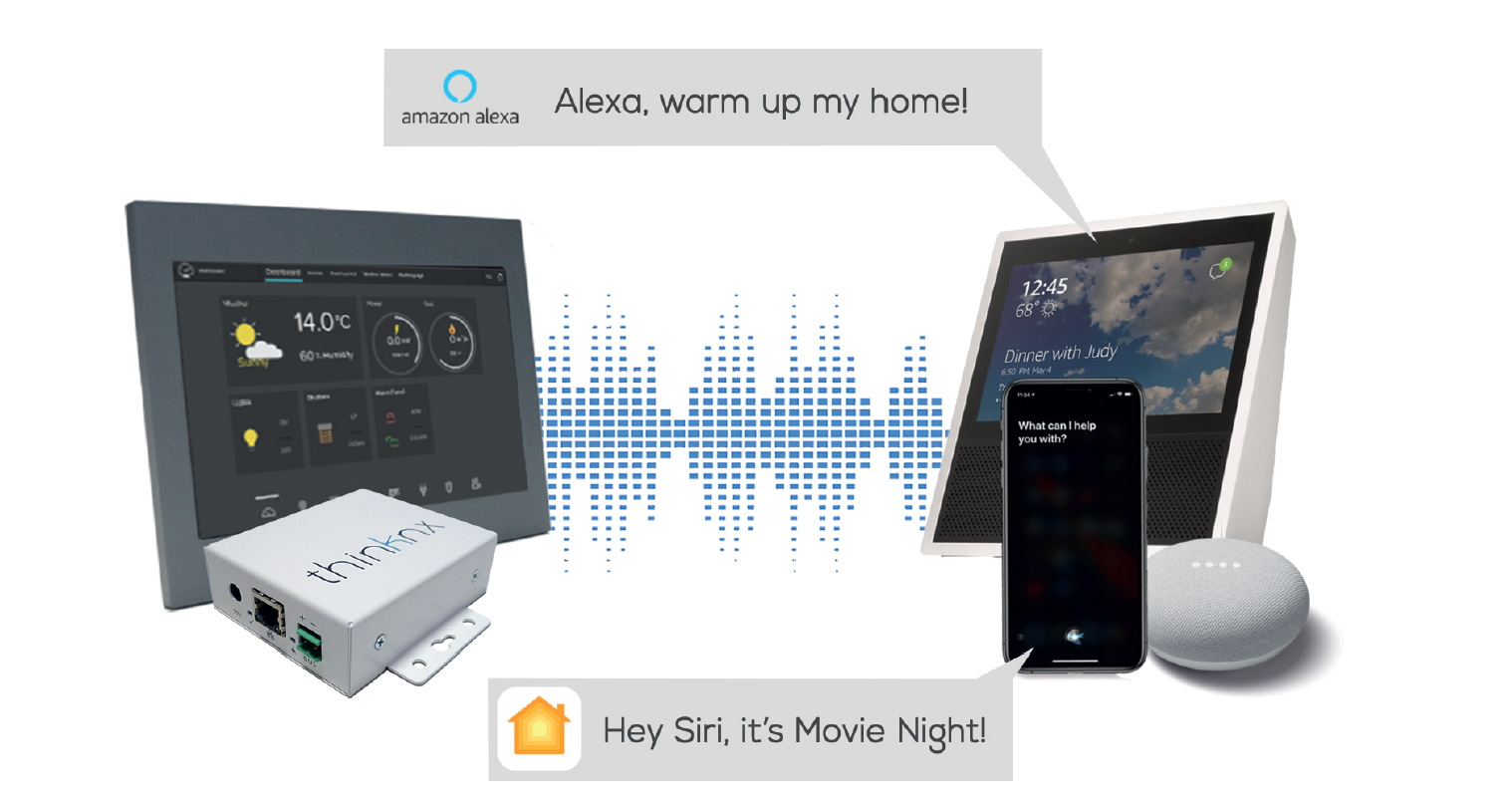
Figura 1: Controllo vocale con Thinknx
Questo oggetto consente di controllare la casa inviando comandi vocali al tuo dispositivo dotato di assistente vocale. L’integrazione può avvenire tramite:
- Amazon Alexa - Nuovo!
- Google Assistant - In arrivo
All’interno del Configurator
Di seguito i parametri disponibili dopo aver aggiunto un oggetto Voice Control Gateway in System:
- Etichetta Testo che identifica l’oggetto
- Illuminazione Contiene la collezione di oggetti Luce aggiunti
- Tapparelle Contiene la collezione di oggetti Tapparella aggiunti
- Thermo Comfort Contiene la collezione di oggetti Thermo Comfort aggiunti
- Scenari Contiene la collezione di oggetti Scena aggiunti
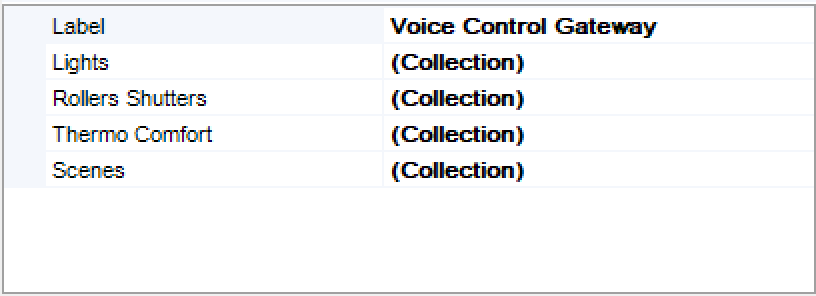
Figura 1: Parametri di Controllo Vocale
Il numero massimo di accessori consentiti per ogni hub/server è di 149 dispositivi. Per superare questo limite, è necessario installare un server aggiuntivo.
Nota che è possibile controllare solo oggetti che siano stati aggiunti all’interfaccia utente di Thinknx.
Accedendo a una delle collezioni sopra riportate, si aprirà una nuova finestra popup.
Dopo aver cliccato su “Add”, sono disponibili i seguenti parametri per ciascun elemento:
- Etichetta Testo che identifica l’oggetto
- Object to control Sfoglia il progetto per selezionare l’oggetto dell’interfaccia da controllare
- Phrase to recall Frase che verrà aggiunta all’elenco dei comandi riconosciuti dal motore di controllo vocale
Quando assegni un nome agli elementi, assicurati di non utilizzare caratteri speciali né nell’etichetta né nella frase di richiamo.
- Room Stanza in cui è situato l’elemento. Viene utilizzata dai sistemi per raggruppare i dispositivi
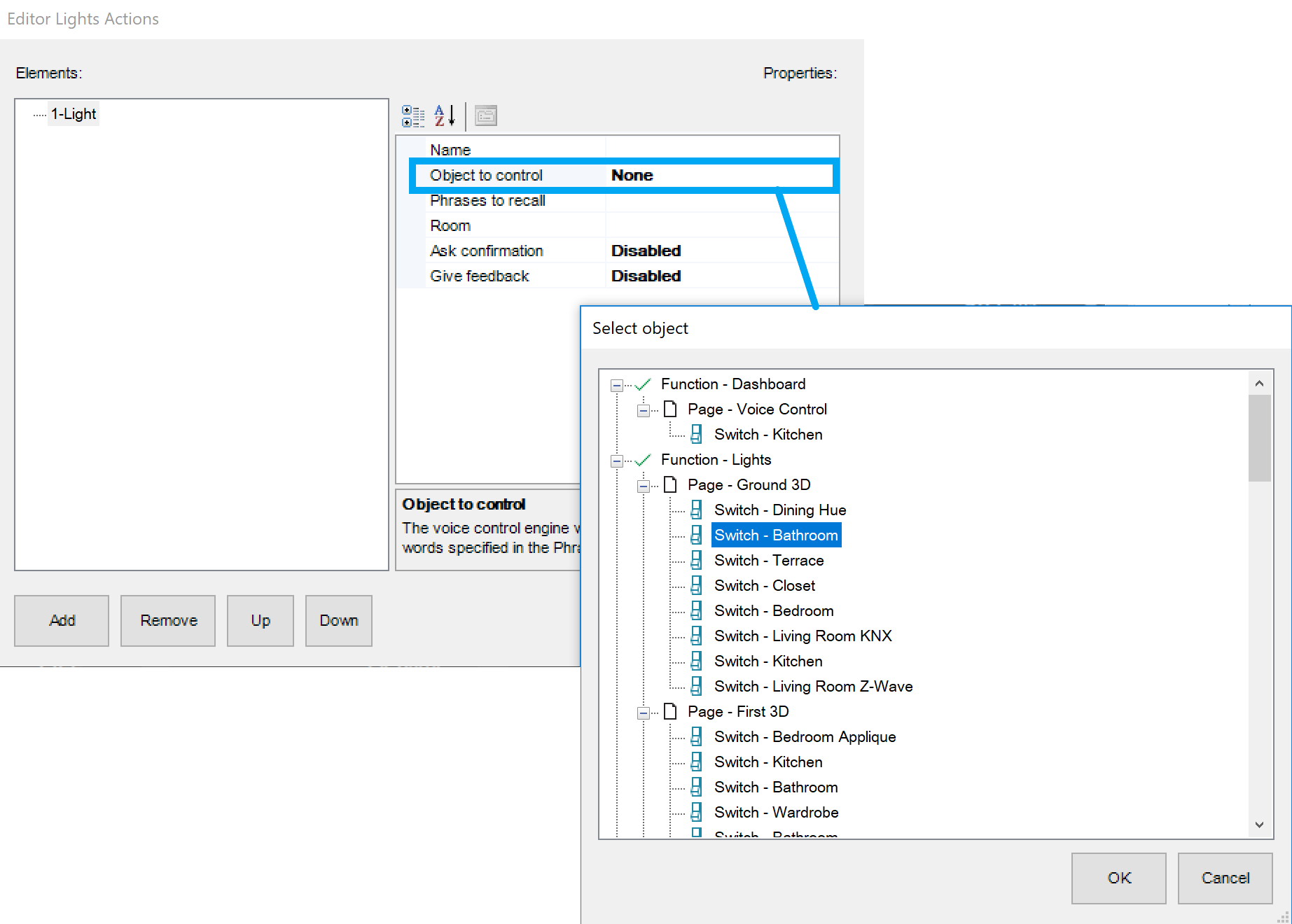
Figura 2: Controllo Vocale - Luci
Aggiunta Rapida
Nel software Thinknx UP Configurator v. 1.4.0.1 è stata introdotta una nuova funzionalità che consente l’aggiunta rapida di oggetti al controllo vocale (Voice Control Gateway), semplificando il flusso di lavoro dell’integratore. Facendo clic con il tasto destro su un oggetto supportato (es. Luce, Termostato, Motorizzazioni, Scenario), nel menu contestuale appare la nuova voce:
Voice control → Voice Control Gateway → [Add / Remove]
Verrà mostrato l’elenco dei Voice Control Gateway configurati nel progetto. Se è presente un solo gateway (come mostrato nell’immagine: Voice Control Gateway), verrà visualizzato direttamente.
- Se l’oggetto non è ancora stato aggiunto, l’opzione disponibile sarà `Add`.
- Se è già stato aggiunto, sarà possibile selezionare `Remove` per escluderlo dal controllo vocale.
L’oggetto viene inserito automaticamente nell’elenco dei comandi vocali associati al gateway selezionato, senza la necessità di accedere manualmente alla sezione di controllo vocale del progetto.
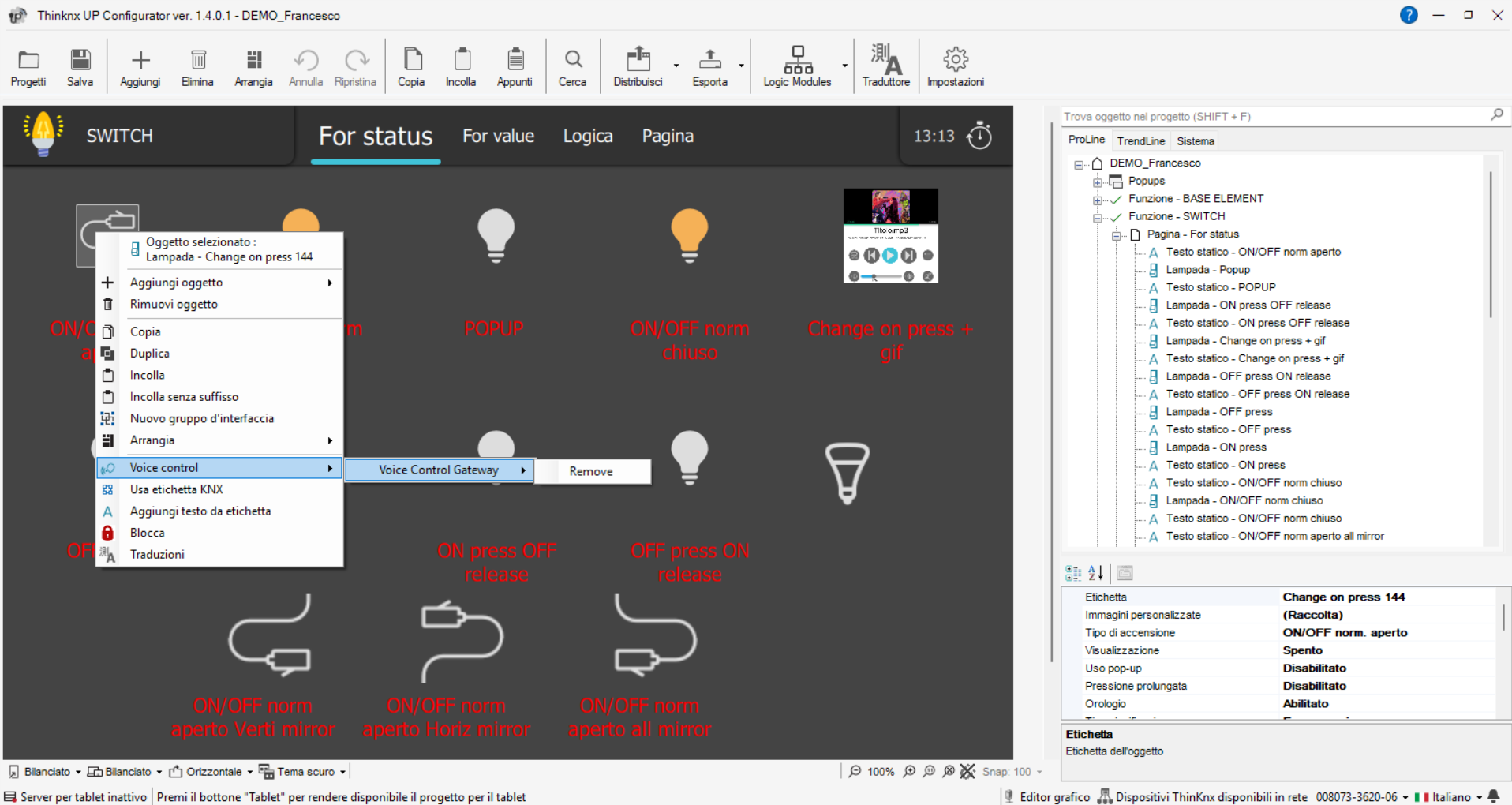
Comandi dell’oggetto
Dopo aver aggiunto un Voice Control Gateway in System, è possibile inviare i seguenti comandi da altri oggetti:
Integrazione con Homekit
- Step 1 Configura l’oggetto Voice Control nel Configurator come descritto nella sezione All’interno del configurator e carica il progetto Thinknx sul server.
- Step 2 Accedi alla pagina web del server e vai su “Server” –> “Voice Control”.
- Step 3 Assicurati che il tuo server sia abilitato all’uso della funzionalità Homekit e che sia disponibile un codice a 8 cifre da scansionare.
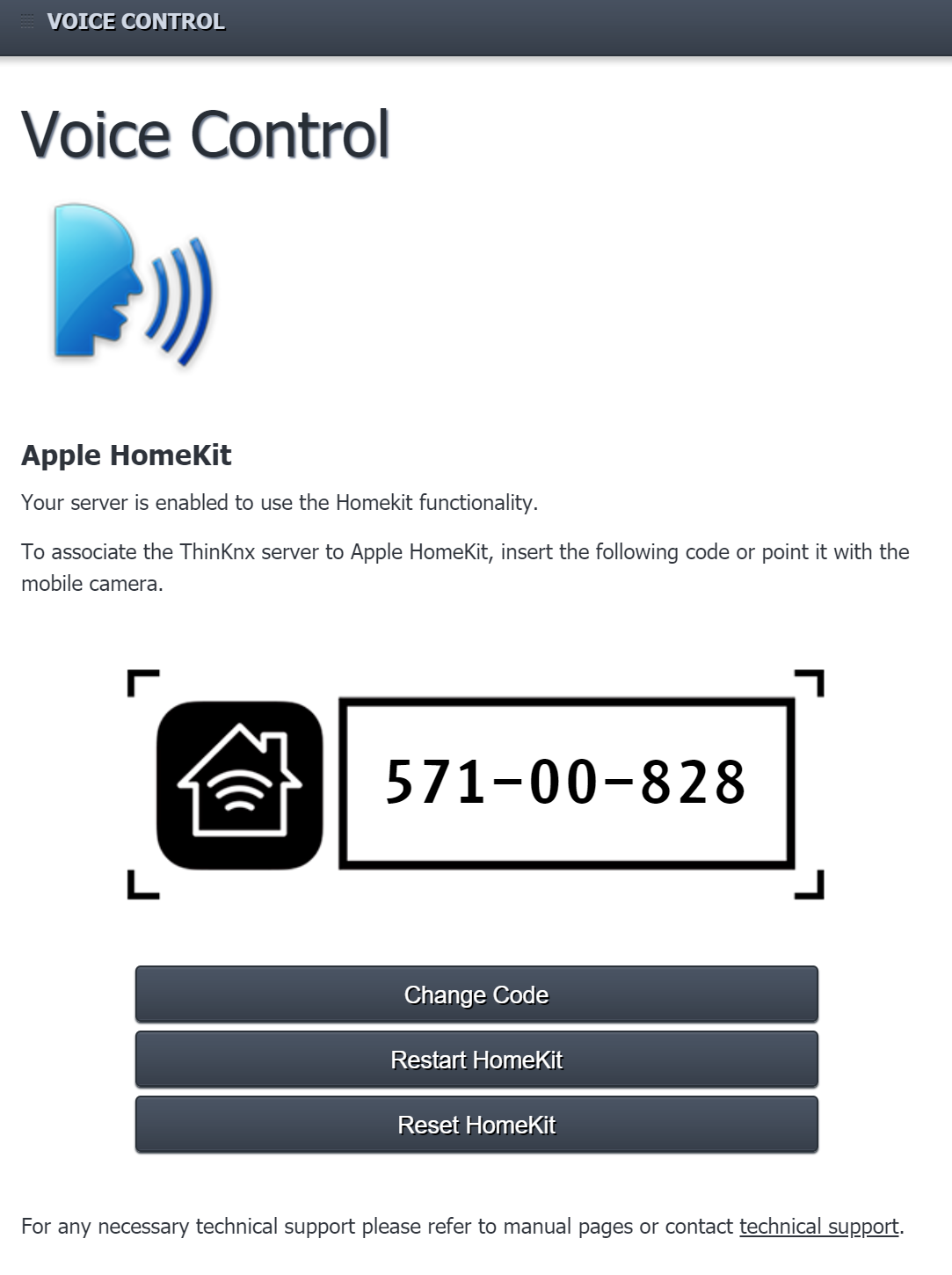
Figura 3: Controllo Vocale sul server
- Step 3 Sul tuo dispositivo iOS, apri l’app “Casa”.
- Step 4 Clicca su “Aggiungi accessorio”.
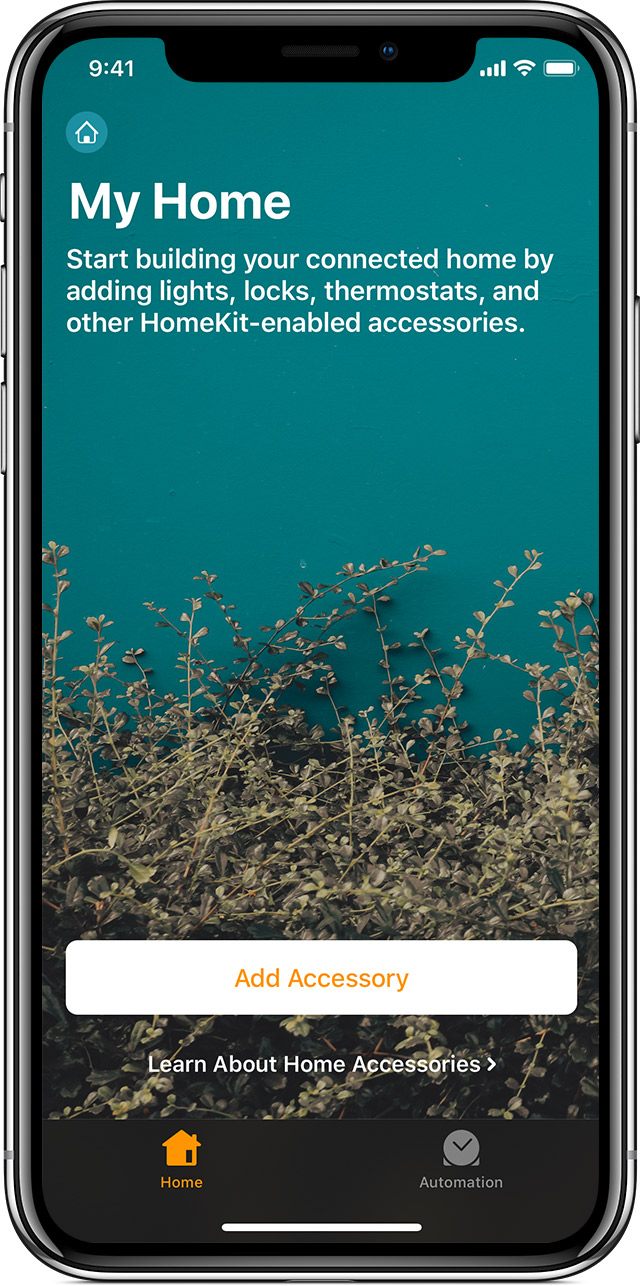
Figura 4: Applicazione Homekit
- Step 5 Usa la fotocamera del tuo dispositivo iOS per scansionare il codice HomeKit a otto cifre.
Quando esegui la scansione del codice Homekit, assicurati che il tuo dispositivo iOS non sia troppo distante dal server Thinknx.
- Step 6 Quando l’accessorio compare, toccalo. Se richiesto di “Add Accessory to Network”, tocca Allow.
- Step 7 Dai un nome all’accessorio, in modo da poterlo controllare con Siri.
- Step 8 Verifica la configurazione inviando un comando a Siri come “Ehi Siri, accendi la cucina”.
Per maggiori informazioni sull’attivazione di Homekit sul tuo dispositivo iOS, consulta questa guida sul sito Apple.
Puoi anche vedere il video tutorial di Thinknx sull’integrazione con Homekit su Youtube.
Integrazione con Amazon Alexa
- Step 1 Configura l’oggetto Voice Control nel Configurator come descritto nella sezione All’interno del configurator e carica il progetto Thinknx sul server.
- Step 2 Vai su https://data.thinknx.eu/portal e crea un account per l’utente finale sul Thinknx Portal (è consigliato utilizzare l’indirizzo email dell’utente finale).
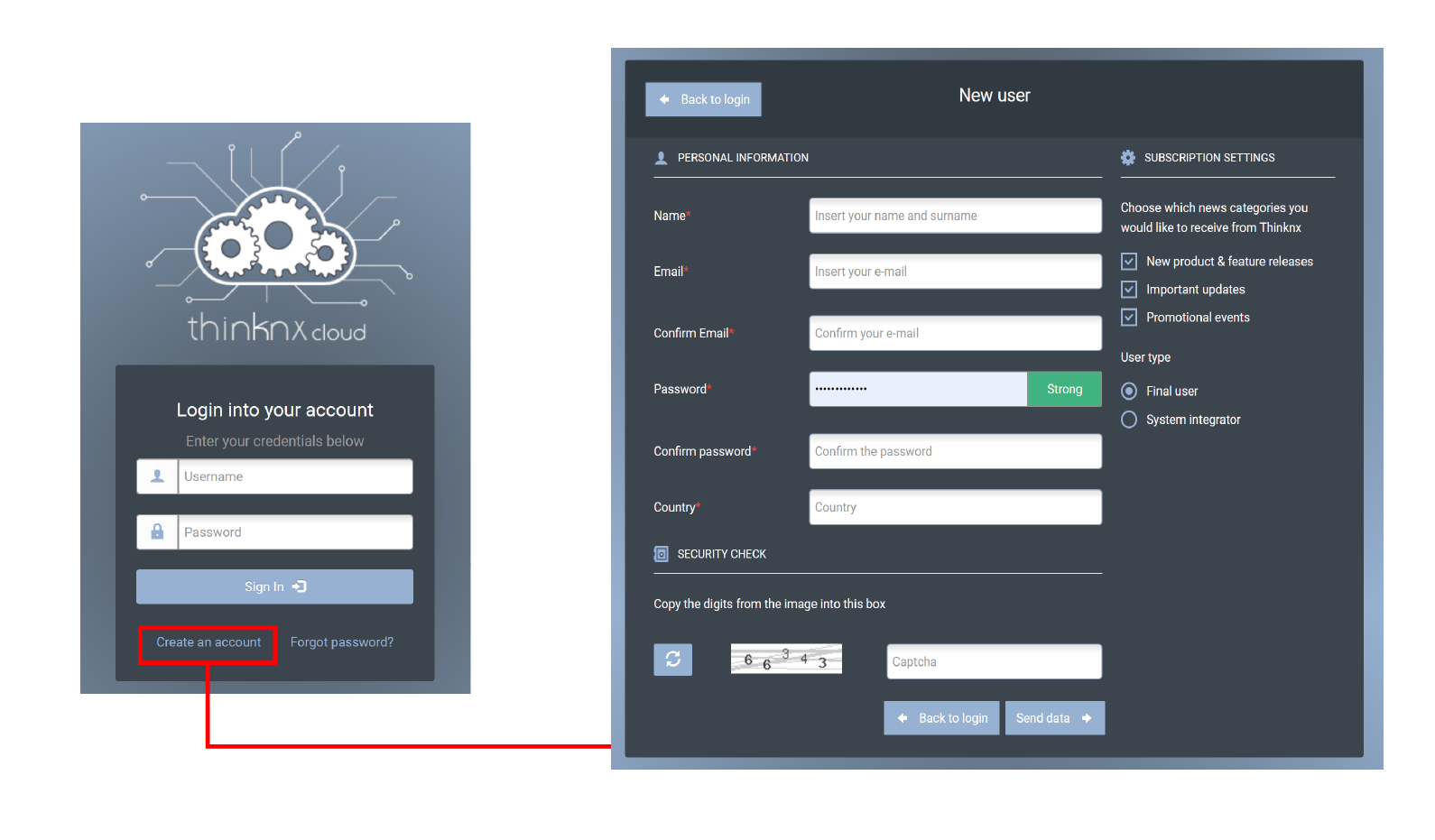
Nuovo Account Portal
- Step 3 Apri la pagina web del server, vai alla sezione Thinknx Cloud e aggiungi all’elenco l’utente creato sul Portal.
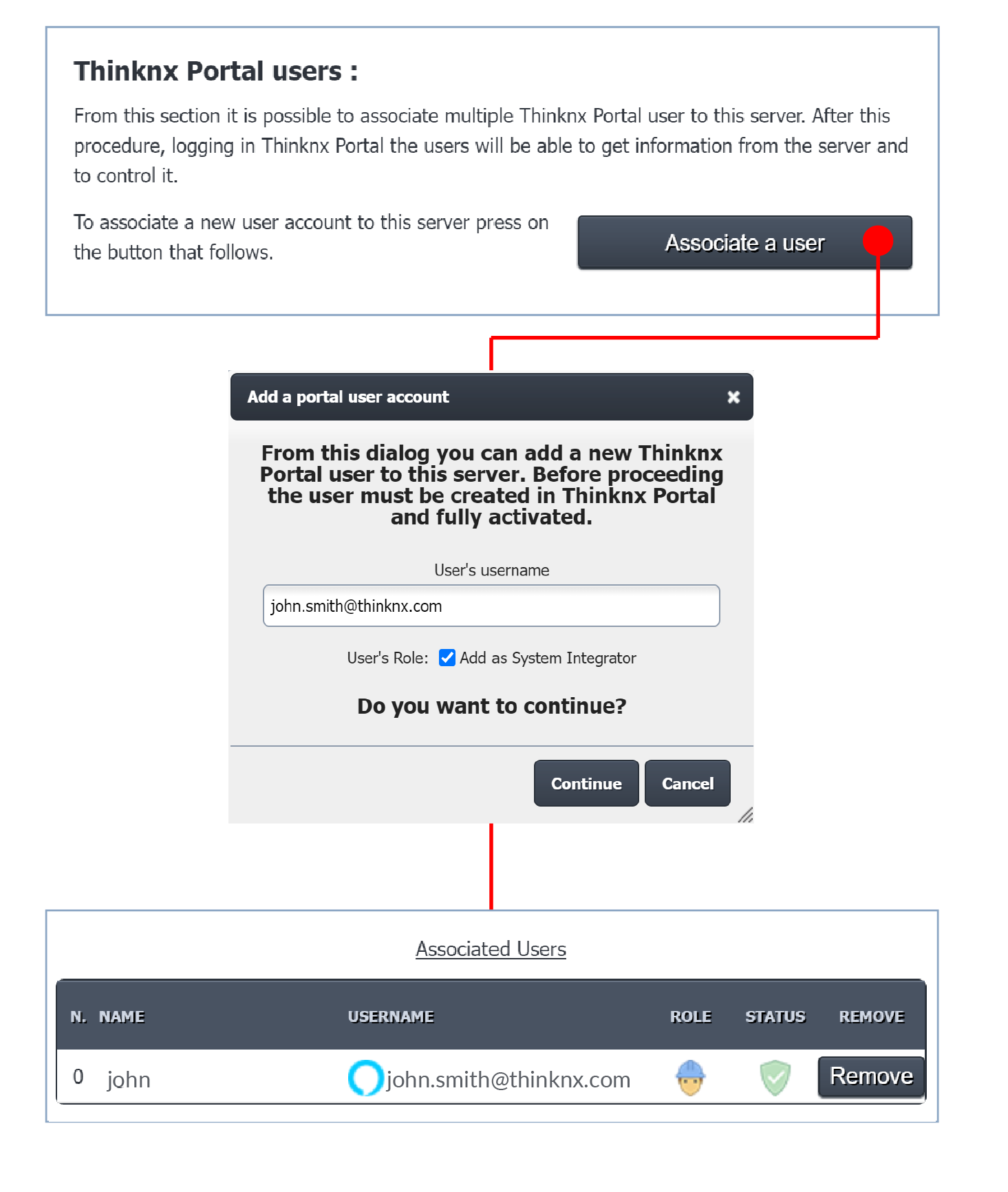
Associa Utente Portal
- Step 4 Accedi ad Account Settings nel Portal e autorizza la connessione del server.
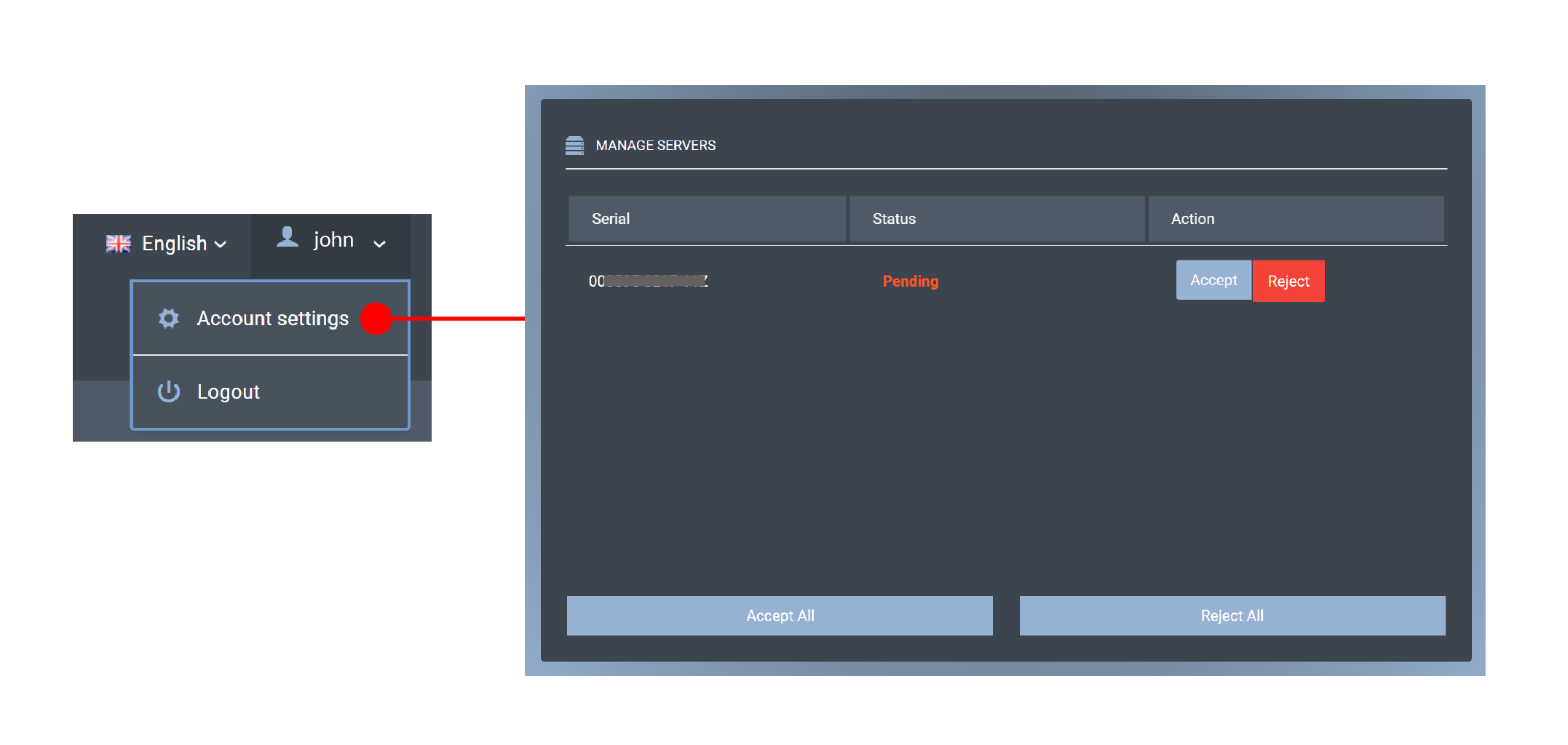
Accetta Server
- Step 5 Scarica l’app Amazon Alexa sul telefono del cliente ed effettua l’accesso.
- Step 6 Vai su Skills and Games nell’applicazione Amazon Alexa e clicca sul pulsante di ricerca.
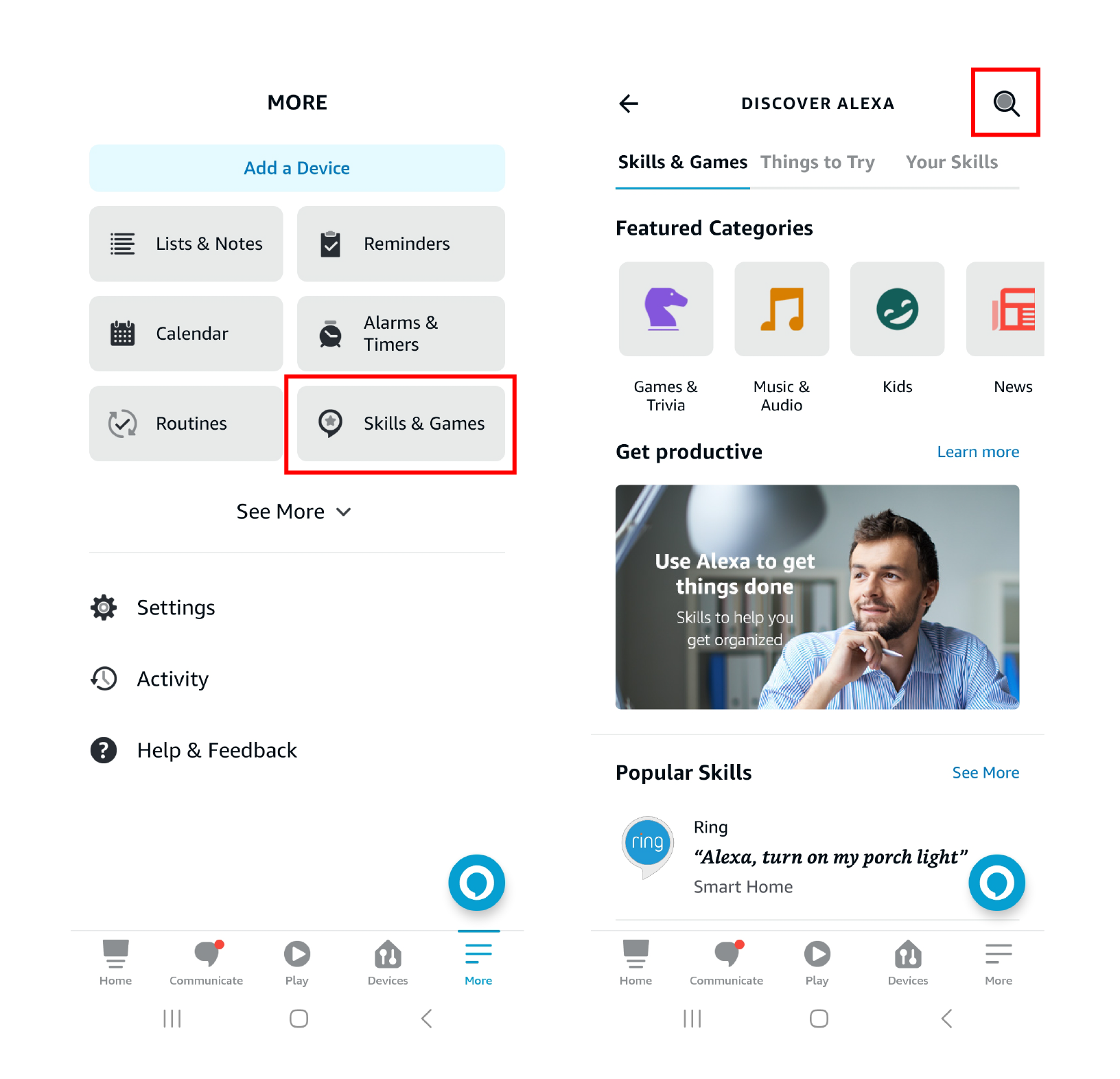
Alexa Skills and Games
- Step 7 Digita la parola “Thinknx” e clicca sul risultato “Thinknx Home”.
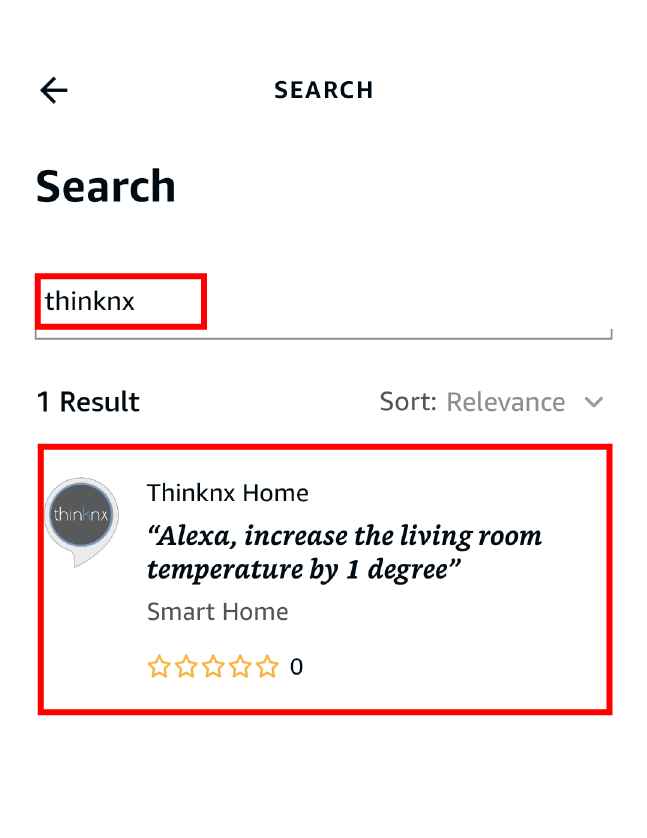
Ricerca Thinknx
- Step 8 Accedi al Portal utilizzando l’account creato e, dall’elenco, seleziona il server precedentemente associato.
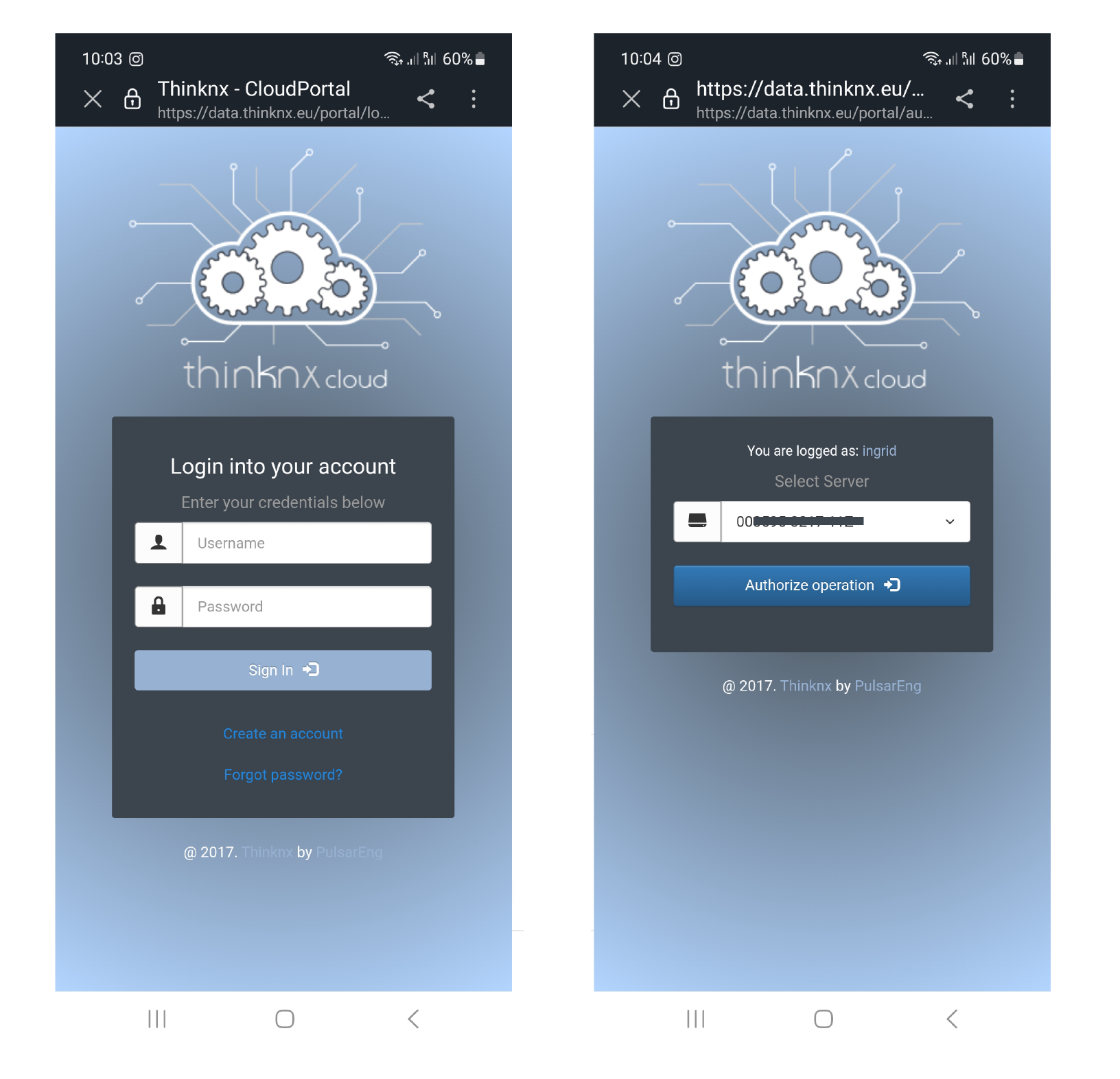
Attiva Thinknx Home
- Step 9 Una volta che la skill ha terminato la connessione con l’account Thinknx Cloud, clicca su “Next” e inizierà la ricerca dei dispositivi (luci, tapparelle, termostati, scenari). Al termine, il sistema sarà pronto per l’uso.
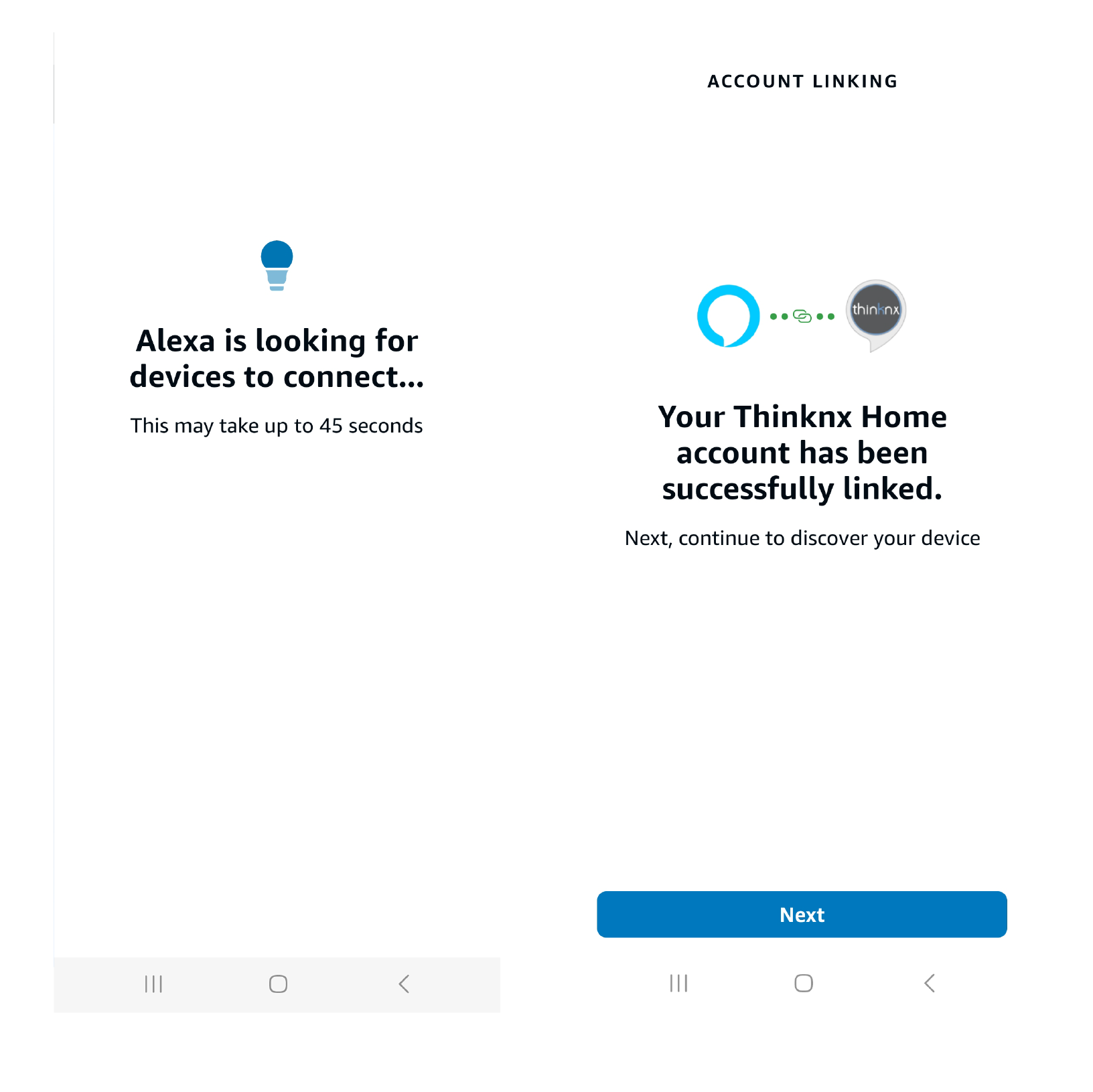
Thinknx Home Connesso
Dopo ogni riavvio del server, il modulo di controllo vocale impiega alcuni minuti per caricarsi completamente. Se i comandi vocali non dovessero funzionare subito dopo il riavvio, o si notassero ritardi nell’esecuzione, attendere qualche minuto affinché il software completi il ciclo di caricamento.