Table of Contents
Thinknx Portal
-
Introduzione
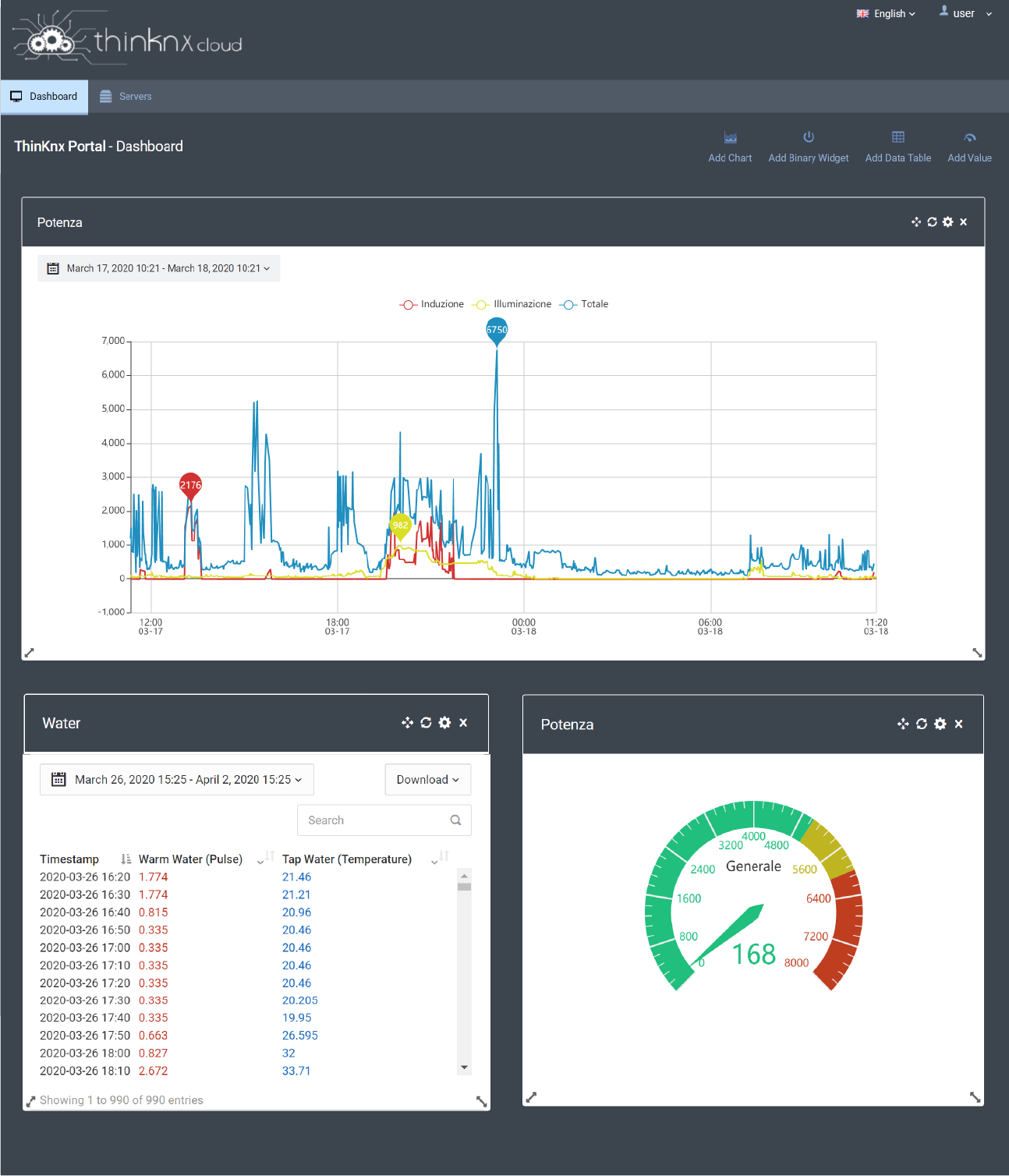
Thinknx Portal è uno strumento fornito da Thinknx Cloud, dedicato sia ai system integrator sia agli utenti finali. Il suo obiettivo principale è monitorare e controllare singole installazioni, così come installazioni multiple, ad esempio negozi retail con più filiali, aziende, gruppi di ville o catene alberghiere. Permette a tutti i server installati di essere collegati virtualmente, indipendentemente dalla loro posizione fisica, e controllati da un’interfaccia utente centralizzata.
Oltre alla pagina dei server, dove gli utenti possono visualizzare lo stato dei dispositivi connessi e tutte le relative informazioni, è disponibile anche una dashboard personalizzabile che raggruppa i dati in grafici e tabelle, filtrabili in base all’intervallo temporale desiderato. Inoltre, i singoli valori possono essere monitorati e modificati quando necessario.
Per accedere al portale, andare su https://data.thinknx.eu/portal. Se si dispone già di un account, effettuare l’accesso con le proprie credenziali. In caso contrario, cliccare su “Create an account” per creare un nuovo account.
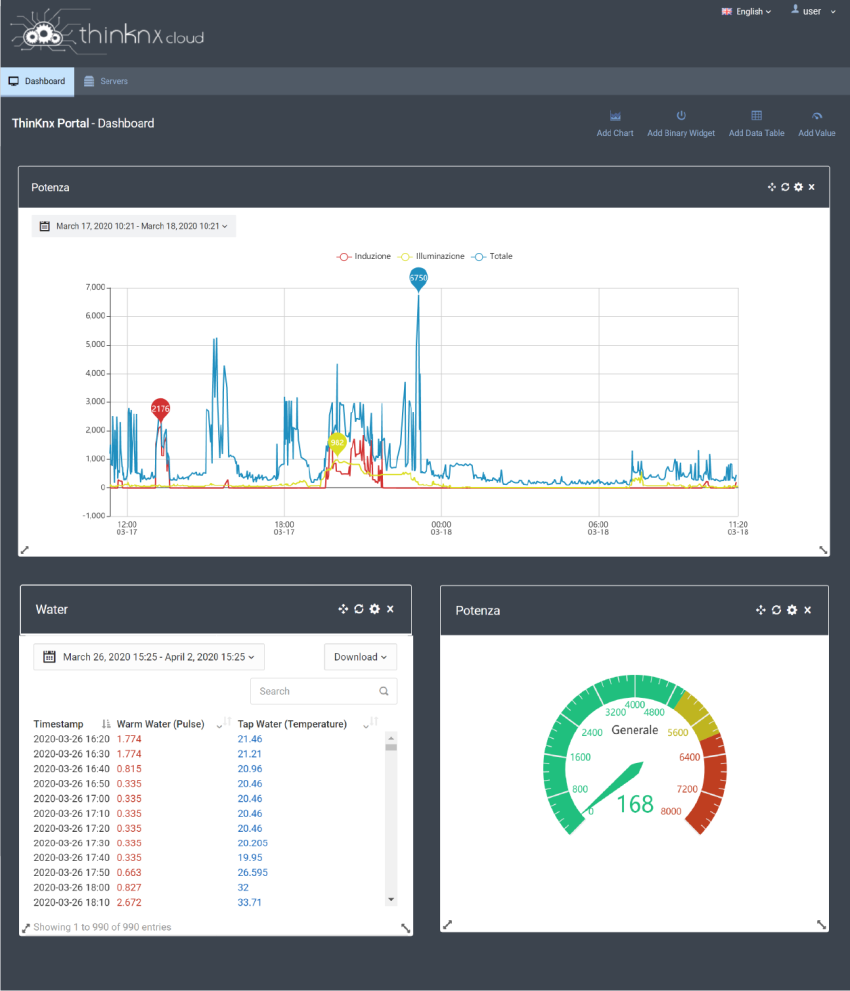
Figura 1: Thinknx Portal
Creare un account
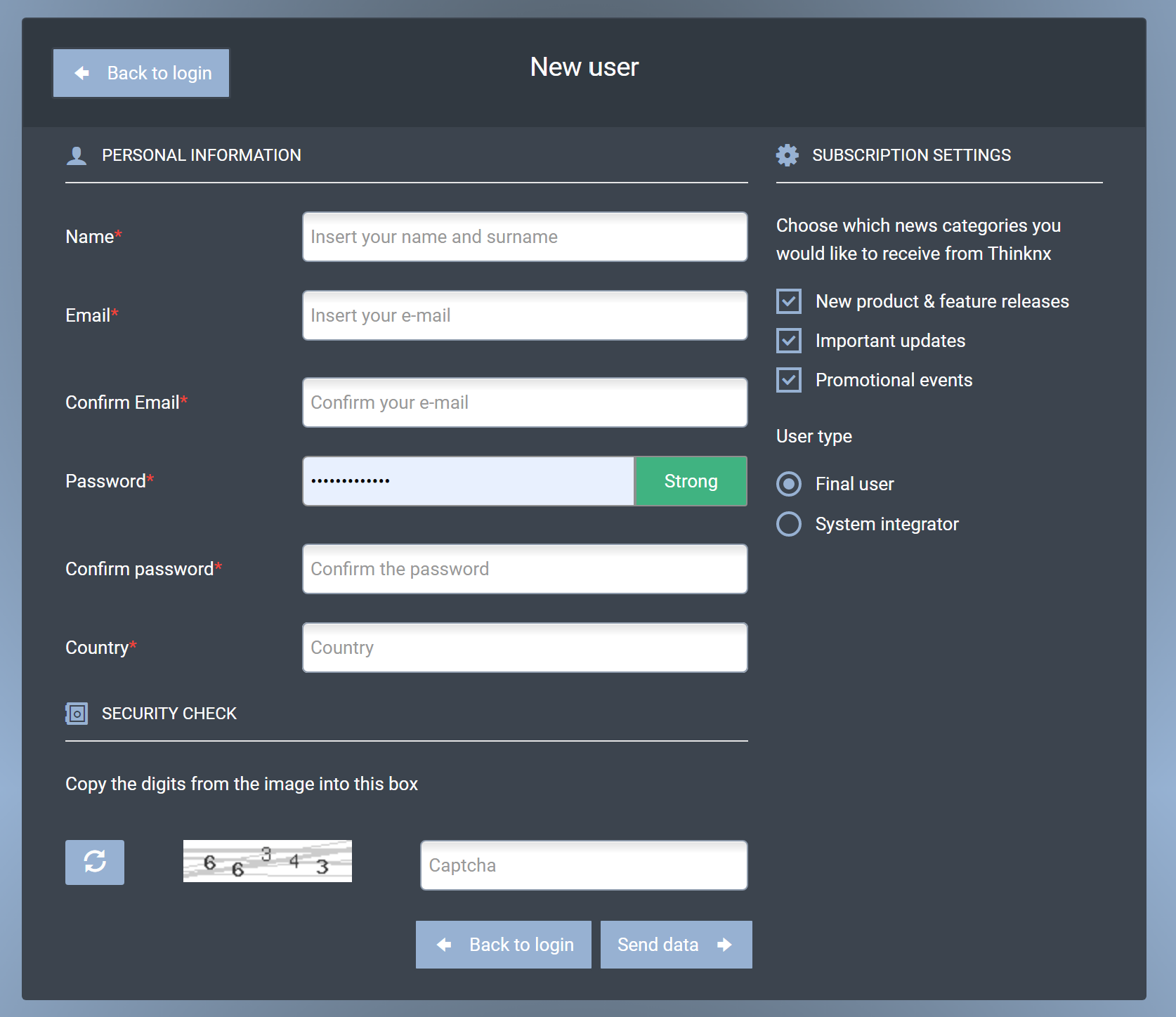
Cliccando su “Create an account”, l’utente verrà reindirizzato a una nuova pagina di registrazione. L’utente deve inserire tutte le informazioni richieste e può iscriversi alla newsletter Thinknx selezionando l’argomento desiderato. È inoltre possibile selezionare il tipo di utente tra “Final User” e “System Integrator”. Una volta inviati i dati, l’utente riceverà un’email di conferma per verificare la procedura.
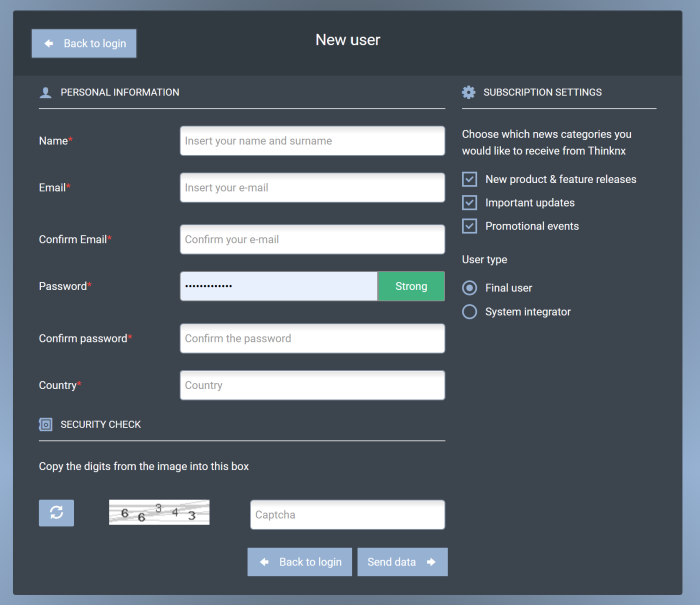
Figura 2: Thinknx Portal
Collegare un server Thinknx all’account Portal
Per visualizzare e monitorare un server dal Portal, è richiesto un passaggio aggiuntivo da parte dell’amministratore del sito. Dalla pagina web del server, andare su Server –> Thinknx Cloud. Scorrere fino in fondo alla pagina per raggiungere la sezione “Thinknx Portal users”. Cliccare su “associate a user” e inserire l’indirizzo email e il ruolo dell’utente. Una volta aggiunto, l’utente comparirà nella tabella con lo stato “Pending confirmation”.
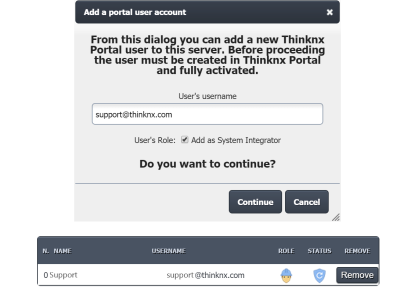
Figura 3: Collegare un utente al Portal - Pagine web del server
È richiesto un ulteriore passaggio per attivare il collegamento con il server, e questo passaggio deve essere eseguito dal portale. All’interno del Portal, nelle impostazioni account, l’utente dovrà accettare la connessione con il server e, opzionalmente, potrà anche disconnetterlo se il server è già associato.

Figura 4: Collegare un utente al Portal - Portale Cloud
Server
Accedendo alla pagina Server dal Portal, l’utente potrà visualizzare l’elenco di tutti i server collegati. Per ogni server sarà possibile vedere il nome, il numero di serie, la posizione se disponibile e tutte le licenze attivate. Alcuni parametri, come il nome e le coordinate, possono anche essere modificati.
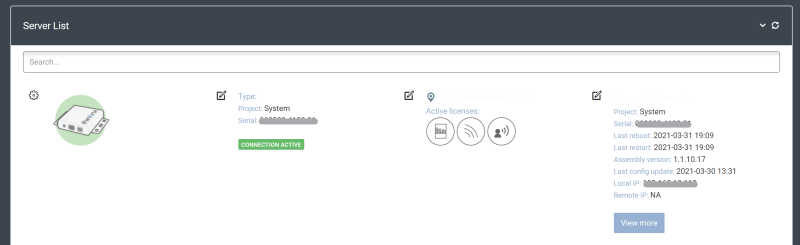
Figura 5: Server Thinknx
Cliccando sull’icona delle impostazioni in alto a sinistra sull’immagine del server, l’utente potrà inviare i seguenti comandi:
- Riavvio rapido del server
- Riavvio completo del server
- verifica aggiornamenti firmware sul server
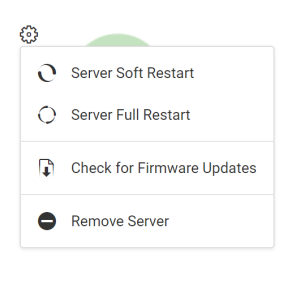
Figura 6: Comandi server
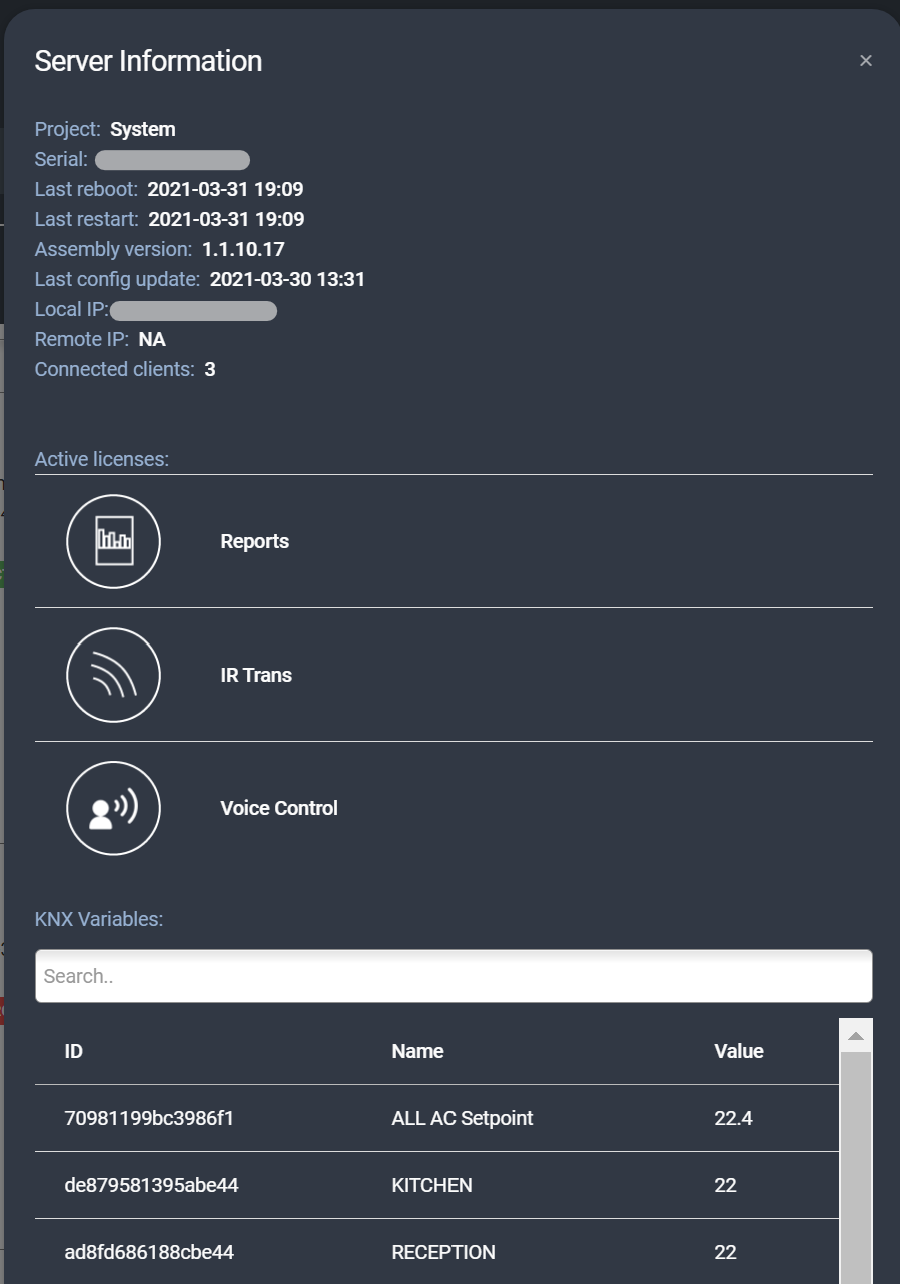
Per maggiori informazioni sul server, cliccare sul pulsante “View More” a destra. Si aprirà un popup che permetterà all’utente di visualizzare tutte le informazioni disponibili sul server, oltre a una tabella con le variabili KNX configurate sul server e il loro stato attuale.
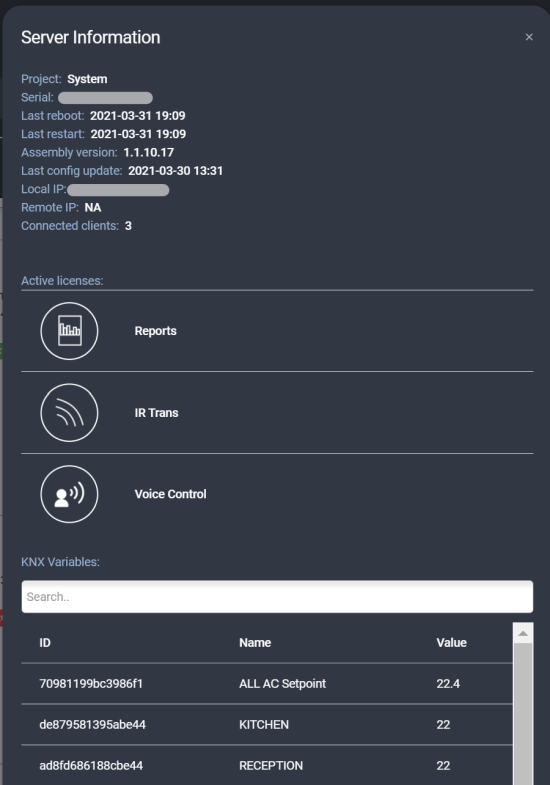
Figura 7: Informazioni server
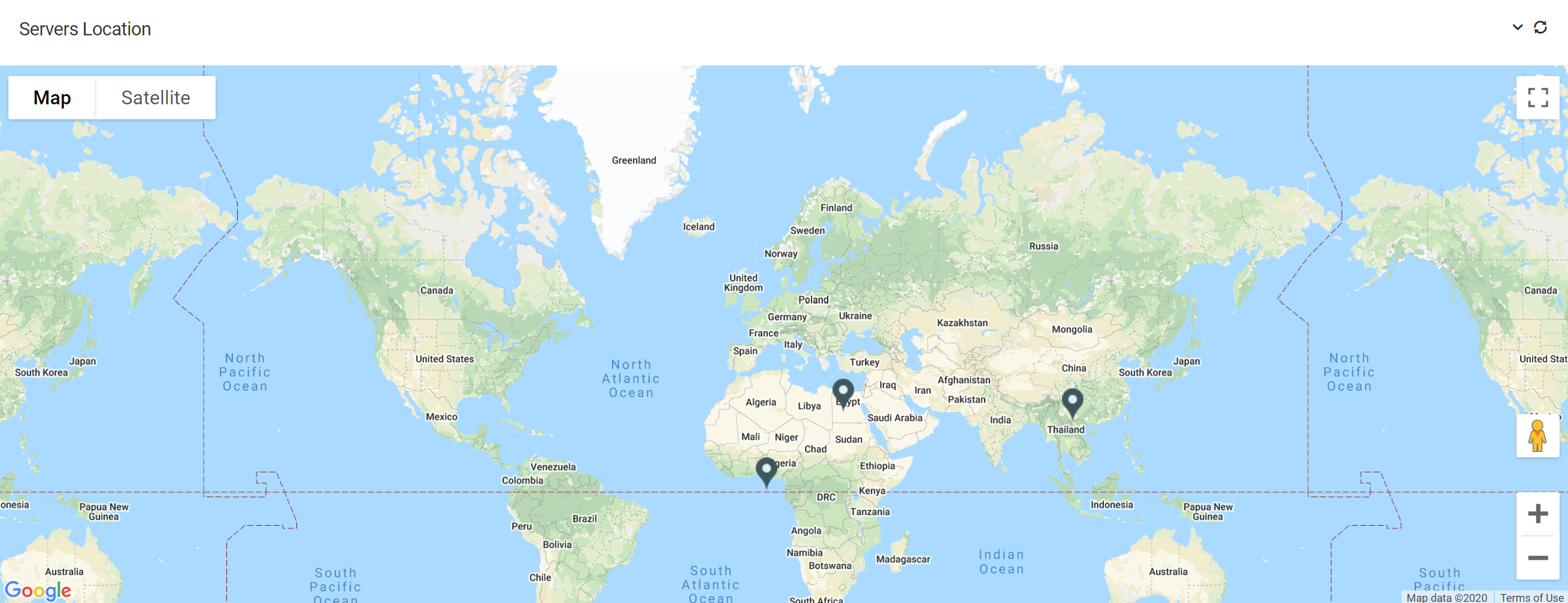
Sotto l’elenco dei server è disponibile una mappa del mondo per visualizzare la posizione di tutti i server, nel caso in cui le coordinate siano state configurate correttamente dal progetto o dal Portal.
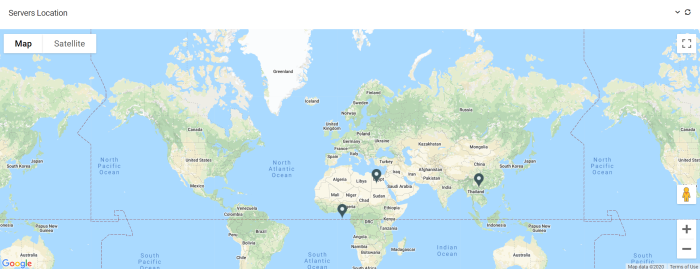
Figura 8: Posizione server
Dashboard
Una volta che l’utente Portal è stato collegato a uno o più server, è possibile configurare alcuni widget nella Dashboard. I widget disponibili sono:

Figura 9: Widget Portal
Nella barra superiore della Dashboard sono disponibili i comandi Crea Grafico, Aggiungi un Widget binario, Crea Tabella, Crea Valore, Rinomina pag., Aggiungi pag. ed Elimina pag.
Crea Grafico
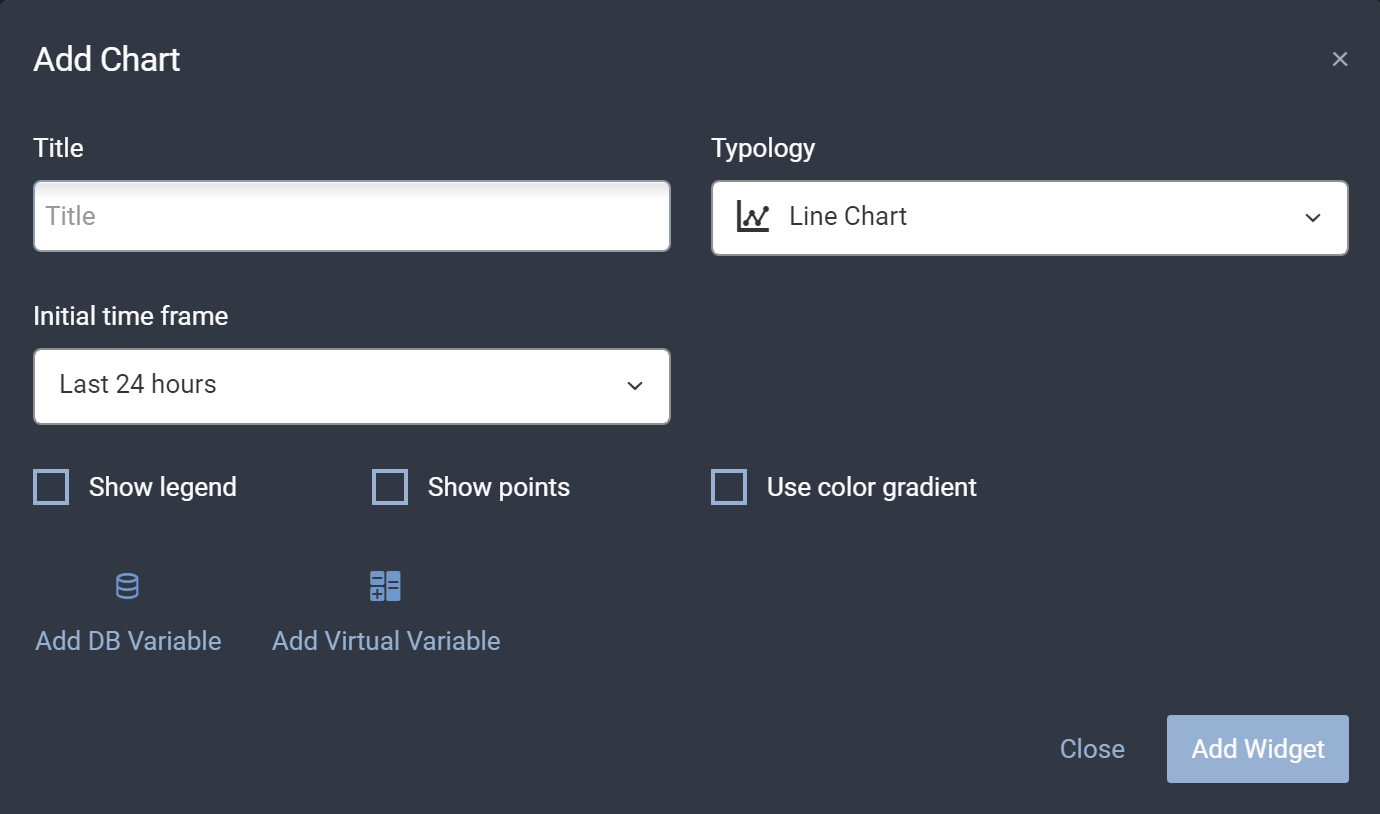
Durante l’aggiunta di un grafico, sono disponibili i seguenti parametri di configurazione:
- Titolo nome del grafico.
- Tipo tipo di grafico. È possibile scegliere tra Grafico a Linee, Grafico a Barre o Grafico a Torta.
- Int. tempo iniziale intervallo temporale iniziale da cui iniziare a disegnare il grafico.
- Mostra legenda abilita/disabilita la legenda.
- Mostra punti visibile solo se Grafico a Linee è selezionato come Tipo permette di passare il mouse su più punti del grafico per indicare data e valore esatti.
- Usa il gradiente di colore visibile solo se Grafico a Linee è selezionato come Tipo permette di visualizzare il grafico come una linea con riempimento dell’area tramite gradiente di colore.
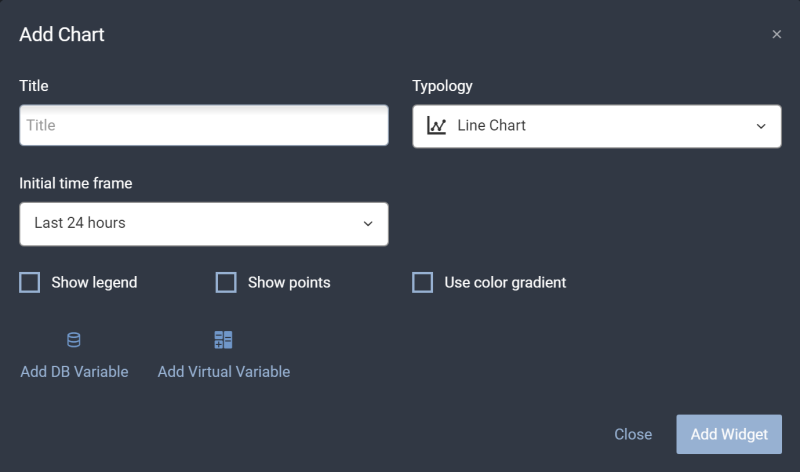
Figura 10: Crea Grafico
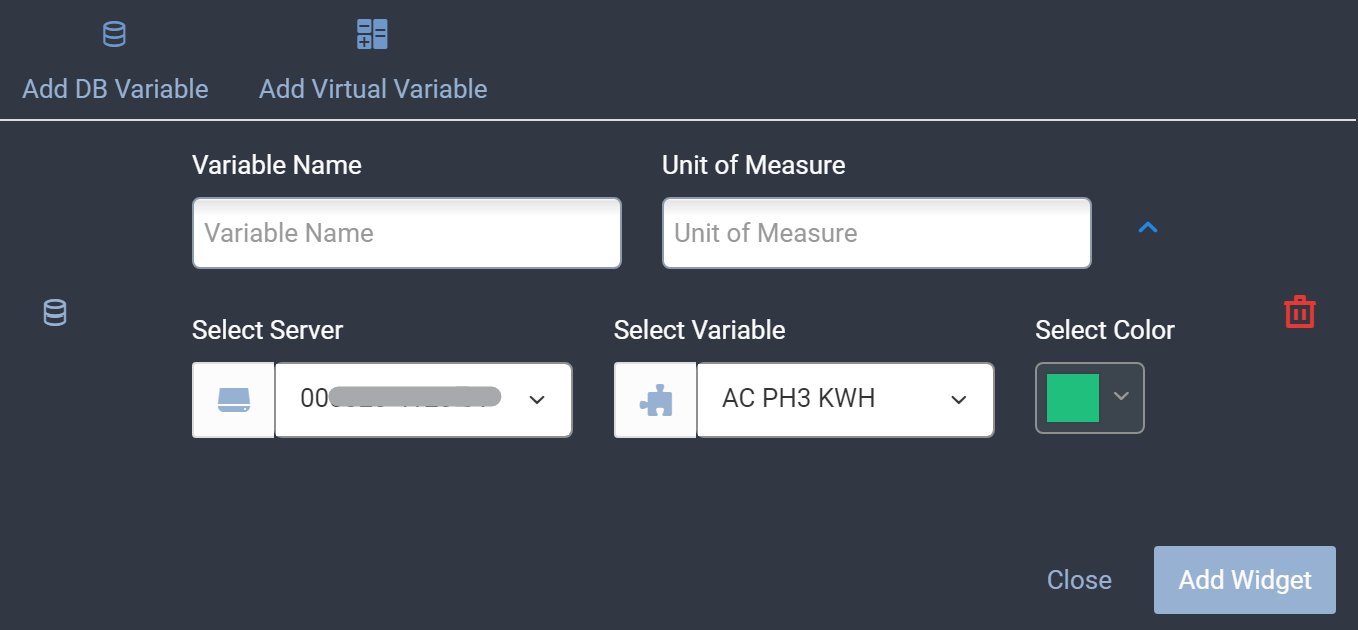
Una volta configurati i parametri generali, l’utente può iniziare ad aggiungere le variabili del grafico. Sono disponibili due opzioni:
- Add DB Variabile permette all’utente di mostrare un valore dal database configurato all’interno del Configurator.
- Nome Variabile nome della variabile DB.
- Unità di Misura unità di misura da mostrare sul grafico.
- Seleziona Server permette di scegliere il server in cui è salvata la variabile desiderata.
- Seleziona Variabile permette di selezionare la variabile DB desiderata relativa al server selezionato.
- Seleziona Colore colore della variabile DB selezionata.
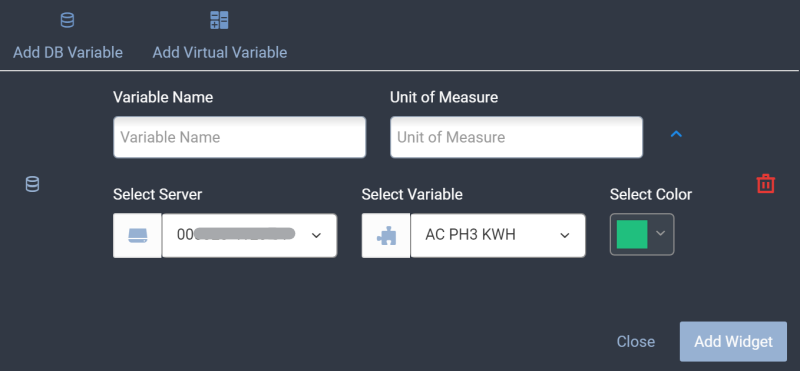
Figura 11: Variabile DB del grafico
È possibile aggiungere più variabili allo stesso grafico.
- Add Virtual Variable:
- Operazione permette all’utente di scegliere tra Somma o Media di due valori consecutivi.
- Intervallo permette di scegliere tra ogni ora, ogni giorno, ogni settimana o ogni mese.
- Nome Variabile nome della variabile DB.
- Unità di Misura unità di misura da mostrare sul grafico.
- Seleziona Server permette di scegliere il server in cui è salvata la variabile desiderata.
- Seleziona Variabile permette di selezionare la variabile DB desiderata relativa al server selezionato.
- Seleziona Colore colore della variabile DB selezionata.
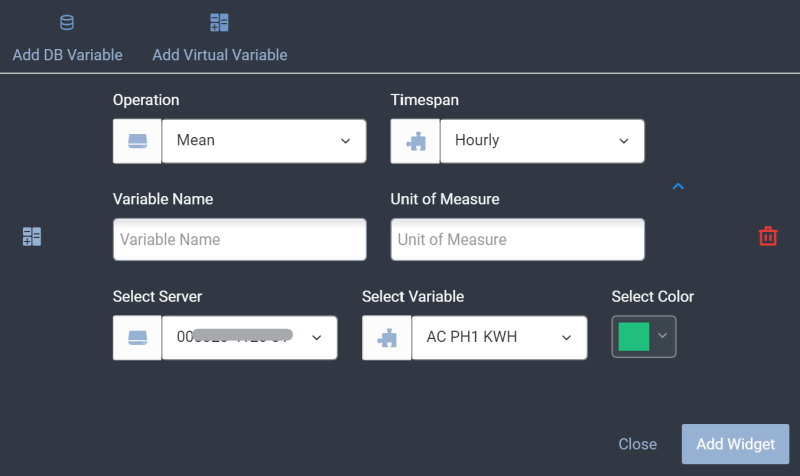
Figura 12: Variabile DB virtuale del grafico
Aggiungi un Widget binario
Questo widget è pensato specificamente per visualizzare valori binari come grafico a gradini. I valori binari devono essere salvati in un database Cloud. È possibile aggiungere più valori nello stesso widget. Durante l’aggiunta di un widget binario, sono disponibili i seguenti parametri:
- Titolo nome del grafico.
- Int. tempo iniziale intervallo temporale iniziale da cui iniziare a disegnare il grafico.
- Mostra legenda abilita/disabilita la legenda.
- Mostra punti permette di passare il mouse su più punti del grafico per indicare data e valore esatti.
Dopo aver cliccato su “Add DB Variabile”, sono disponibili i seguenti parametri:
- Nome Variabile nome della variabile DB.
- Etichetta bit 0 etichetta da visualizzare quando il valore ricevuto è 0.
- Etichetta bit 1 etichetta da visualizzare quando il valore ricevuto è 1.
- Seleziona Server permette di scegliere il server in cui è salvata la variabile desiderata.
- Seleziona Variabile permette di selezionare la variabile DB desiderata relativa al server selezionato.
- Seleziona Colore colore della variabile DB selezionata.
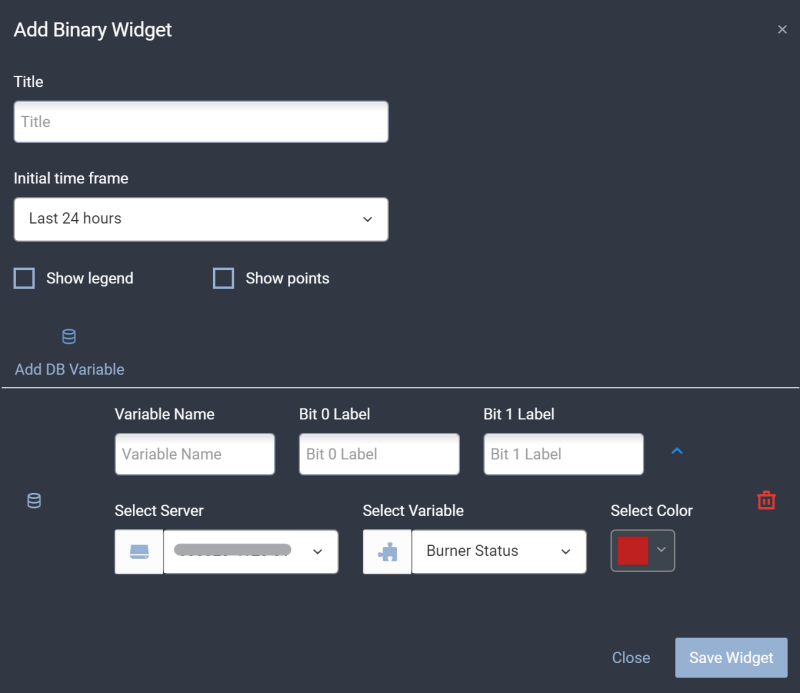
Figura 13: Aggiungi un Widget binario
Crea Tabella
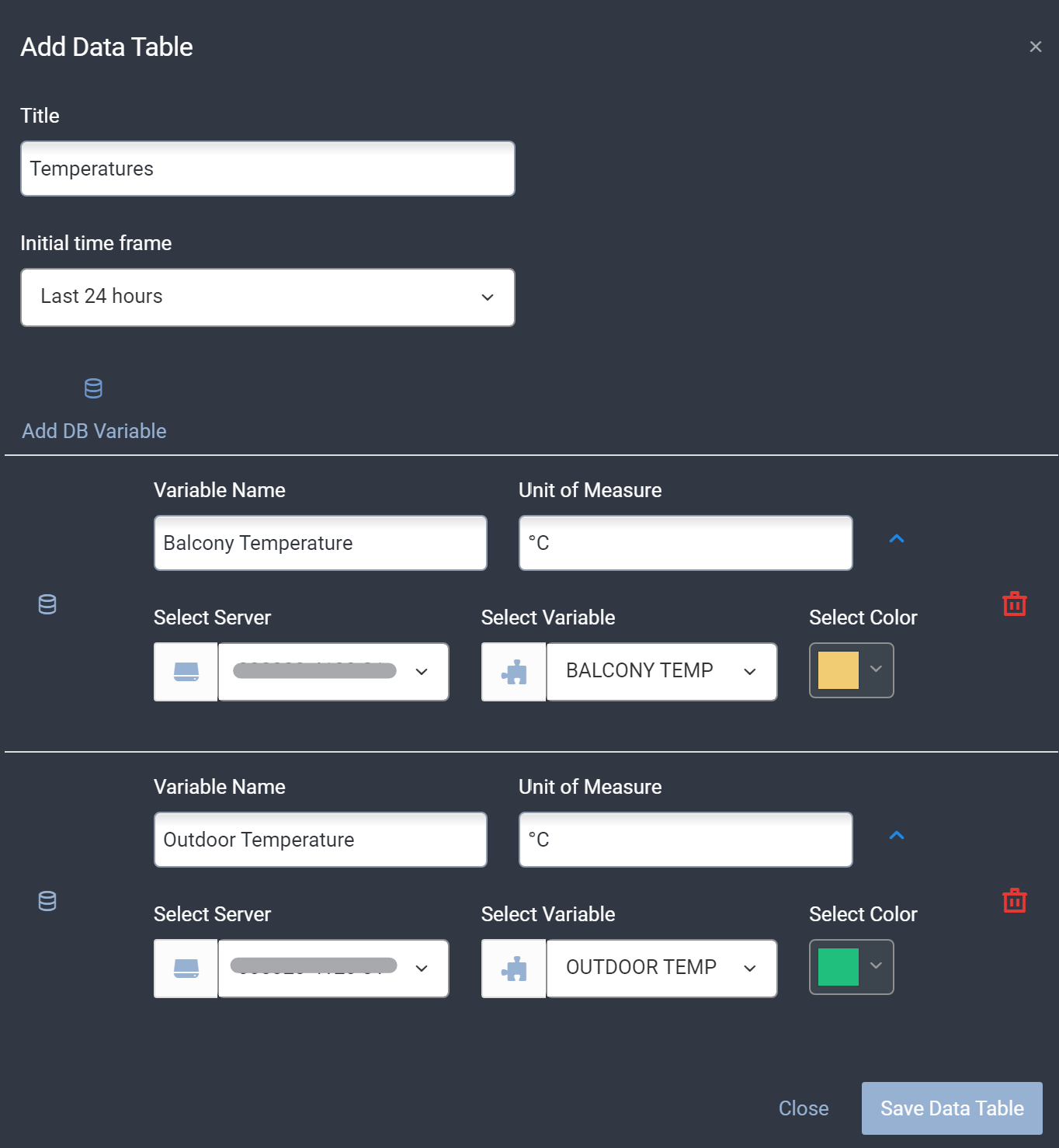
Questo widget permette di creare una tabella di diverse variabili DB elencate in base al tempo. I parametri disponibili sono:
- Titolo nome della tabella.
- Int. tempo iniziale intervallo temporale iniziale da cui iniziare a disegnare la tabella.
Dopo aver cliccato su “Add DB Variabile”, sono disponibili i seguenti parametri:
- Nome Variabile nome della variabile DB.
- Unità di Misura unità di misura.
- Seleziona Server permette di scegliere il server in cui è salvata la variabile desiderata.
- Seleziona Variabile permette di selezionare la variabile DB desiderata relativa al server selezionato.
- Seleziona Colore colore della variabile DB selezionata.
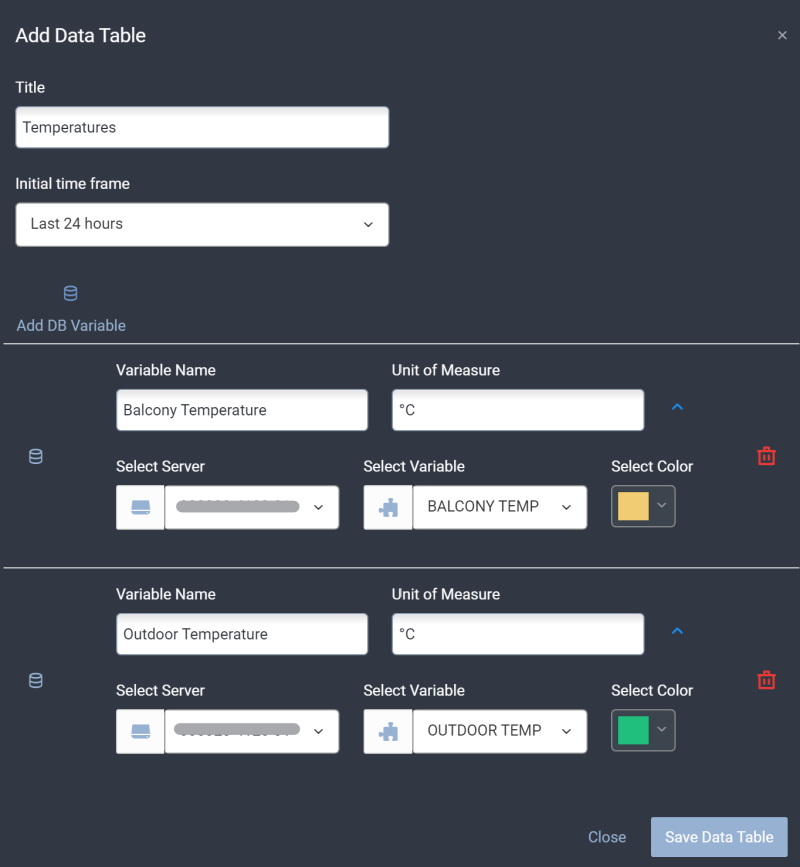
Figura 14: Crea Tabella
Crea Valore
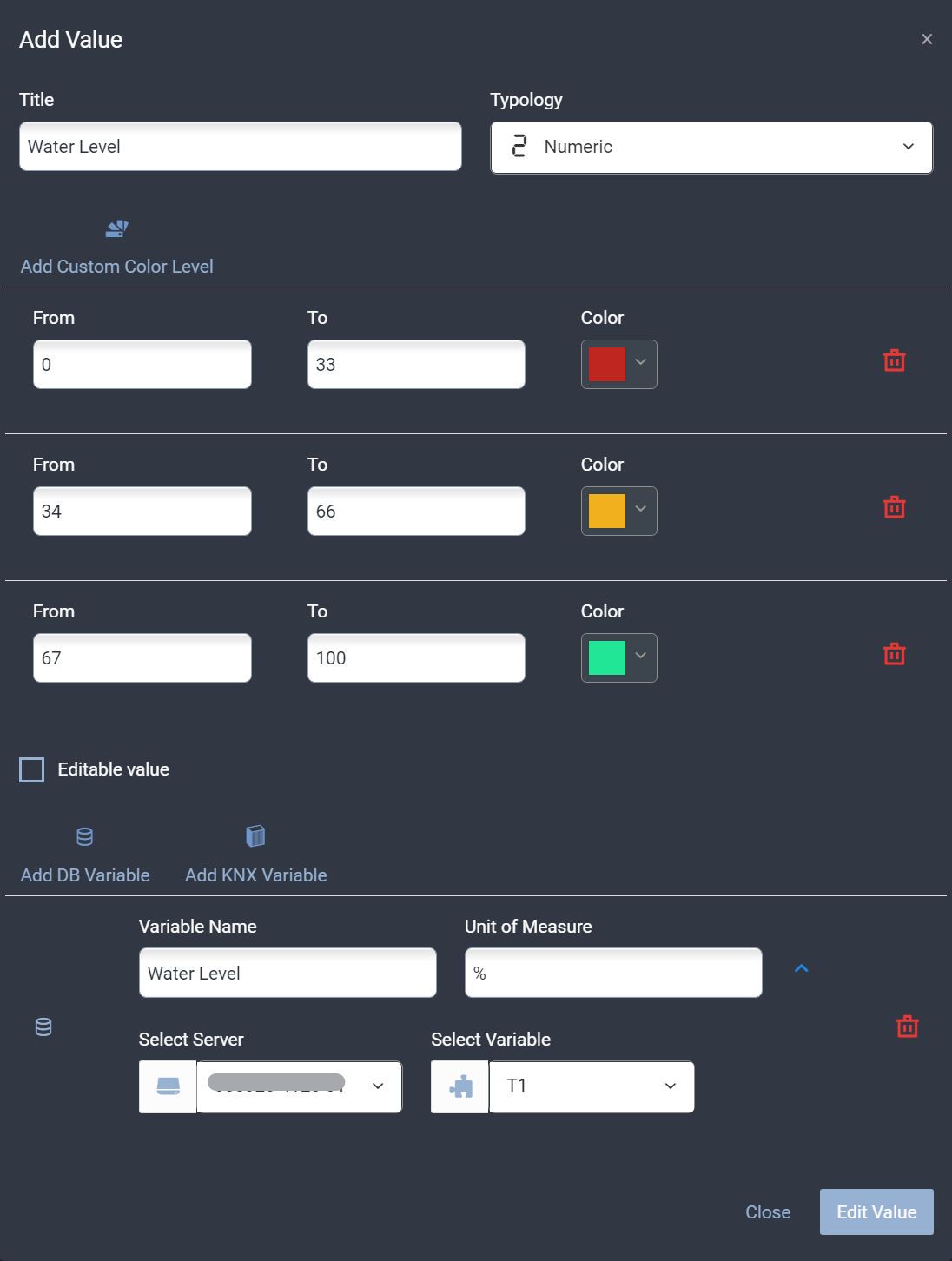
Il widget Value viene utilizzato per leggere il valore da una variabile DB o da una variabile KNX. Può essere visualizzato come valore numerico o come indicatore gauge. È possibile configurare intervalli di colore personalizzati in base al valore ricevuto. I parametri disponibili per questo widget sono:
- Titolo nome del valore.
- Tipo può essere “numeric” o “gauge”.
- Aggiungi livello colore personalizzato permette di configurare il colore in base all’intervallo di valori. Per ogni intervallo sono disponibili i seguenti parametri:
- Da inizio dell’intervallo di valori.
- A fine dell’intervallo di valori.
- Colore definisce il colore per questo intervallo.
Valore modificabile permette l’invio di dati al valore. Può essere abilitato/disabilitato.Add DB Variabile- Nome Variabile nome della variabile DB.
- Unità di Misura unità di misura.
- Seleziona Server permette di scegliere il server in cui è salvata la variabile desiderata.
- Seleziona Variabile permette di selezionare la variabile DB desiderata relativa al server selezionato.
Add KNX Variabile- Nome Variabile nome della variabile KNX.
- Unità di Misura unità di misura.
- Seleziona Server permette di scegliere il server in cui è salvata la variabile desiderata.
- Seleziona Variabile permette di selezionare la variabile KNX desiderata relativa al server selezionato.
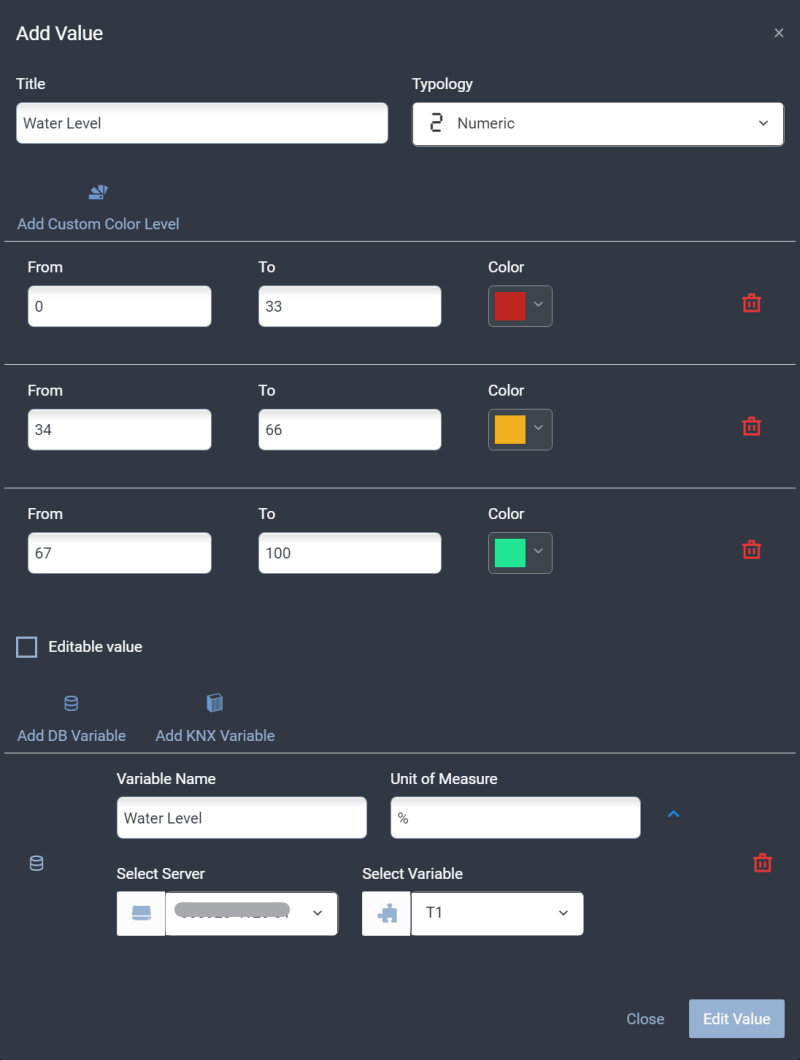
Figura 15: Crea Valore
Impostazioni account
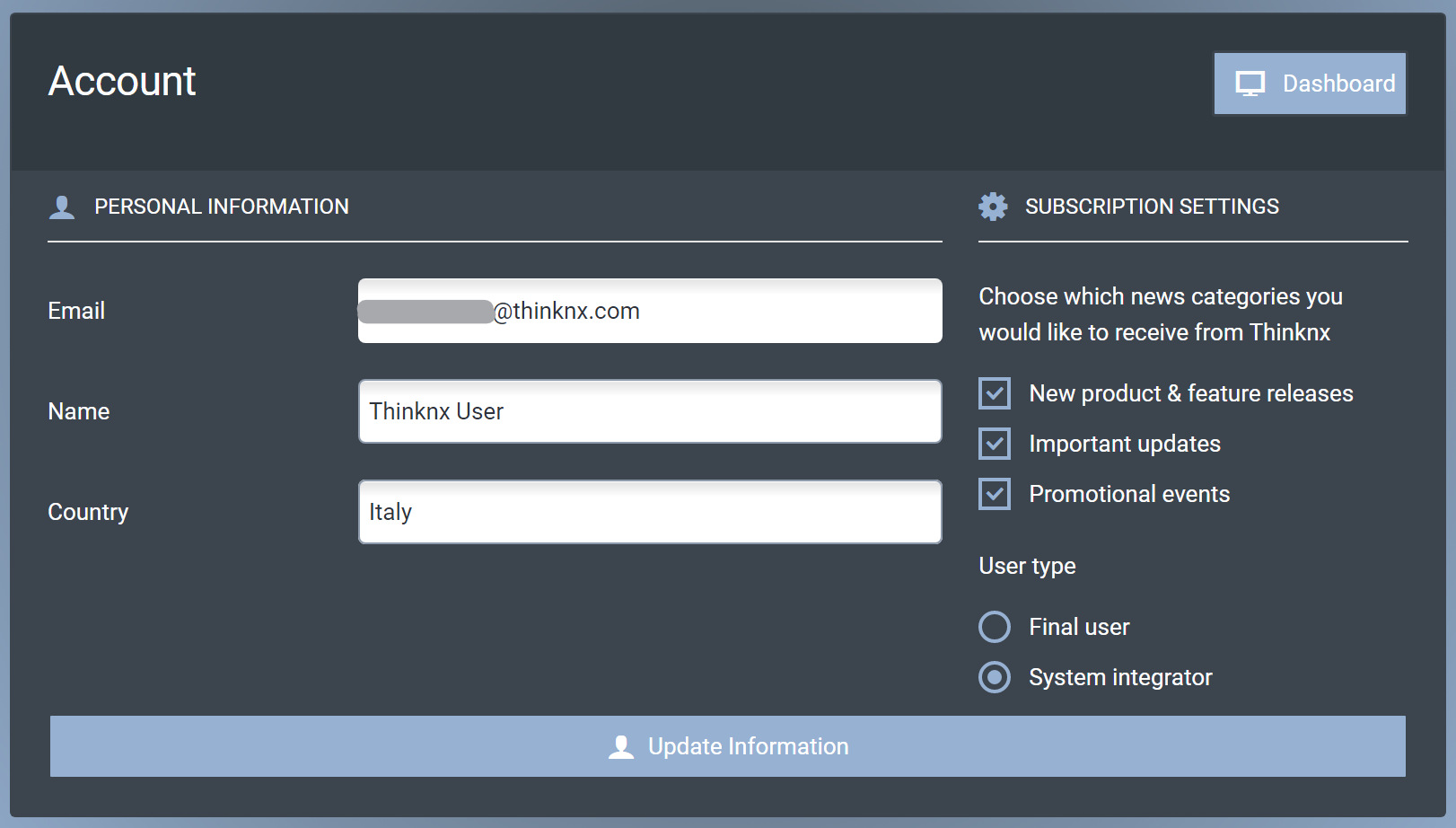
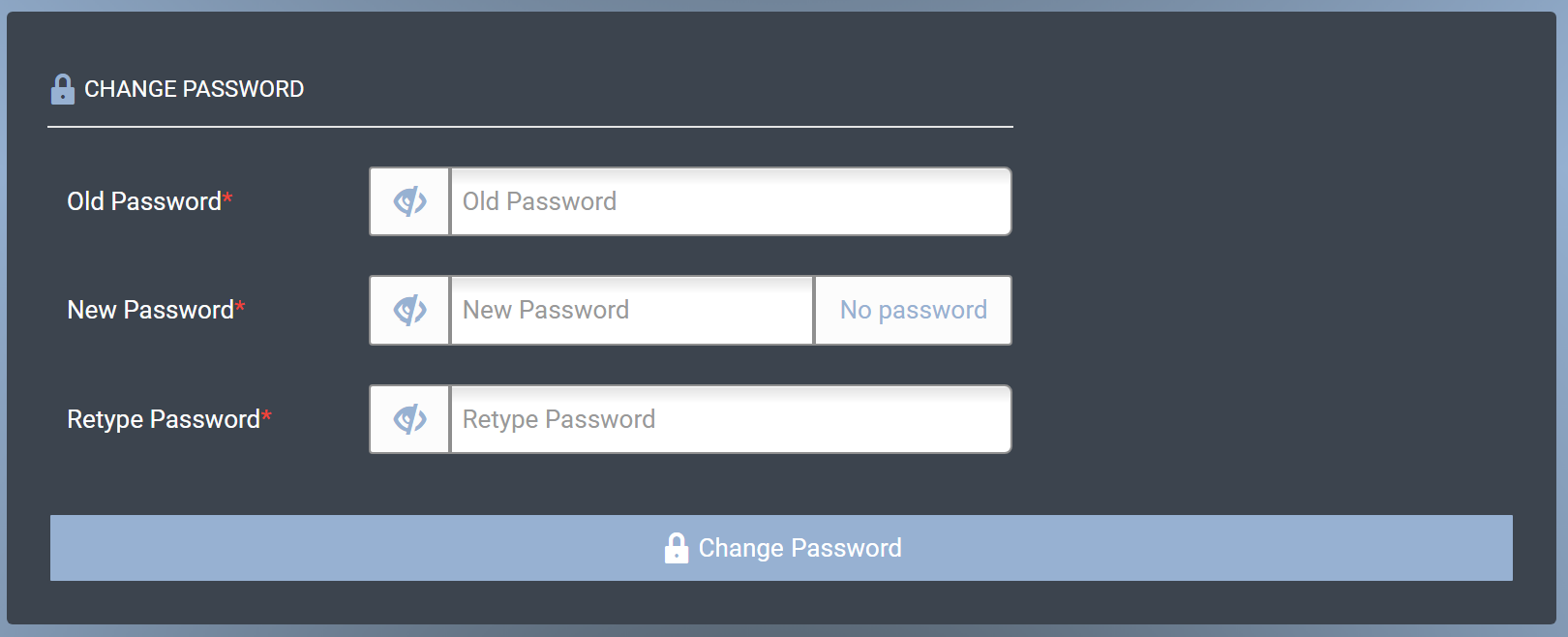
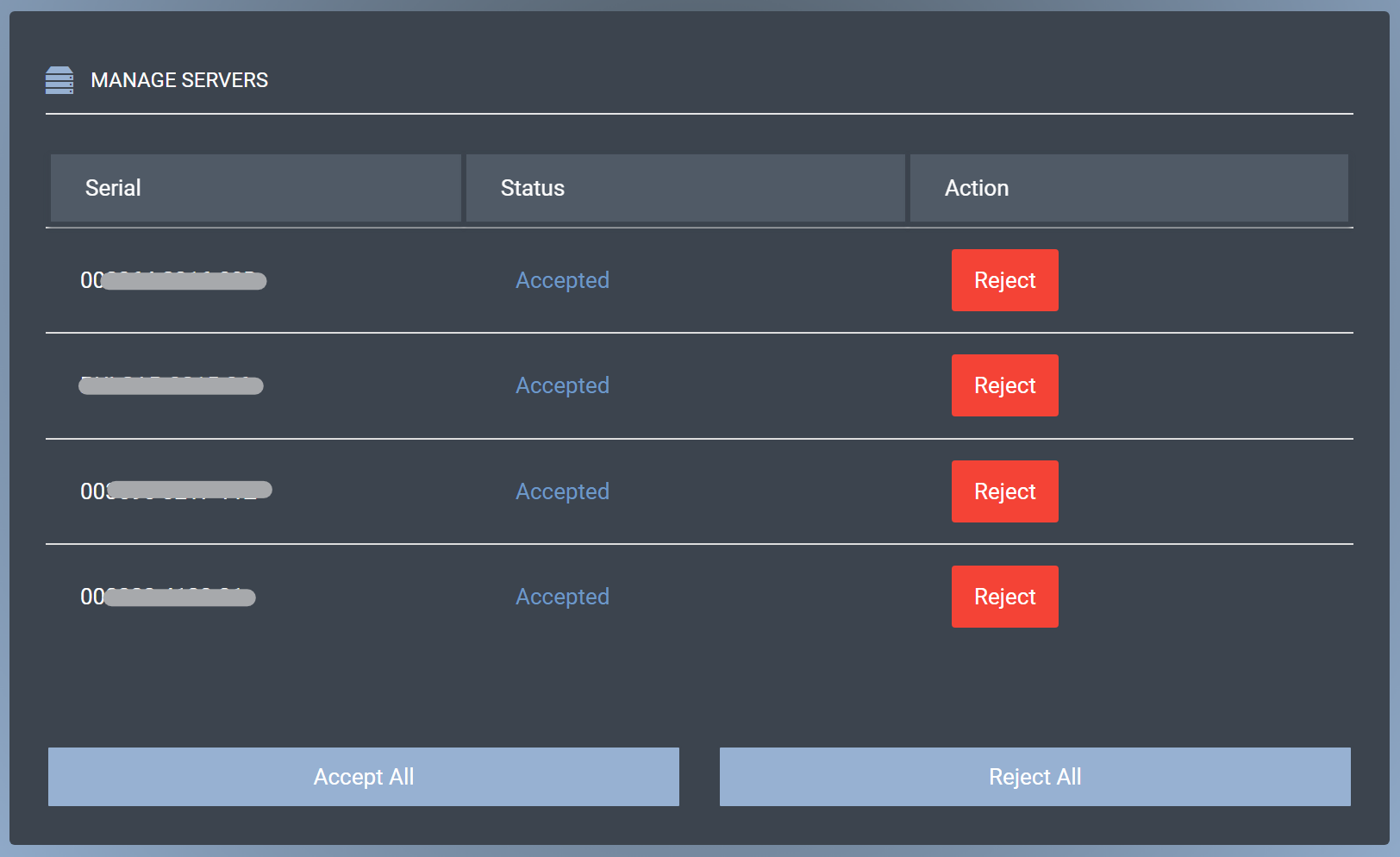
Gli utenti che hanno effettuato l’accesso possono modificare le proprie informazioni personali cliccando sul proprio nome nell’angolo in alto a destra e accedendo alla pagina Account Settings. Possono anche iscriversi ad altre categorie della newsletter, modificare il tipo di utente e cambiare la password. L’ultima sezione della pagina è dedicata a tutti i server collegati all’utente Portal. Possono essere rifiutati o accettati nel caso siano in attesa di conferma.
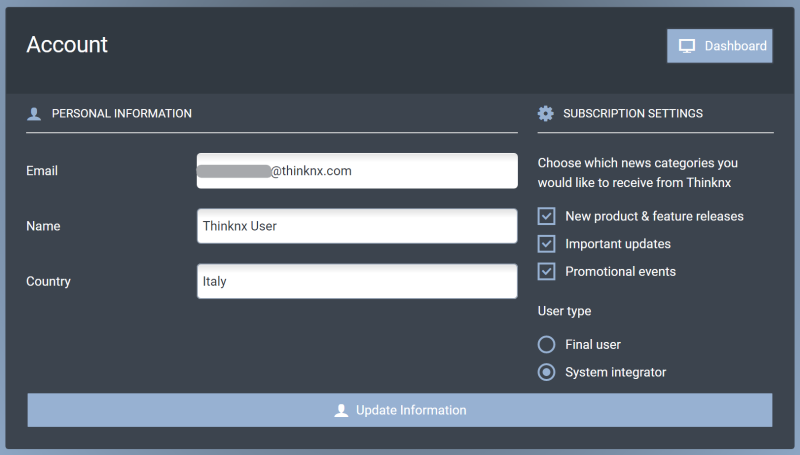
Figura 16: Modifica informazioni
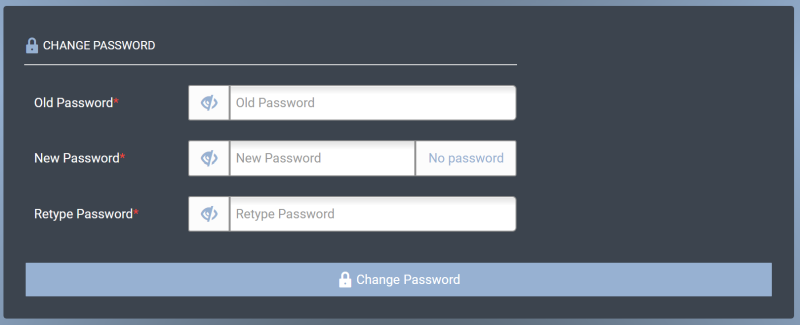
Figura 17: Cambio password
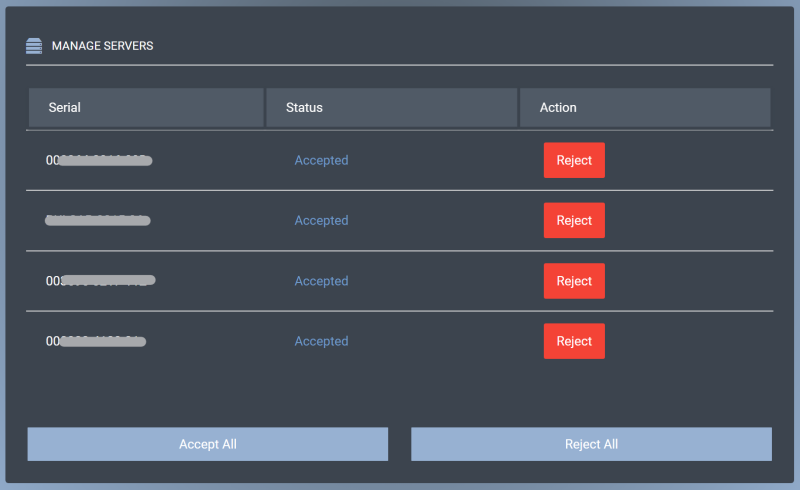
Figura 18: Visualizza server collegati