Table of Contents
Thinknx Guida Rapida
Passo 1. Scaricare il Software
Passo 2. Scegliere il Server Thinknx Giusto
Passo 3. Configurare il Server
Passo 4. Creare il Primo Progetto
Passo 5. Pubblicare il Progetto
Passo 1. Scaricare il Software
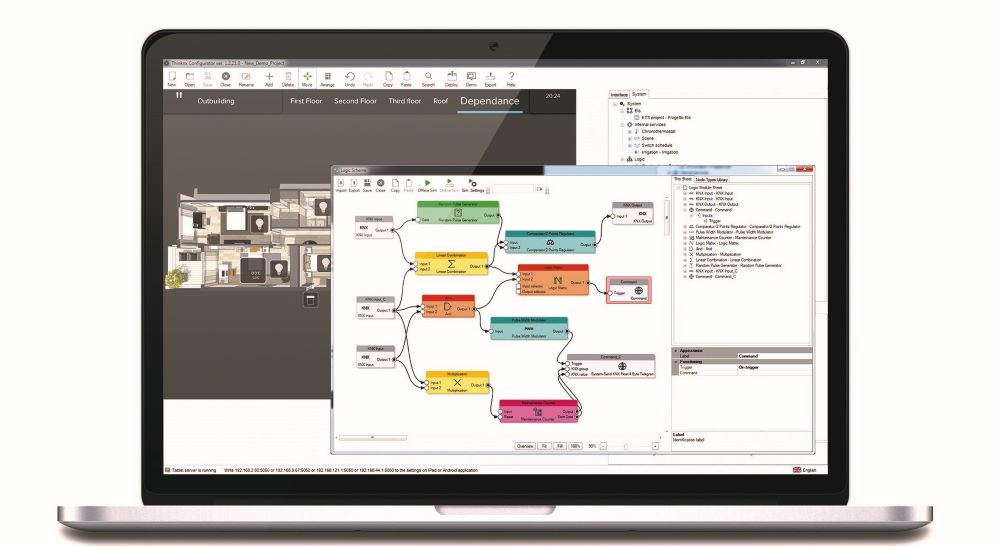
Figura 1.1: Thinknx Configurator
ThinKnx UP Configurator è lo strumento indispensabile per la creazione e lo sviluppo di un progetto di supervisione. È una soluzione completa per progettare interfacce grafiche accattivanti, definire la visualizzazione dei client e configurare funzioni e servizi. Il software può essere scaricato qui.
Requisiti di sistema per Thinknx UP Configurator:
- Microsoft Windows 7 o successivo
- Sistema a 64 bit
- Driver della scheda grafica aggiornato con supporto DirectX 10
Per la visualizzazione del progetto, Thinknx UP Client è disponibile per il download:
- Apple - Scarica App
- Android - Scarica App
- Windows - Scarica Player
- Mac - Scarica Player
Thinknx Player per Mac è un’applicazione Air; per installarlo su computer Mac è necessario avere Adobe Air. Il software Adobe Air è disponibile su https://get.adobe.com/air/.
Passo 2. Scegliere il Server Thinknx Giusto
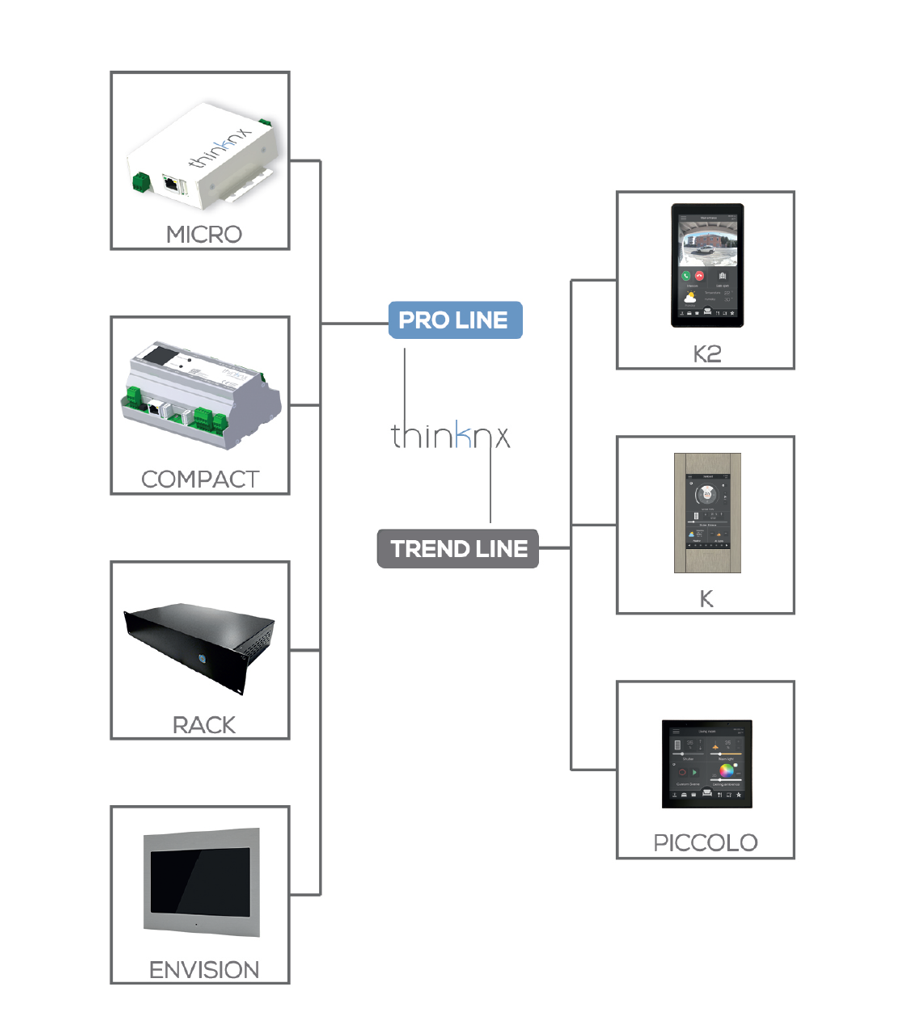
Thinknx propone diversi tipi di prodotto, suddivisi in due linee principali:
- ProLine una gamma professionale di server in grado di interagire con sistemi complessi e comunicare con più protocolli:
- Micro_20 / Micro DIN
- Compact_20 / Compact DIN
- Rack
- Envision_20 Touch Screen (7“, 7” Retrofit, 10“)
- Envision_20 Client Touch Screen (7”, 7“ Retrofit, 10”)
- Linea Trend una soluzione conveniente pensata per impianti più semplici basati esclusivamente su KNX, con funzionalità limitate di integrazione con altri sistemi:
- K
- K2
- Piccolo
- Gateway Universale Modulare KNX
- Brickbox
- Sistema Audio Multiroom Thinknx
- Audiofy P1
- Audiofy P4
- Espansione Audiofy E4
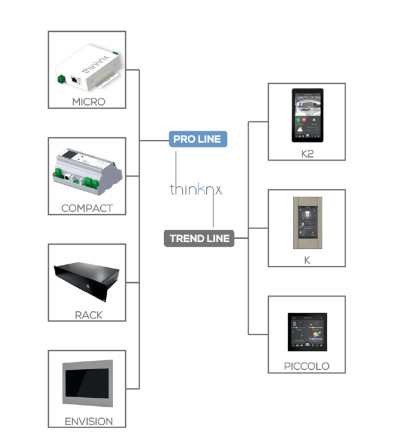
Figura 2.1: Linea Prodotti Thinknx
La scelta del server adatto per ogni progetto è direttamente legata al tipo di sistema che deve essere integrato con Thinknx (ad esempio, un Micro Server non può essere utilizzato per un’integrazione con un sistema di allarme o Modbus). Pertanto, si raccomanda sempre di consultare la tabella delle licenze Qui di effettuare qualsiasi acquisto Thinknx.
Passo 3. Configurare il Server
Passo 3.1. Collegare il Server alla Rete e all’Alimentazione
Per un setup semplice, collega il server a una rete con DHCP abilitato. Collega il server all’alimentazione, assicurandoti di rispettare la tensione corretta per ciascun tipo di server.Durante l’installazione di Envision, consigliamo di montare l’alimentatore dietro lo schermo per mantenere il cavo il più corto possibile.
Se desideri installare alimentatori su guida DIN con i server Thinknx, raccomandiamo di evitare di instradare i cavi insieme ad altri cavi “rumorosi” e di regolare l’uscita dell’alimentatore portando la tensione al massimo, per compensare le cadute di tensione sui cavi.
Passo 3.2. Scansione dei Server Disponibili
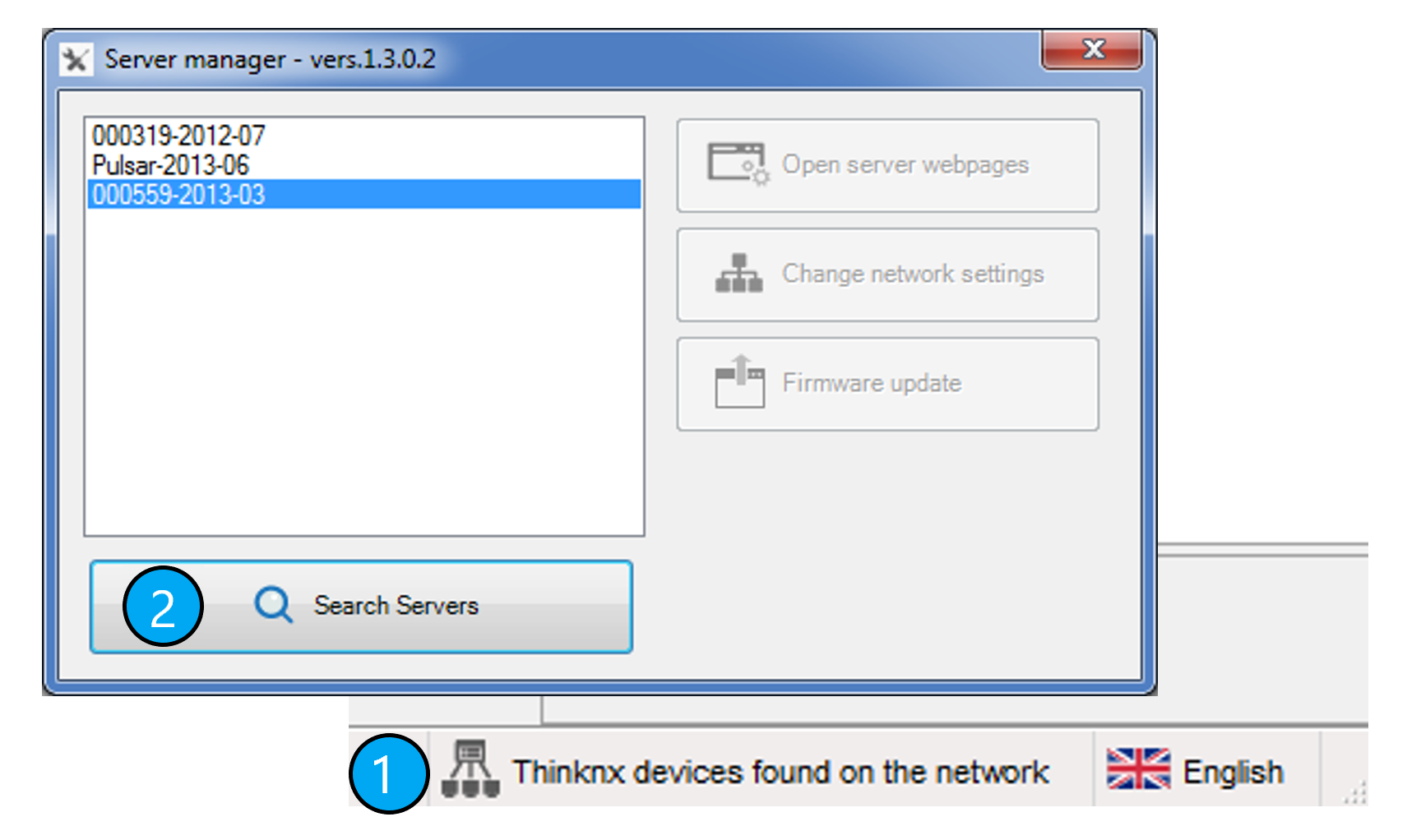
Una volta alimentato il server, collega il PC alla stessa rete e accedi allo strumento di scansione direttamente dal Configurator. Questo strumento mostrerà tutti i server Thinknx rilevati sulla LAN e i corrispondenti indirizzi IP.
Assicurati sempre che nessun firewall o antivirus impedisca al Configurator di scansionare la rete.
In caso di mancato funzionamento dello strumento del Configurator, puoi sempre scansionare i server disponibili inserendo il seguente percorso nel browser: https://www.thinknx.com/api/myIPs.php
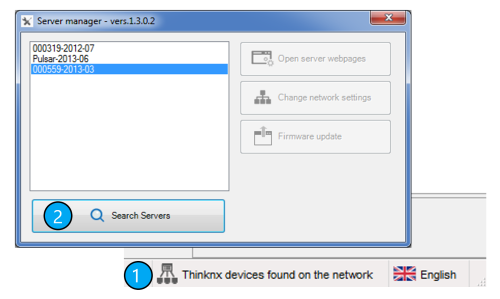
Figura 3.2: Scansione del Server
Passo 3.3.a Accesso all’Interfaccia Web dalla versione 1.1.10.25 in poi
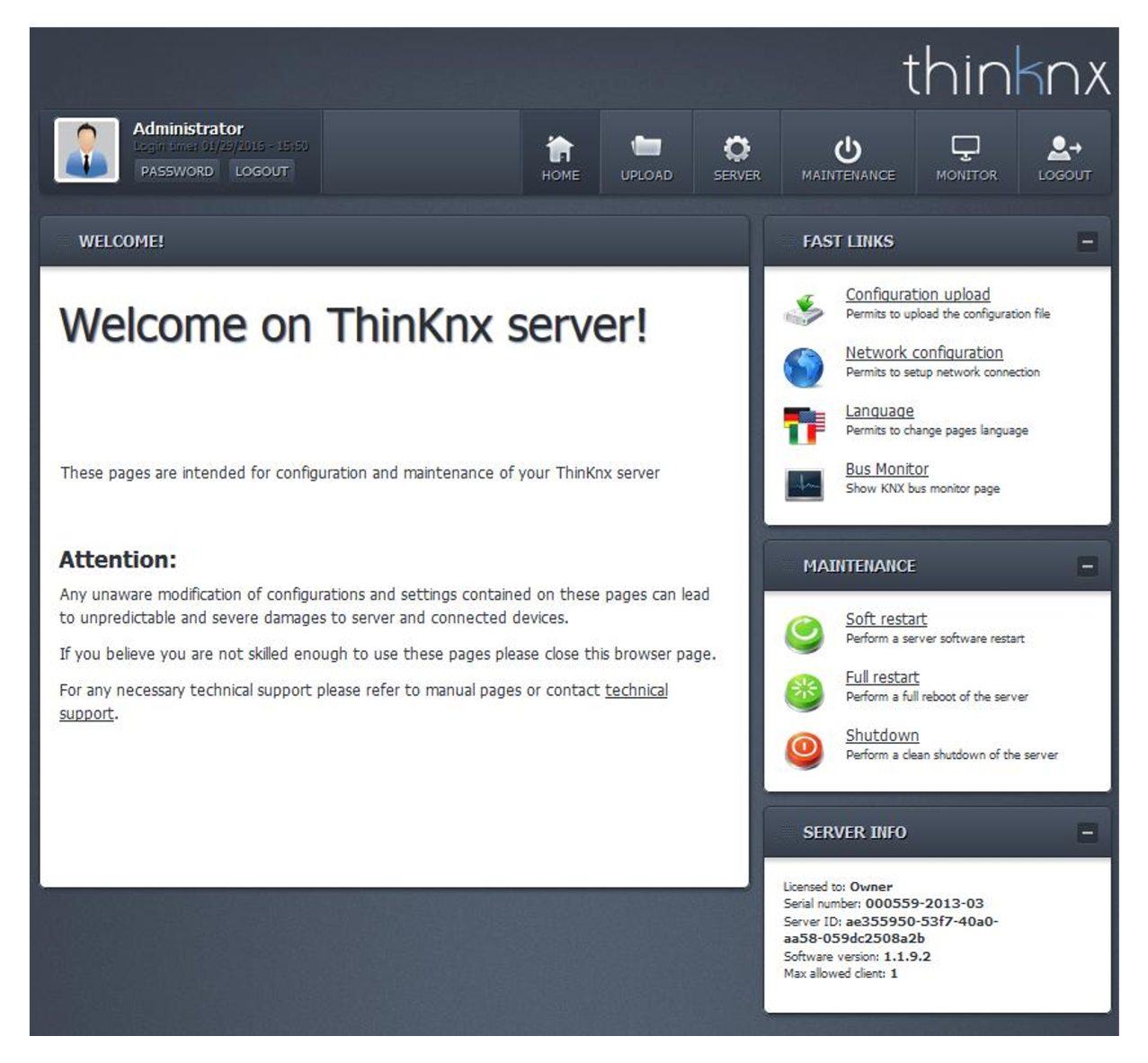
L’accesso all’interfaccia web può essere effettuato cliccando su “Open Server Webpages” nello strumento di scansione, oppure inserendo nel browser il seguente percorso: https://[server_IP_address]:443
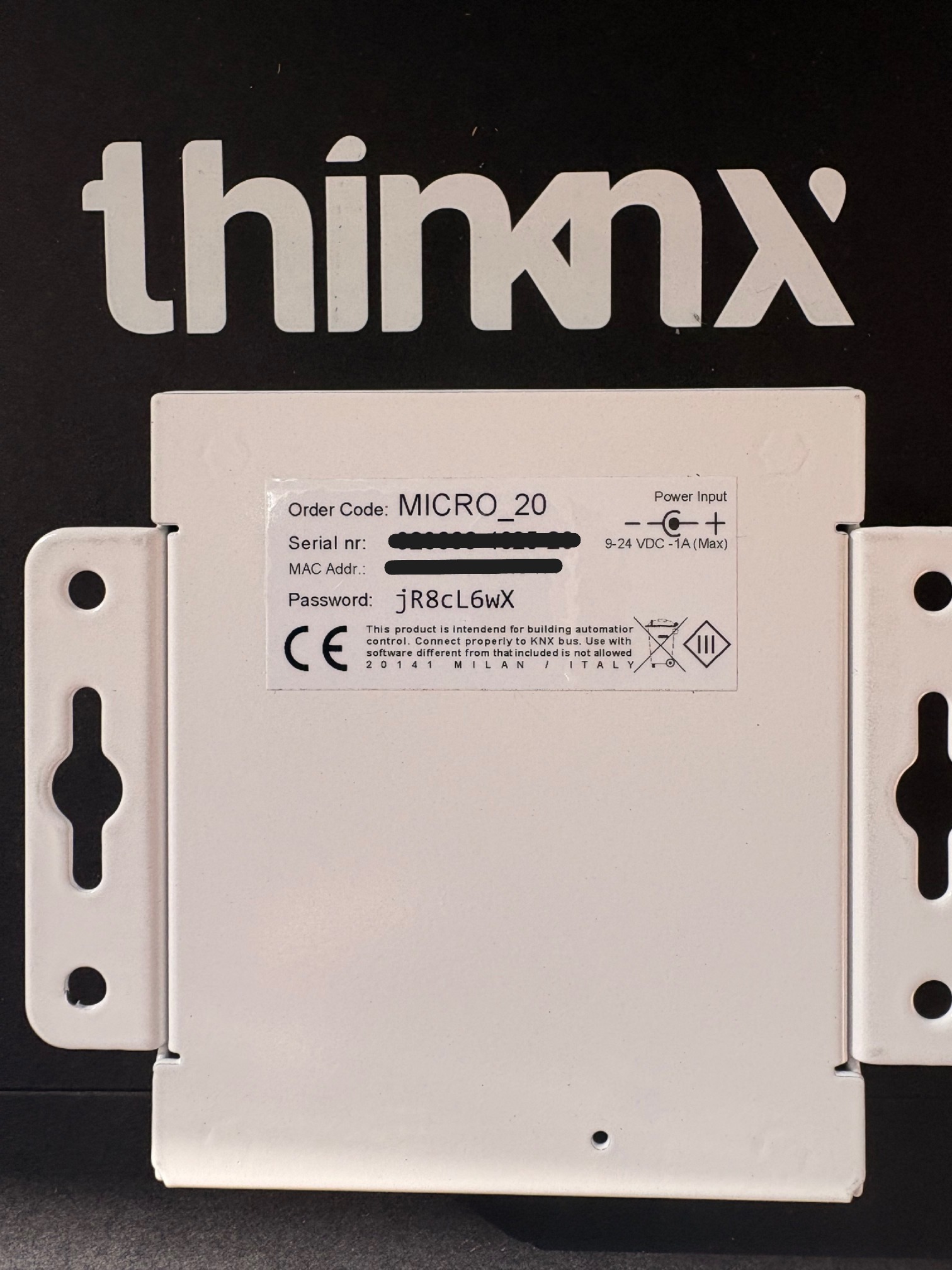
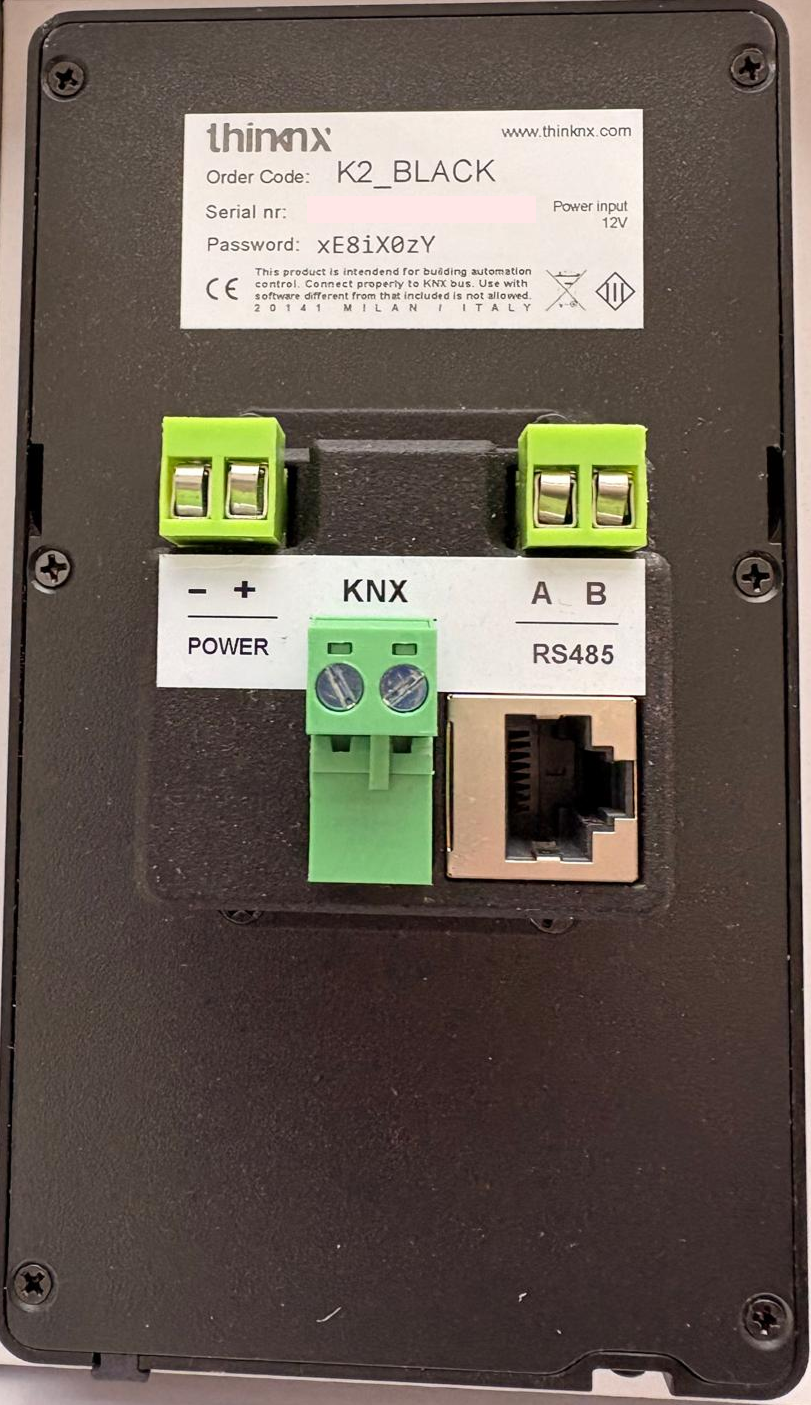
Alla pagina di login, utilizzare le seguenti credenziali: username=service , password=Foglio incluso nella confezione o sul dispositivo. . Verrà quindi richiesto di cambiare la password per i successivi accessi.

Micro20 & Compact 20

Din Rail

Envision

Envision

Piccolo

K2
Passo 3.3.b Accesso all’Interfaccia Web per versioni precedenti alla 1.1.10.24
L’accesso all’interfaccia web può essere effettuato cliccando su “Open Server Webpages” nello strumento di scansione, oppure inserendo nel browser: http://[server_IP_address]:5051
Alla pagina di login, utilizzare le seguenti credenziali: username=service , password=password . Verrà quindi richiesto di cambiare la password per i successivi accessi.
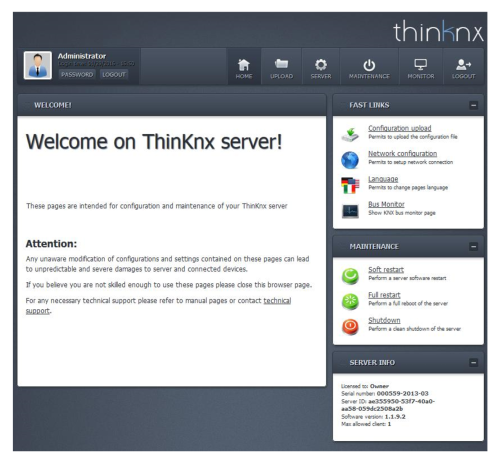
Figura 3.3: Interfaccia Web Thinknx
Passo 3.4. Aggiornare il Firmware all’Ultima Versione
Se il server è già connesso a Internet, è sempre consigliato aggiornare il firmware all’ultima versione per evitare bug di sistema.
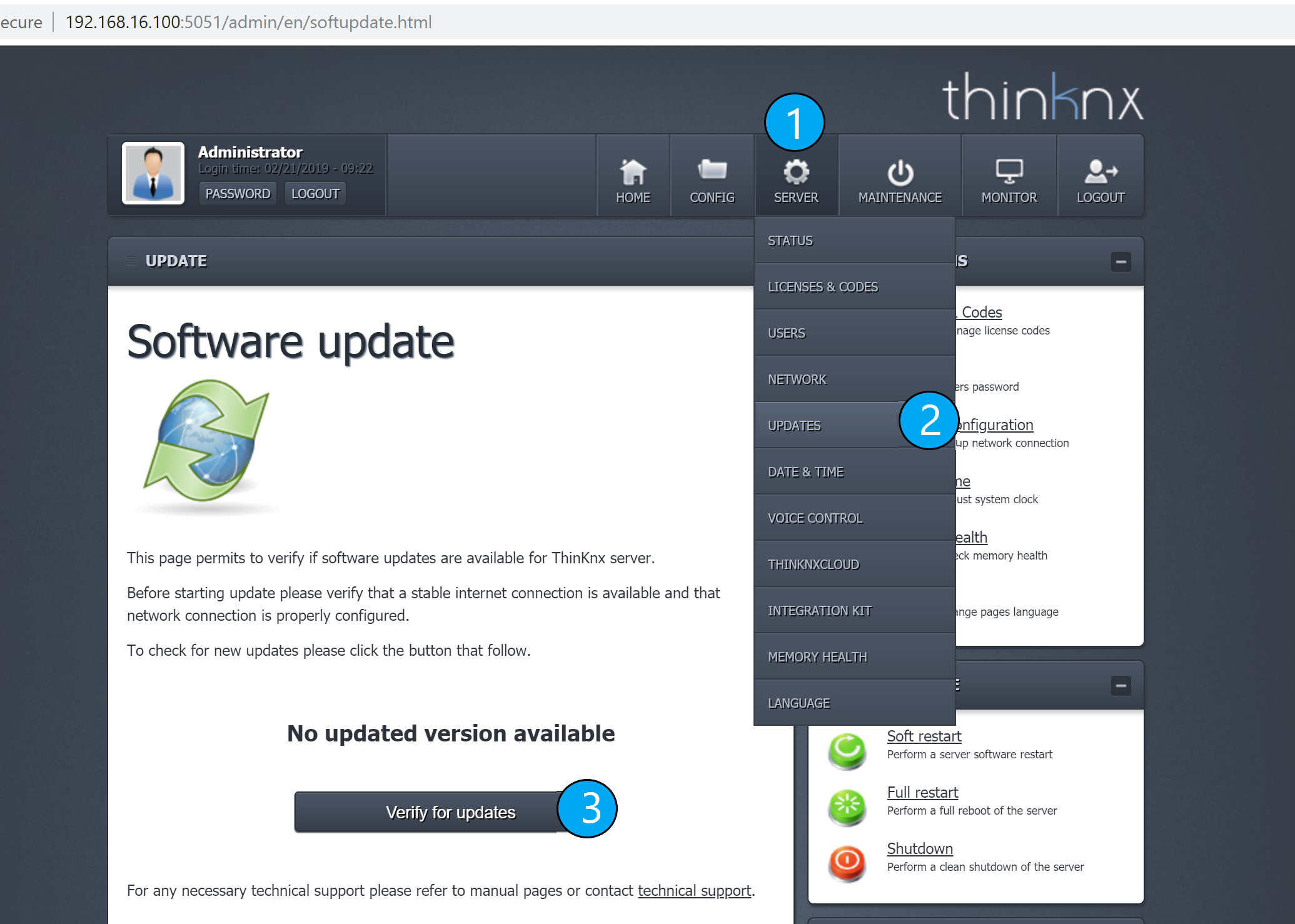
Per farlo, vai alla scheda “Server”, seleziona “Aggiornamenti” dall’elenco e clicca sul pulsante “Verifica Aggiornamenti”. Se viene trovata una versione più recente, clicca per scaricare e installare. Al termine, il server si riavvierà automaticamente.
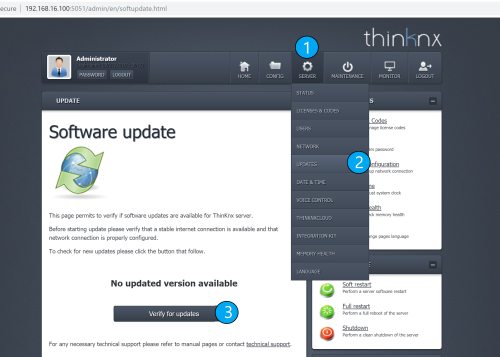
Figura 3.4: Aggiornamento del Server
Passo 3.5. Impostare Data e Ora
Avere data e ora corrette configurate nel server è fondamentale per non compromettere le programmazioni orarie impostate nell’applicazione Thinknx.
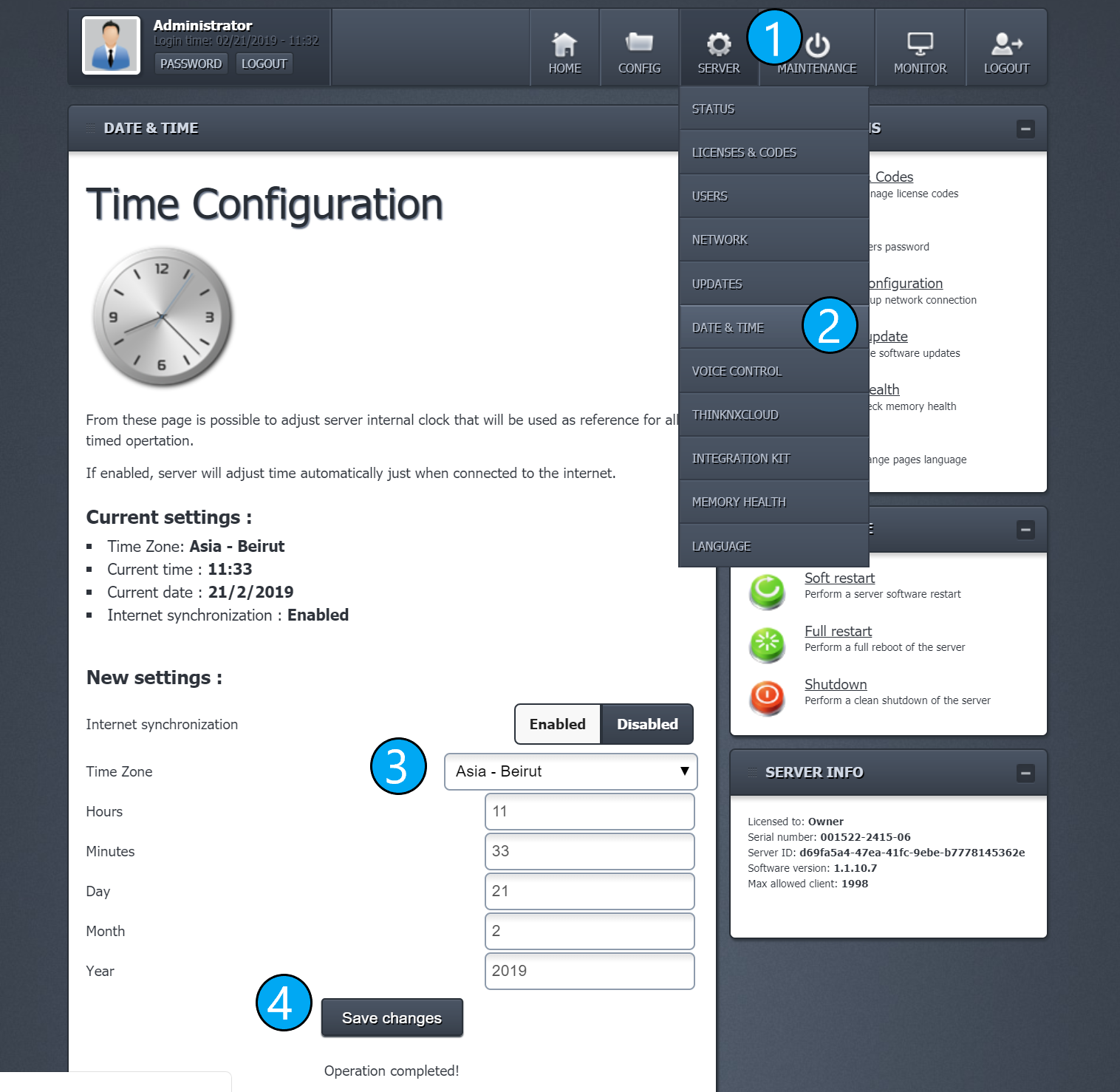
Per modificare data e ora, vai alla scheda “Server”, seleziona “Data e Ora” dall’elenco, scegli il fuso orario corretto e clicca su “Salva Cambiamenti”. Attendi il messaggio “Operazione Completata” prima di passare allo step successivo.
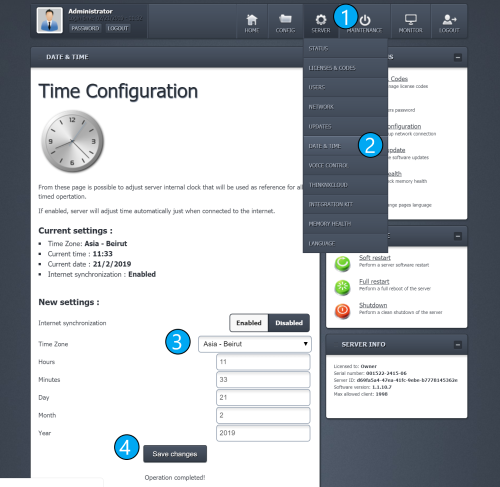
Figura 3.5: Configurazione Data e Ora
Passo 3.6. Configurare l’Indirizzo IP
Tutti i server Thinknx sono, per impostazione predefinita, configurati per usare il DHCP se la rete lo consente. In assenza di un servizio DHCP, assumeranno il seguente indirizzo IP predefinito: 192.168.0.200.
Tuttavia, è consigliato passare da DHCP a un indirizzo IP fisso, così da conoscere sempre l’IP del server indipendentemente dalle impostazioni della rete a cui è collegato.
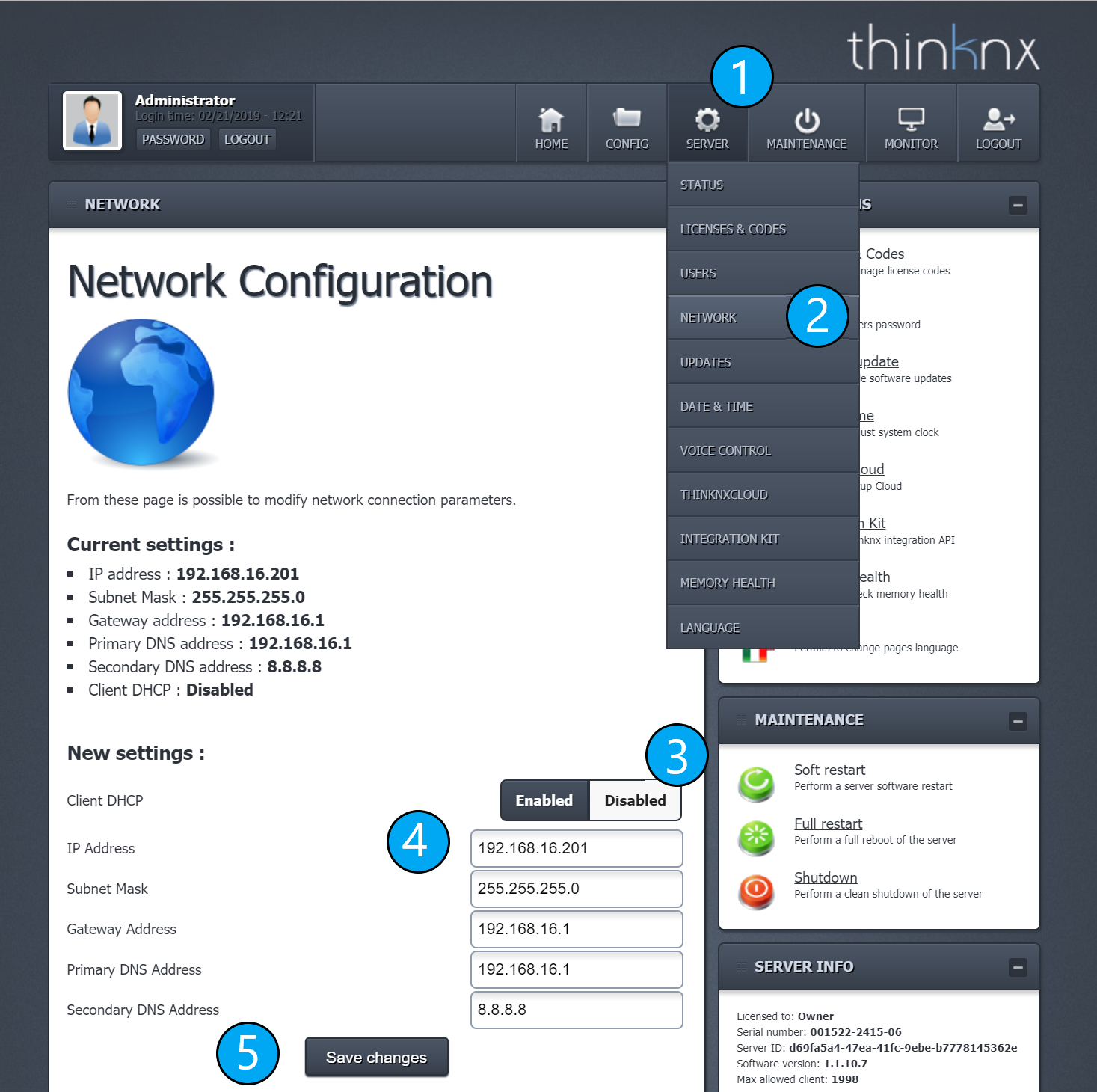
Per impostare un IP fisso, clicca sulla scheda “Server”, seleziona “Network & KNX” dall’elenco, disabilita l’opzione “DHCP”, inserisci manualmente l’indirizzo IP insieme a subnet mask, gateway predefinito e server DNS, quindi clicca su “Salva Cambiamenti”.
Per accedere nuovamente all’interfaccia web del server, inserisci il nuovo indirizzo IP nel seguente percorso: http://new_ip_address:5051.
Ogni volta che si utilizza un IP fisso, l’interfaccia di rete del server sarà configurata in modo da essere sempre raggiungibile all’indirizzo IP 192.168.24.254/30.
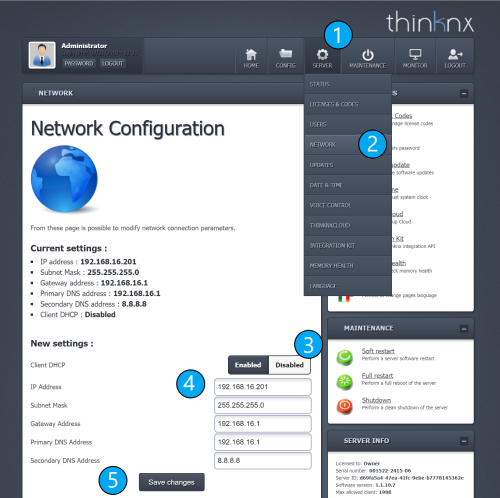
Figura 3.6: Configurazione Indirizzo IP
Passo 4. Creare il Primo Progetto
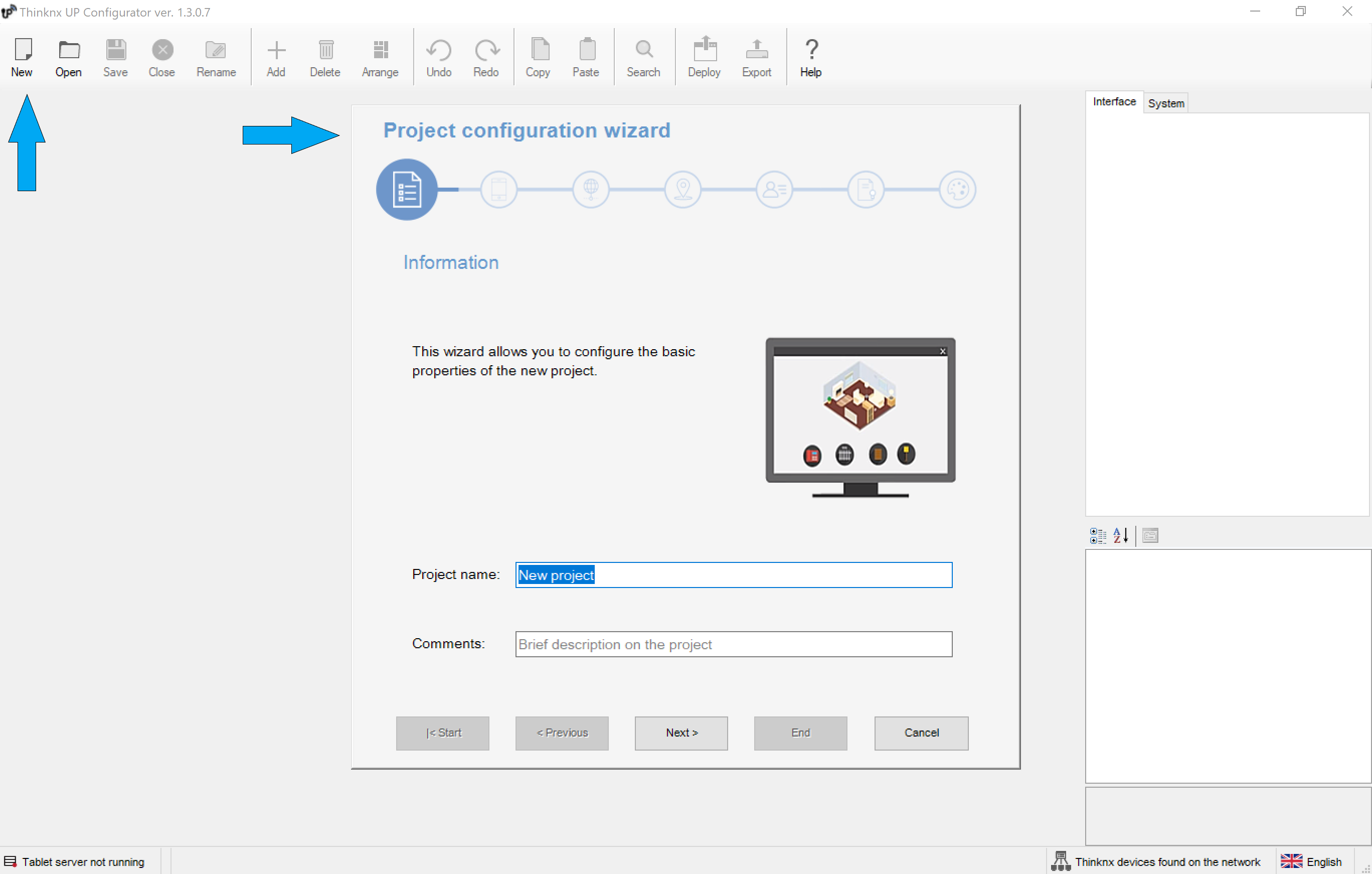
I progetti possono essere creati tramite una procedura guidata dedicata, che verrà automaticamente avviata cliccando sul pulsante “Nuovo”.
I dati richiesti dalla procedura guidata sono:- Nome del progetto
- Tipo di server e numero di serie
- Indirizzo IP del server
- Coordinate di geolocalizzazione (opzionale)
- Elenco degli utenti (opzionale)
- Licenze (opzionale)
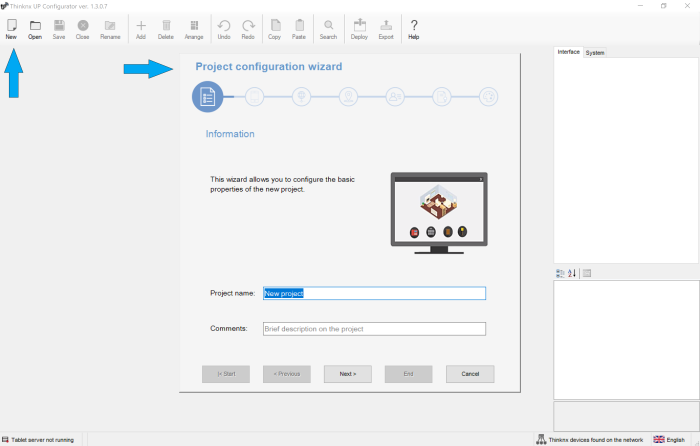
Figura 4.1: Procedura Guidata Nuovo Progetto
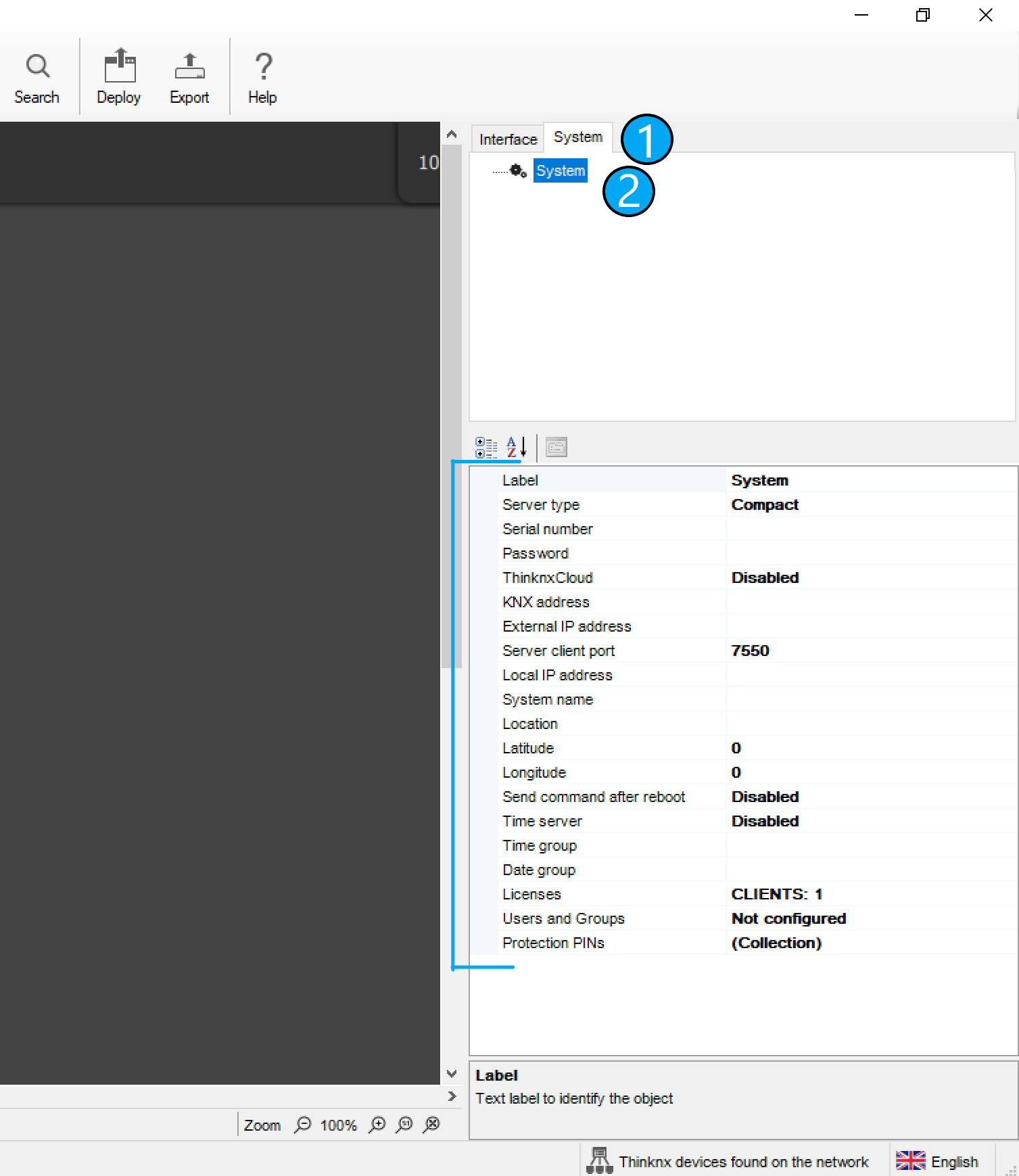
Se i dati non sono disponibili al momento della creazione, cliccando su Fine dopo aver assegnato il nome del progetto si chiuderà la procedura e il progetto verrà creato. I dati mancanti possono essere inseriti successivamente andando nella scheda Sistema e cliccando su Sistema nell’elenco, come mostrato in figura.
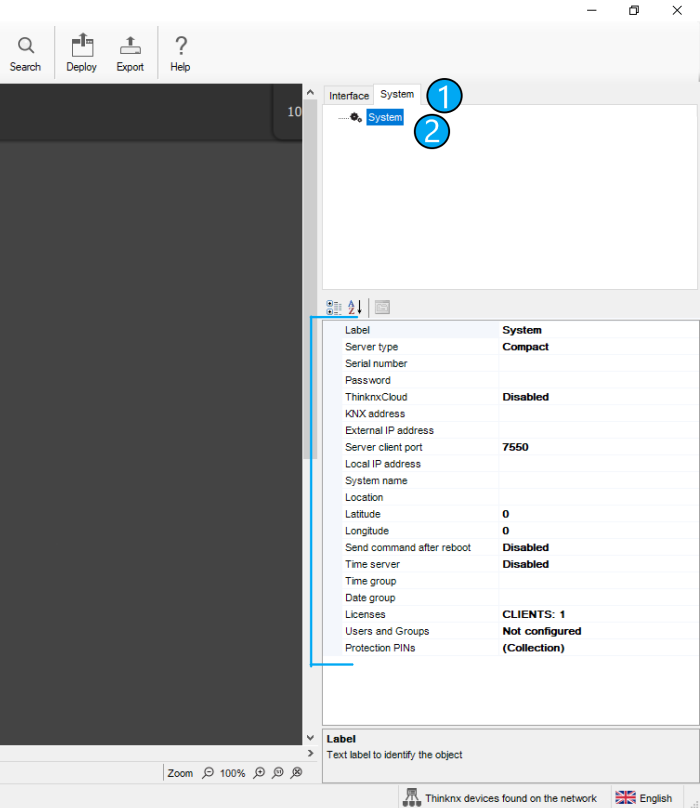
Figura 4.2: Informazioni di Sistema del Progetto
Per ulteriori informazioni sulla Procedura Guidata di Creazione Progetto, consulta la pagina Creazione Progetto.
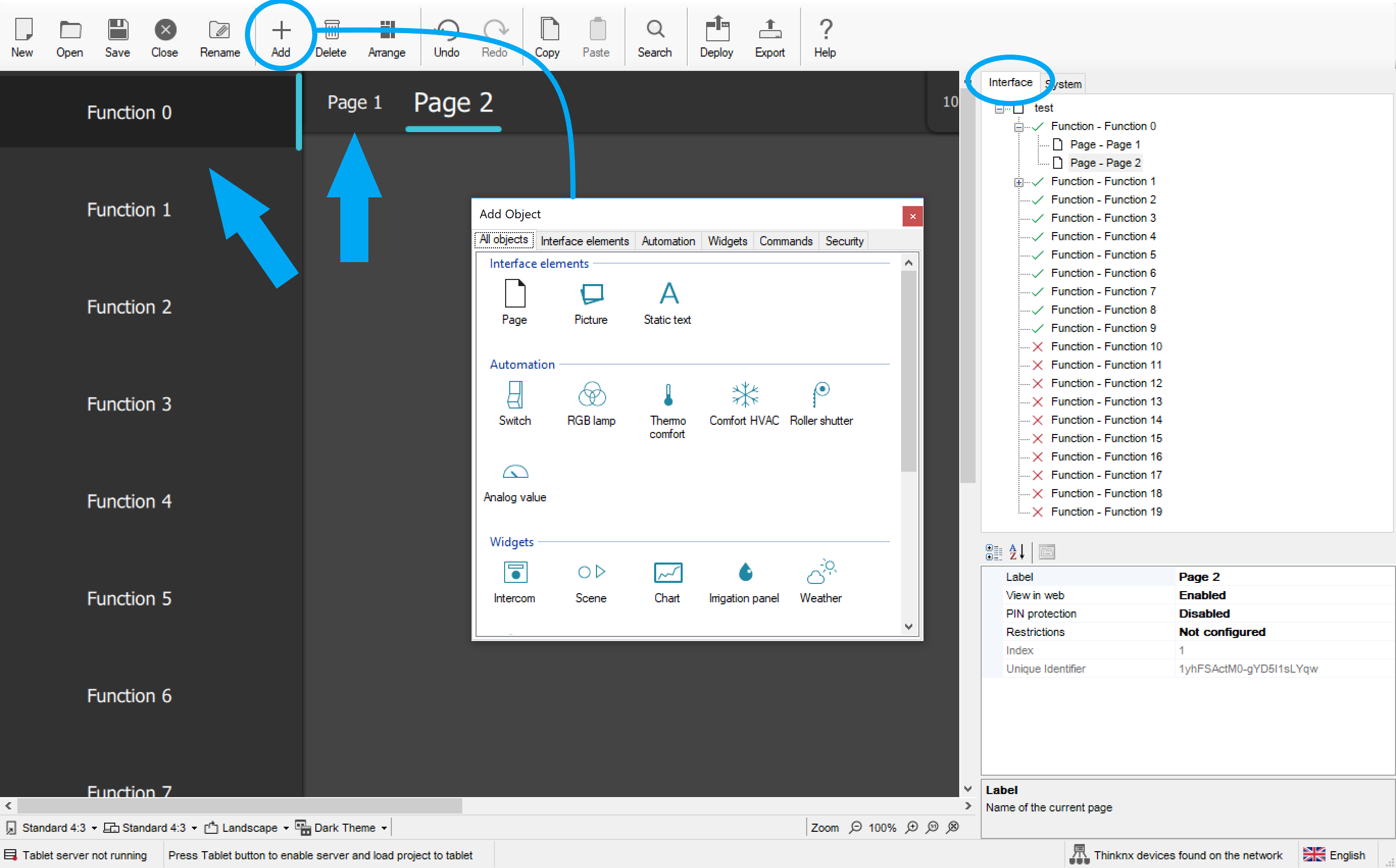
Una volta creato il progetto, è possibile iniziare a progettare l’interfaccia. Il system integrator potrà:- Abilitare/Disabilitare funzioni (nel menu a sinistra)
- Creare nuove pagine per ciascuna funzione
- Aggiungere diversi elementi dell’interfaccia per ogni pagina (pulsanti, immagini, indicatori, ecc.). Per maggiori informazioni su ciascun oggetto d’interfaccia, consulta la pagina Oggetti d’Interfaccia.
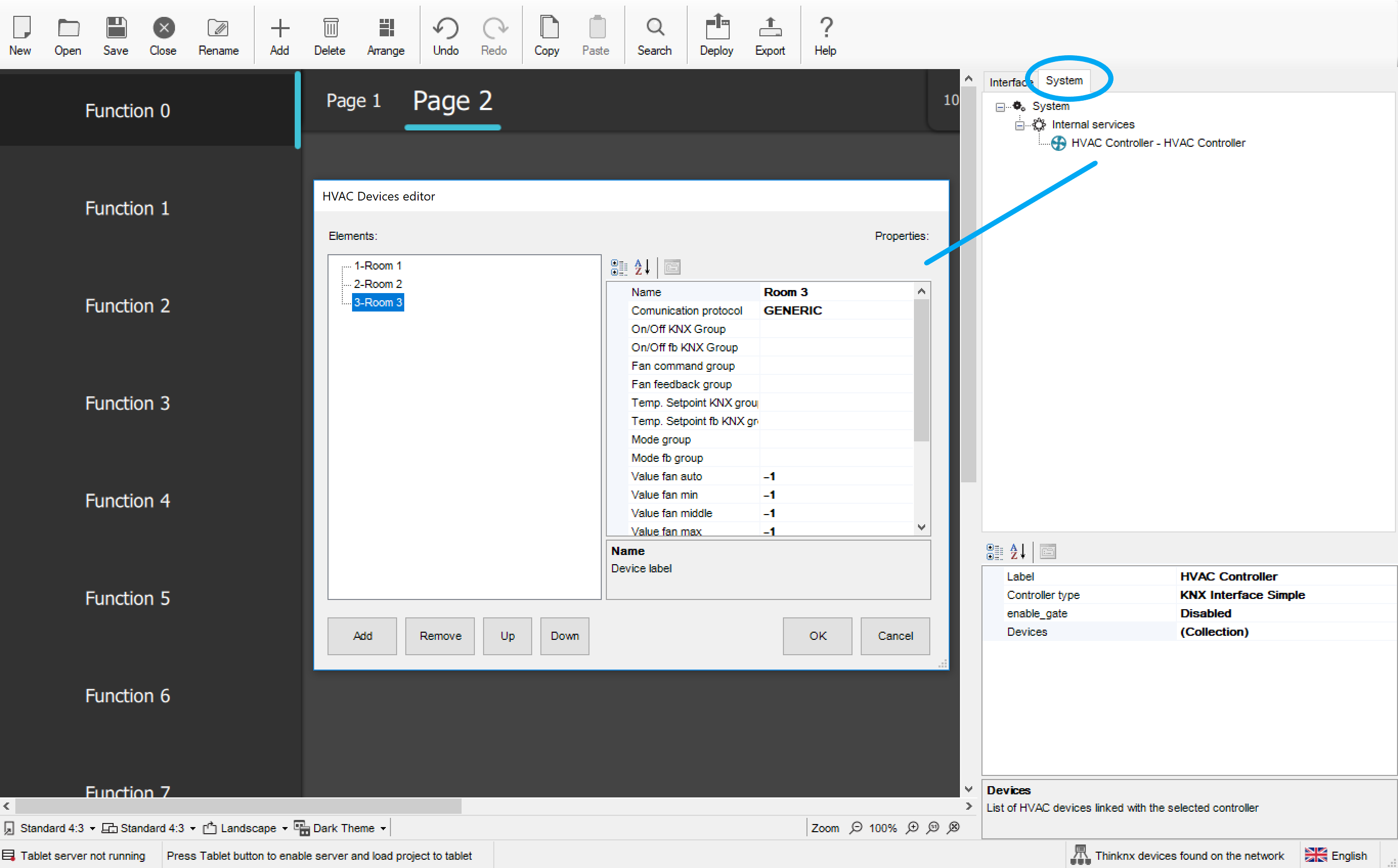
- Creare oggetti di sistema da collegare ai loro elementi corrispondenti nell’interfaccia (controllo HVAC, controllo RGB, ecc.). Per maggiori informazioni su ciascun oggetto di Sistema, consulta la pagina Oggetti di Sistema.
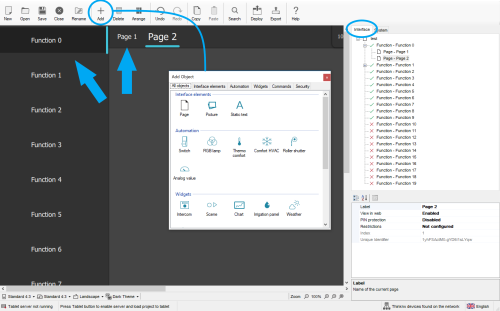
Figura 4.3: Progettazione Interfaccia Utente
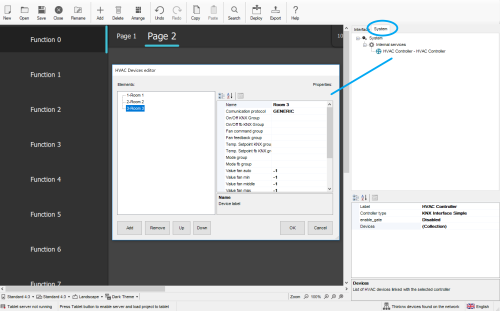
Figura 4.4: Creazione Oggetti di Sistema
Si consiglia sempre di salvare il progetto all’interno del Configurator e di creare un backup del file cliccando su Esporta → Esporta il progetto.

Figura 4.5: Salvataggio ed Esportazione del Progetto
Passo 5. Pubblicare il Progetto
Un progetto Thinknx può essere definito come una cartella contenente tutti i file di configurazione e le impostazioni relative a uno specifico impianto. Tutti i file importati nel progetto (come ETS, immagini, ecc.) vengono copiati e memorizzati nella cartella del progetto.
Ulteriori informazioni sono disponibili nella pagina Pubblicazione del Progetto.
Quando la configurazione di un progetto è terminata o è stata modificata, è necessario pubblicarlo su server e client, utilizzando uno dei seguenti metodi:
La pubblicazione del progetto deve essere eseguita sia sul server Thinknx sia sul client dopo ogni modifica. Se la versione del progetto sul server non corrisponde alla versione sul client, l’applicazione non funzionerà correttamente.
Metodo 1: Utilizzando la rete locale
Questo metodo dovrebbe essere utilizzato quando il server Thinknx è connesso a una rete locale ma non ha accesso a Internet. Tuttavia, richiede l’uso di un PC con Thinknx Configurator installato e la disponibilità di tutti i dispositivi client in loco. Il PC e i client devono essere collegati alla stessa rete del server Thinknx.
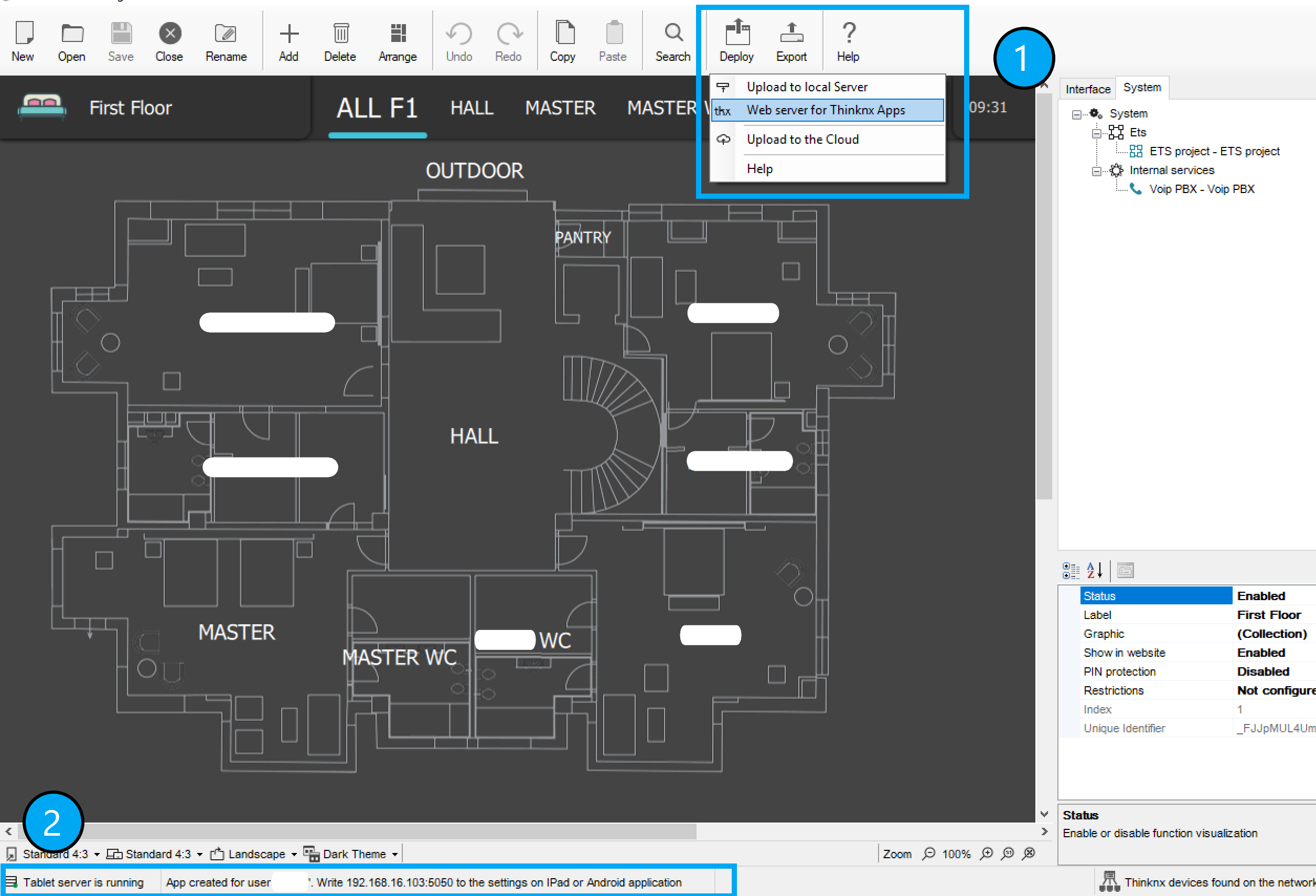
- Step 1.1: Pubblicare il progetto sul server Dopo aver salvato il progetto nel Configurator, clicca su “Distribuisci” e seleziona “Carica sul server locale”. Al termine del caricamento, il server si riavvierà.

Figura 5.1.1: Pubblicazione su Server Locale
- Step 1.2: Pubblicare il progetto sul client Dopo la pubblicazione sul server locale, verrà richiesto automaticamente se si desidera fare lo stesso per il client. Se la richiesta automatica non compare, clicca su “Distribuisci” e seleziona “Web server per Thinknx apps”. Nel caso siano stati creati degli utenti nel Configurator, seleziona l’utente corrispondente al dispositivo client. Un messaggio in basso nel Configurator dirà:
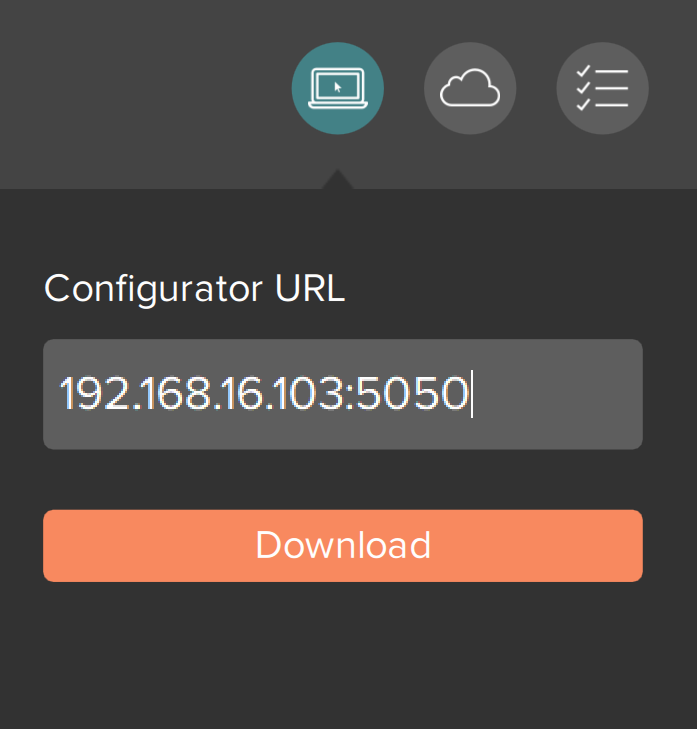
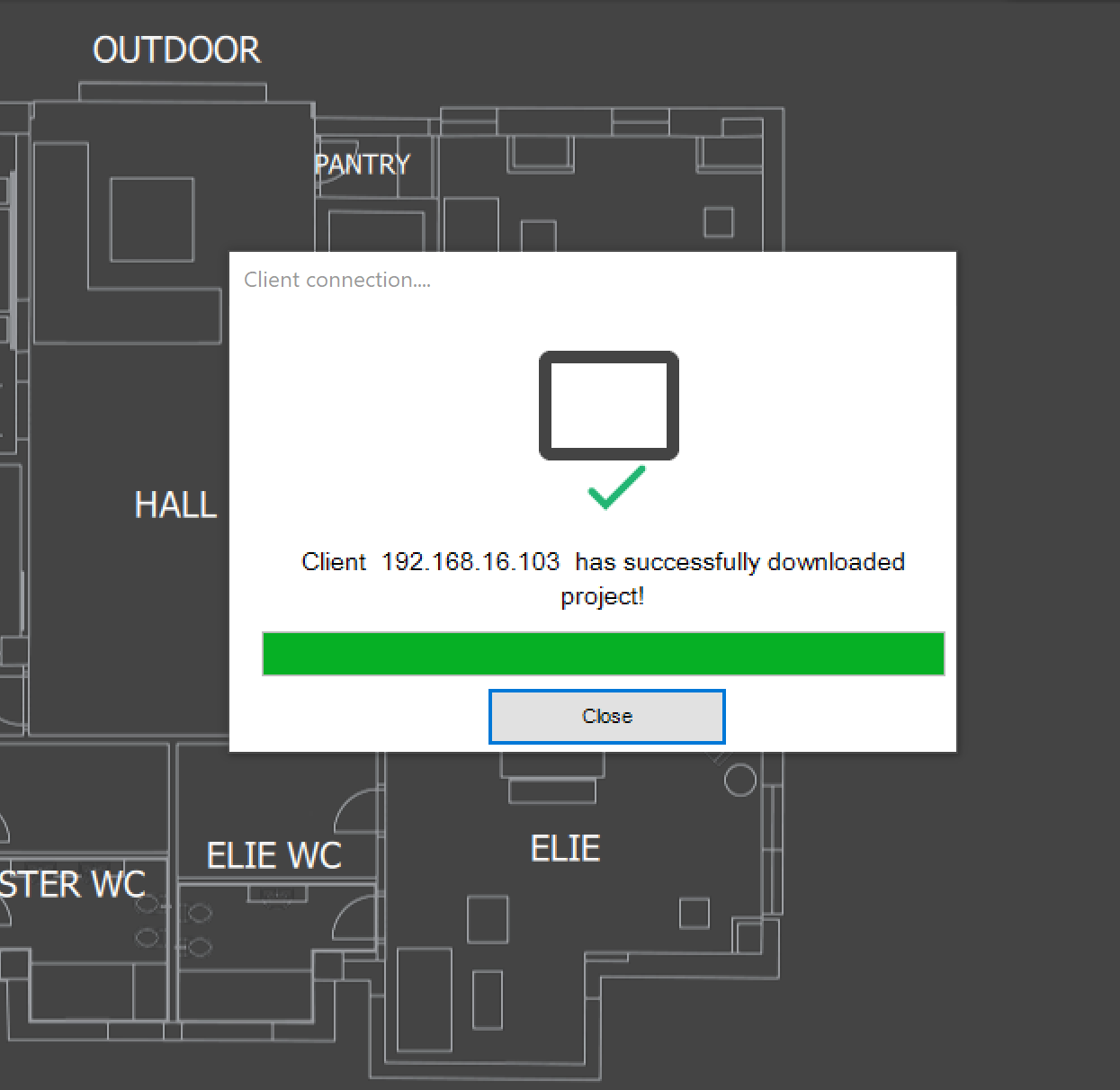
“Tablet server is running. App created for user “[username]”. Write [PC_IP_address]:5050 to the settings on iPad or Android application”. Sul dispositivo client, vai su “Impostazioni”, seleziona la scheda con l’icona del PC relativa al Configurator, inserisci in Configurator URL l’IP_address:5050 indicato nello step precedente e clicca su “Download”. Il progetto verrà scaricato sul dispositivo client e l’avanzamento verrà mostrato nel Configurator.
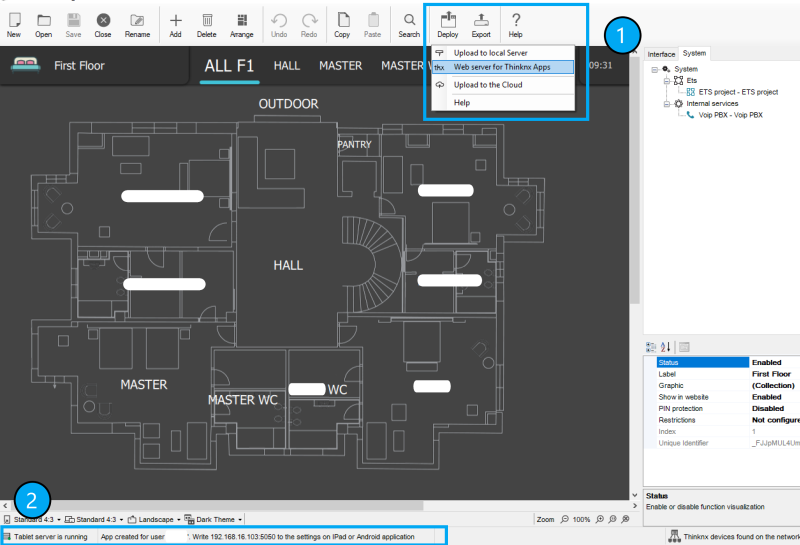
Figura 5.1.2.1: Pubblicazione su Client Locale
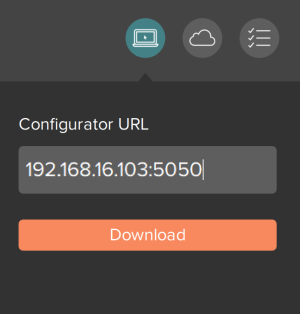
Figura 5.1.2.2: Impostazioni Client Locale
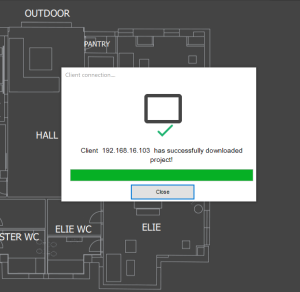
Figura 5.1.2.3: Messaggio di Download nel Configurator
Metodo 2: Utilizzando Thinknx Cloud
Questo metodo è più diffuso del precedente perché consente di pubblicare il progetto su server e client anche da remoto. La condizione principale è che il server Thinknx sia connesso a Internet.
- Step 1: Abilitare Thinknx Cloud sul server
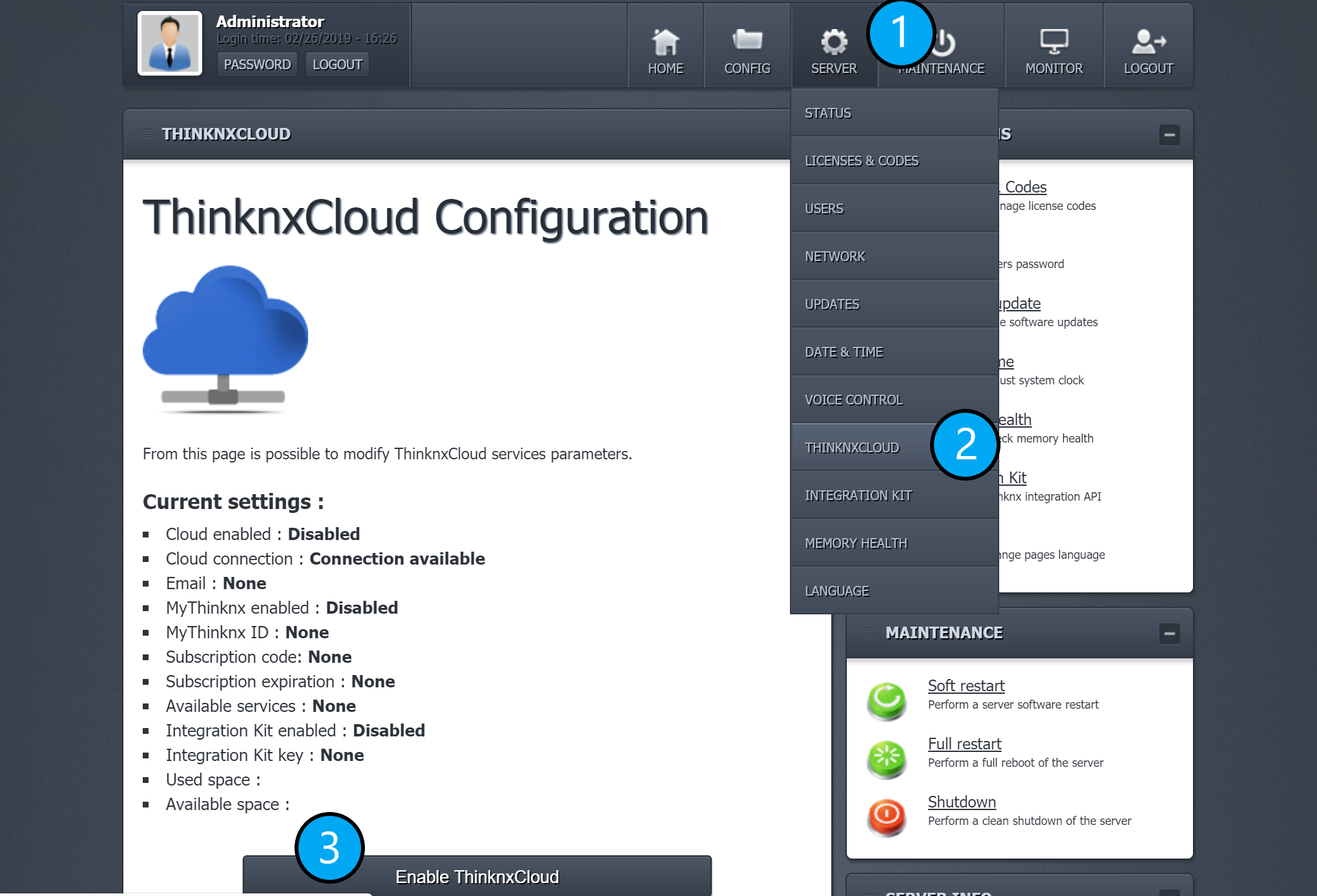
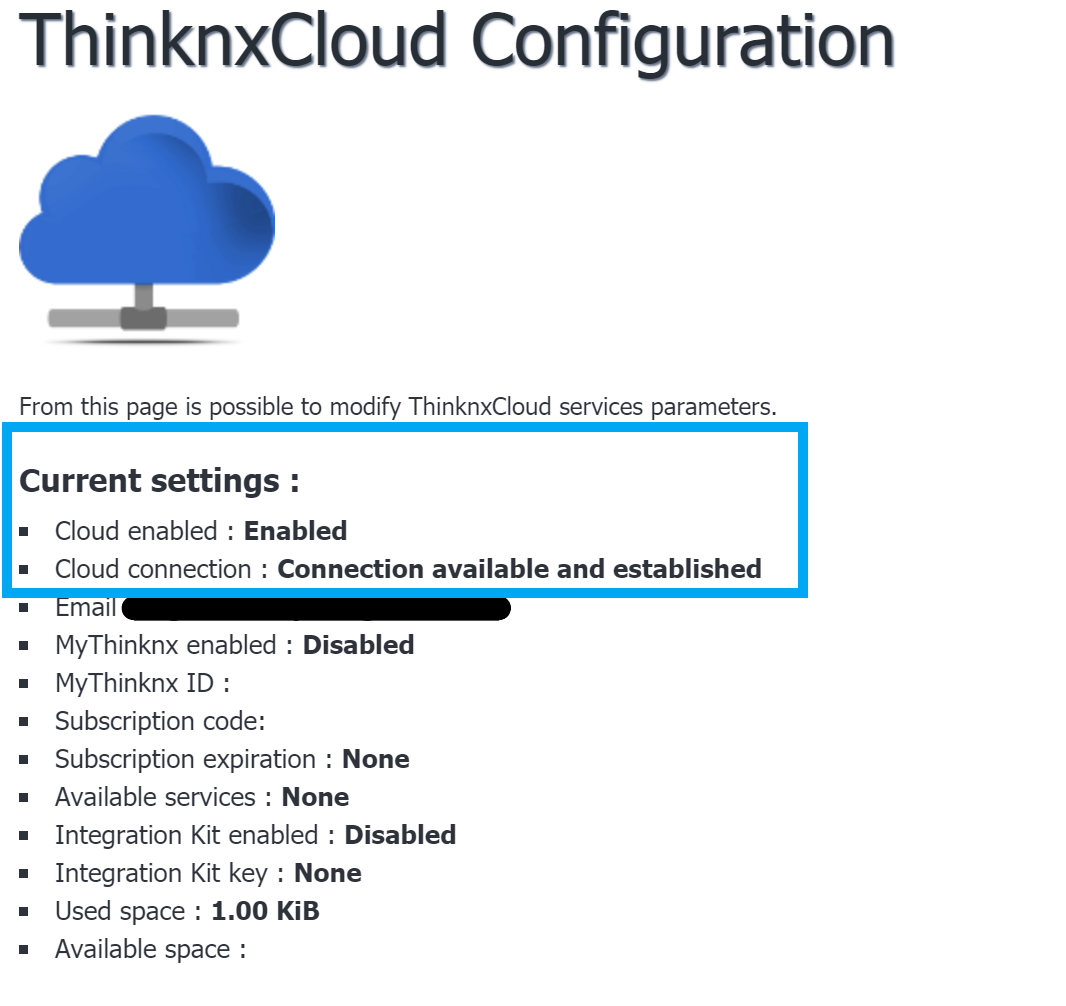
Nell’interfaccia web del server Thinknx, clicca sulla scheda “Server”, seleziona “Thinknx Cloud” dall’elenco e clicca su “Ablita Thinknx Cloud”. Inserisci la nuova password e l’indirizzo email e clicca su “Abilita”. Il servizio Cloud dovrebbe ora essere abilitato e la connessione dovrebbe risultare “disponibile e stabilita” come nell’immagine seguente.
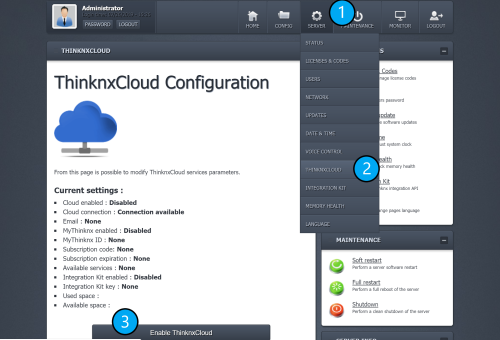
Figura 5.2.1.1: Abilitazione Cloud sul server
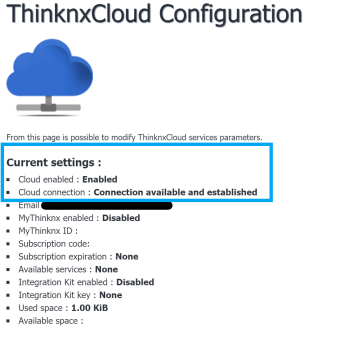
Figura 5.2.1.2: Stato Cloud
- Step 2: Configurare il Cloud nel Configurator
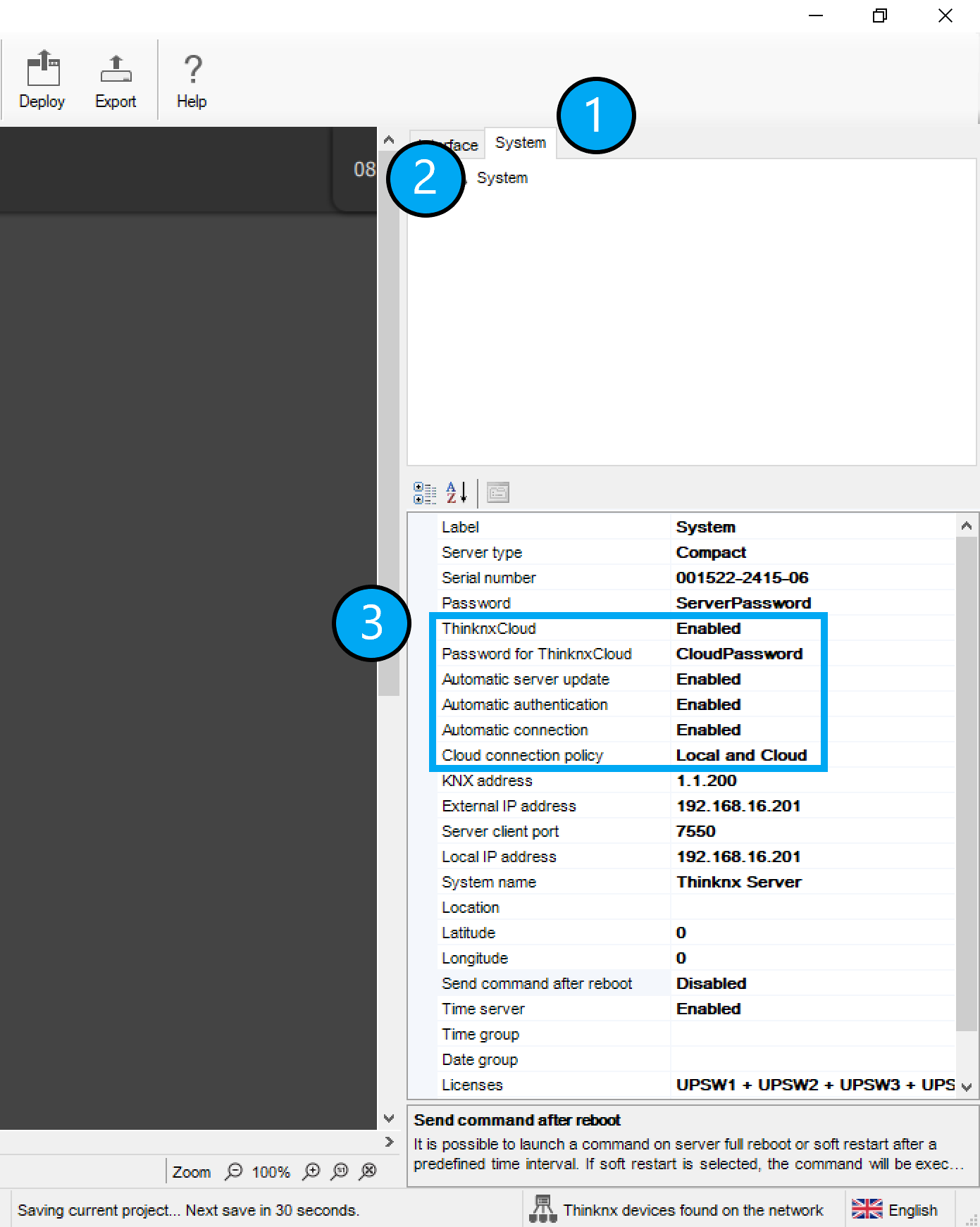
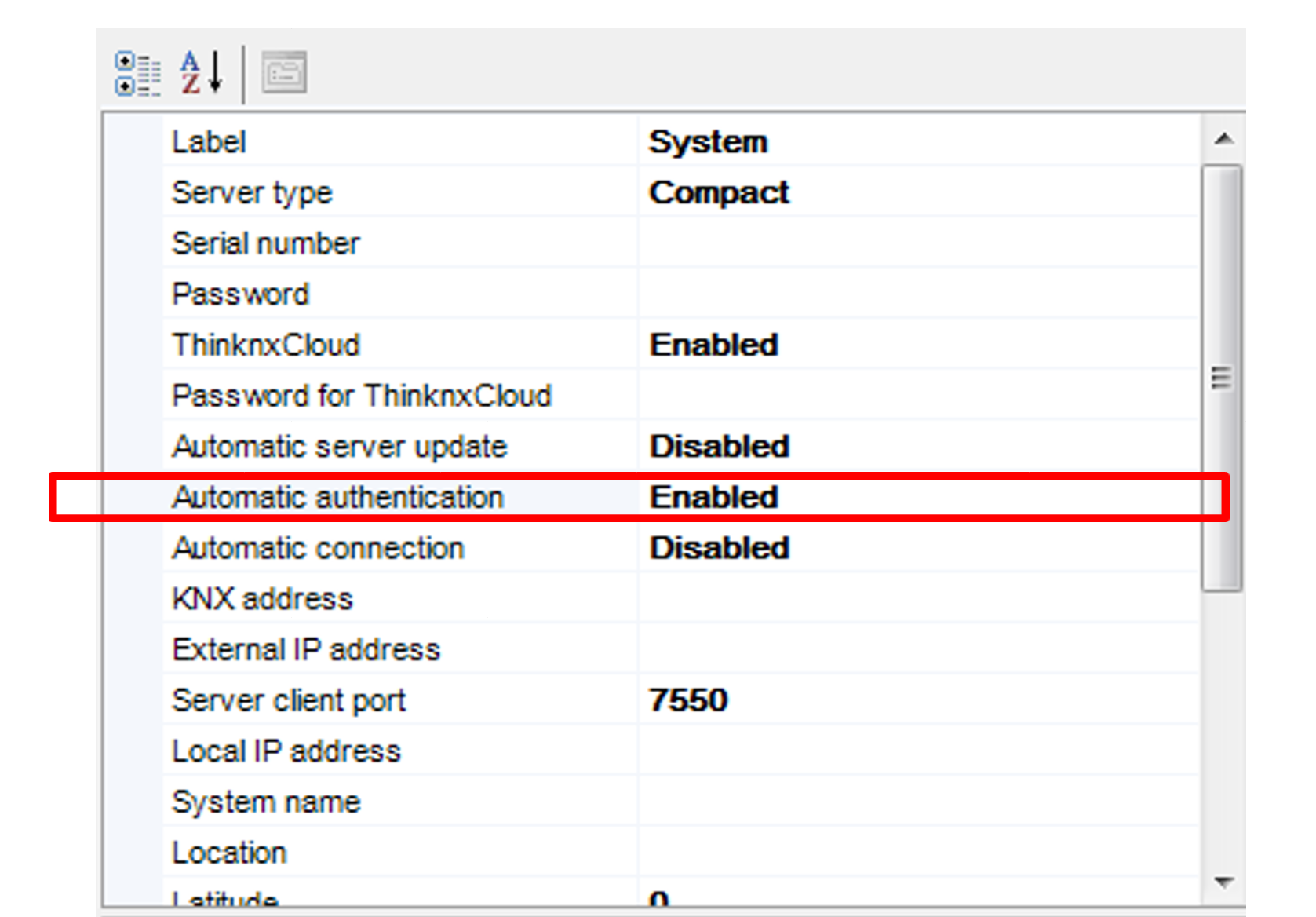
Apri il progetto nel Thinknx Configurator e abilita Thinknx Cloud nella scheda “Sistema”. Assicurati di inserire la stessa password usata nella pagina web.
È inoltre importante abilitare “Aggiormamento server automatico” per consentire l’aggiornamento automatico del server a ogni caricamento del progetto sul Cloud.
Abilitare “Autenticazione Automatica” permetterà ai nuovi utenti di accedere all’app mobile senza la necessità di un intervento in loco (vedi sezione Autenticazione Client qui sotto).
Infine, selezionando “Locale e Cloud” per la “Policy connessione cloud”, il client potrà connettersi al server tramite Thinknx Cloud ogni volta che la connessione locale fallisce.
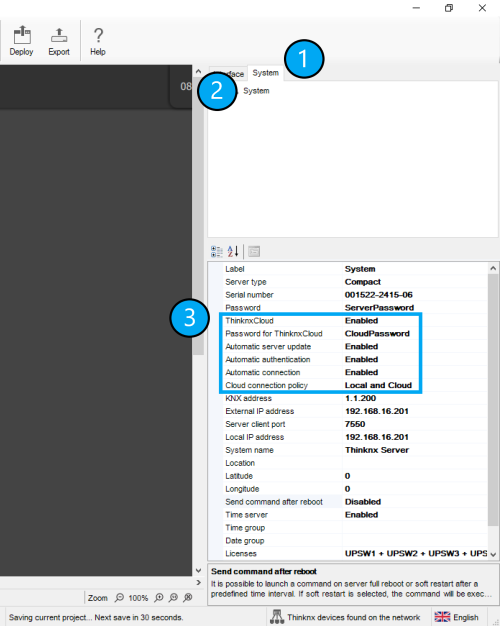
Figura 5.2.2.1: Configurazione Cloud nel Configurator
- Step 3: Caricare il file sul Cloud
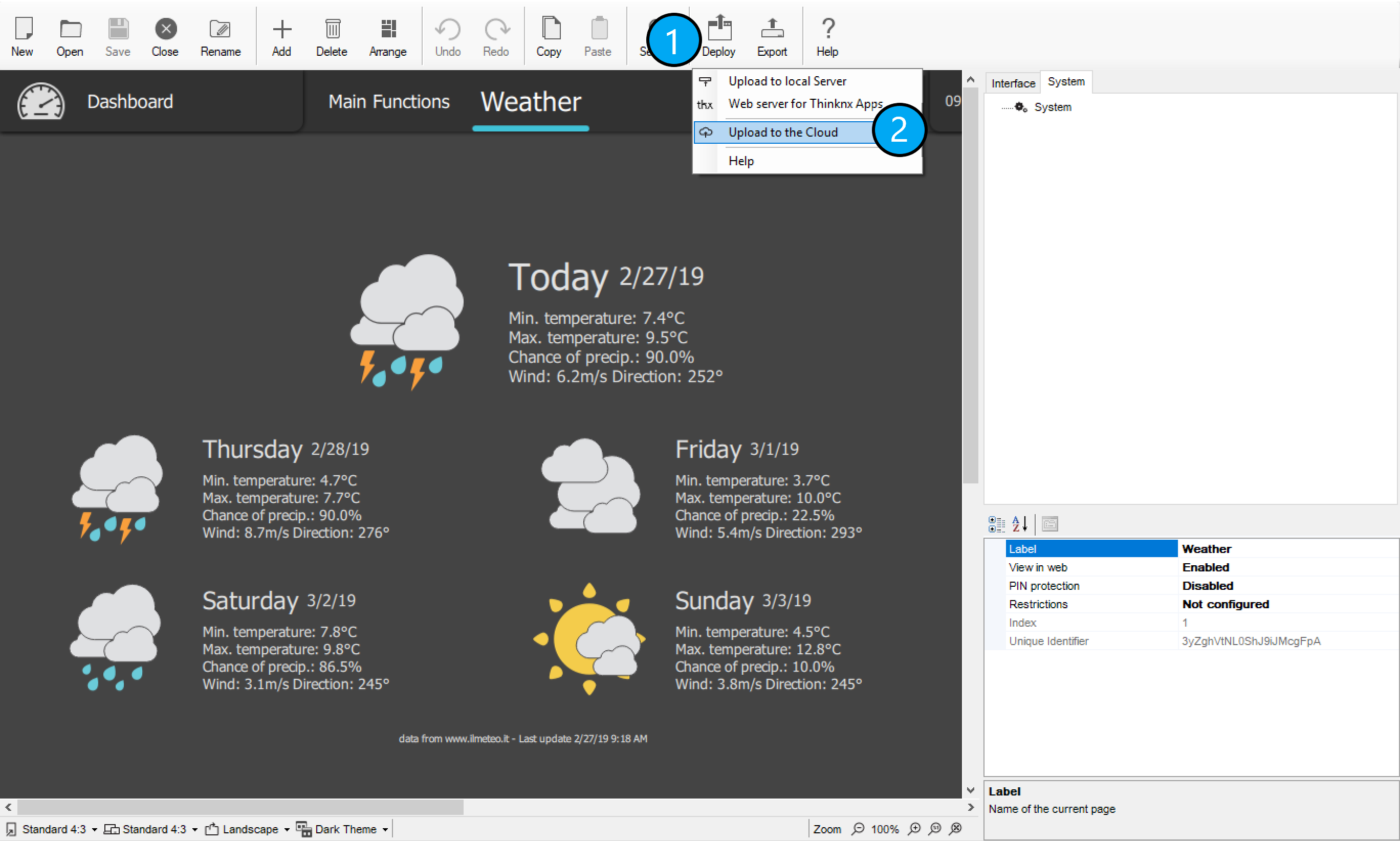
All’interno del Thinknx Configurator, clicca su “Distribuisci” e seleziona “Carica sul cloud”. Attendere 1-2 minuti dopo il caricamento per il riavvio del server.
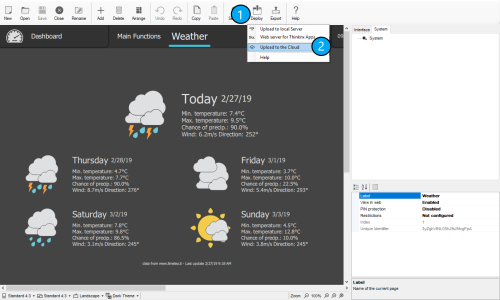
Figura 5.2.3.1: Caricamento su Cloud
- Step 4: Scaricare il progetto sul dispositivo client
Apri l’app Thinknx e vai su Impostazioni. Seleziona l’icona del Cloud e inserisci il numero di serie del server e la relativa password (password utente per il Cloud).
Se nel Configurator sono stati creati degli utenti, la password da inserire sarà la password del singolo utente.
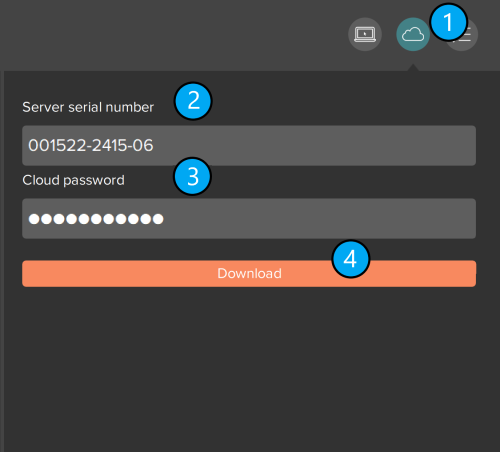
Figura 5.2.4.1: Download del progetto dal Cloud
Passo 6. Autenticare i Client
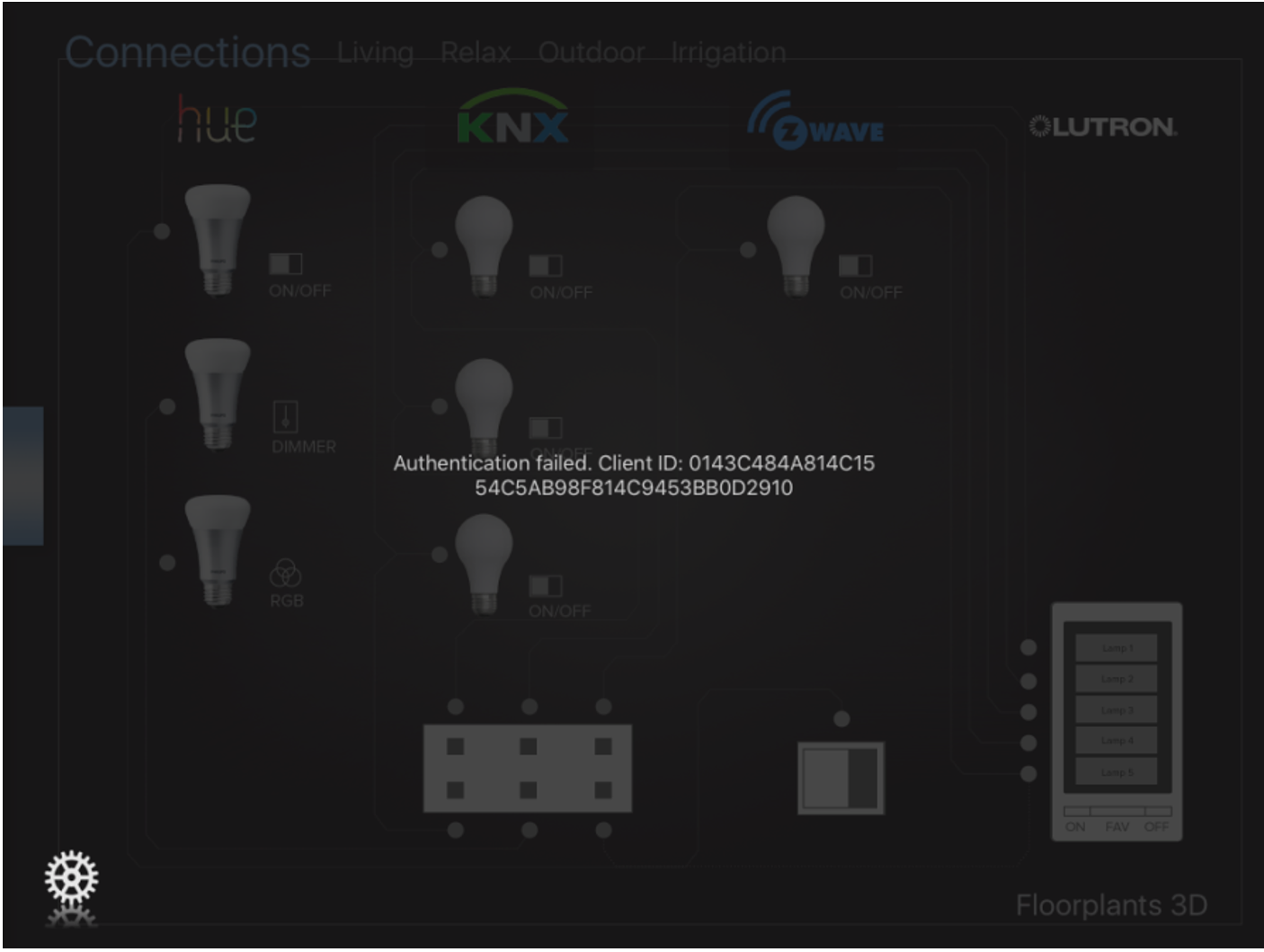
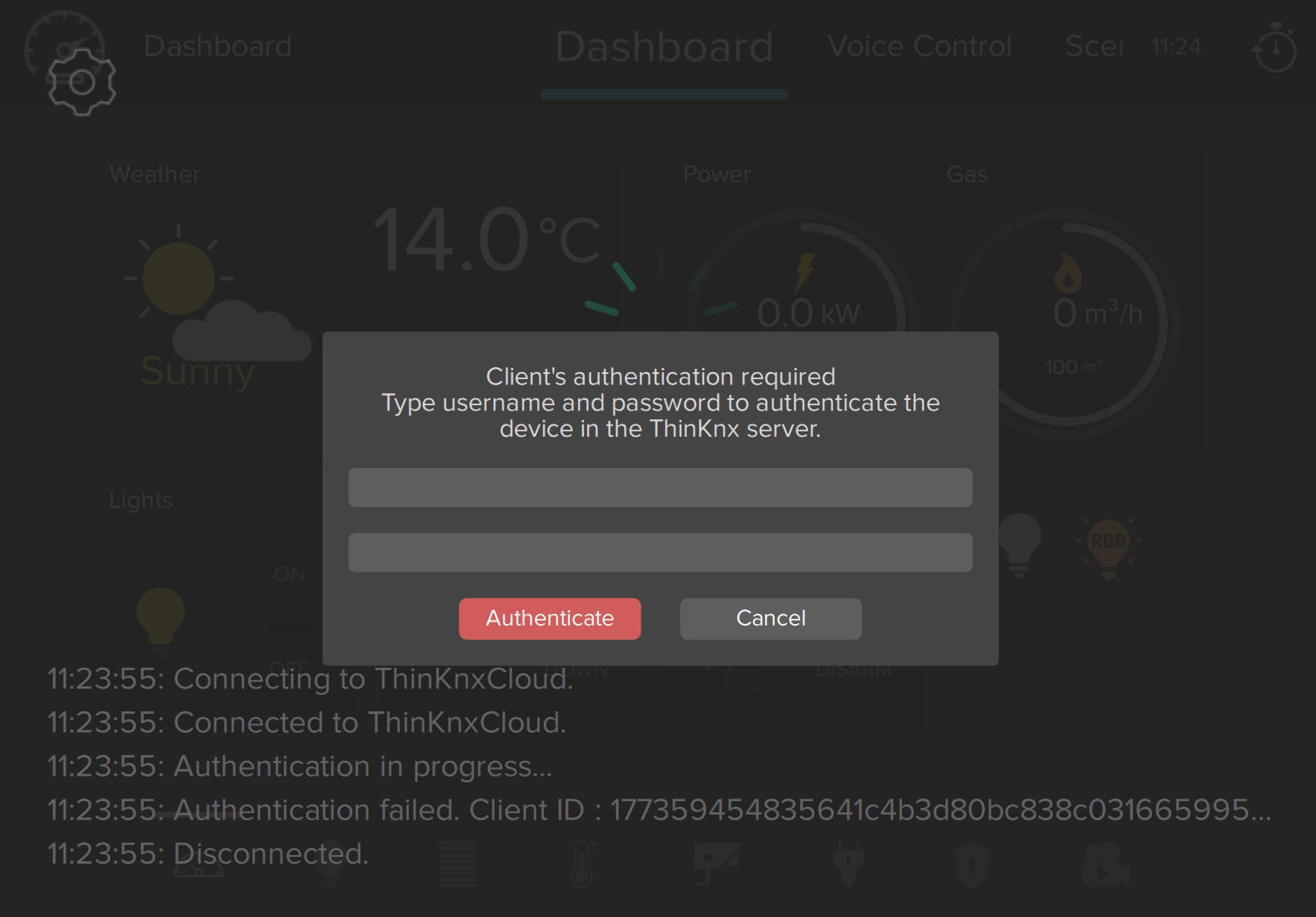
Ogni volta che il client utilizza l’app Thinknx, viene stabilita una connessione al server. La prima volta che il client apre il progetto caricato, il server richiede un’autenticazione del dispositivo.
- Autenticazione tramite rete locale:
Questo metodo funziona solo se si ha accesso diretto alla pagina web del server.
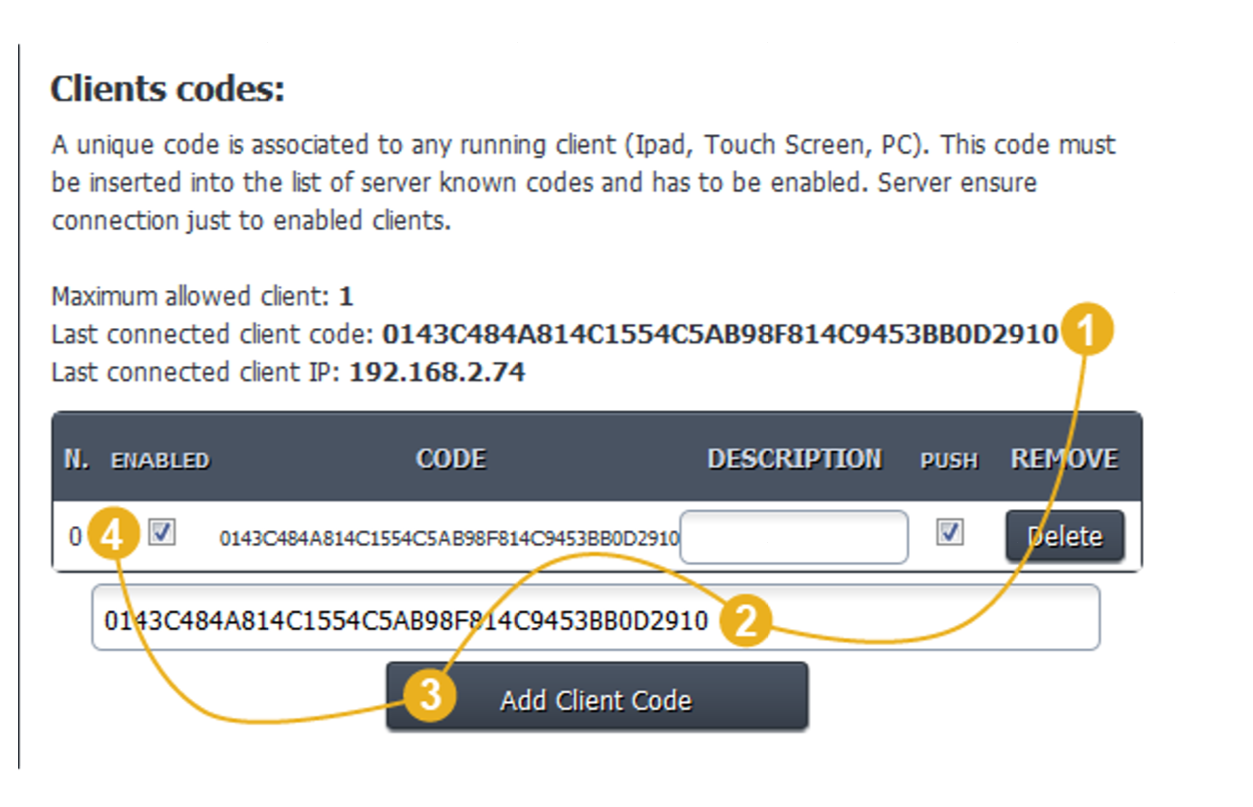
- L’Autenticazione del Client si effettua sulla pagina web del server, in Server → Licenze e Codici. * * * * Copia l’ultimo codice del client connesso e incollalo nel campo sotto la tabella. Clicca su “Add client code” e spunta la casella “Enabled”.
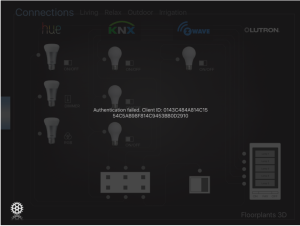
Figura 6.1: Messaggio di Richiesta Autenticazione
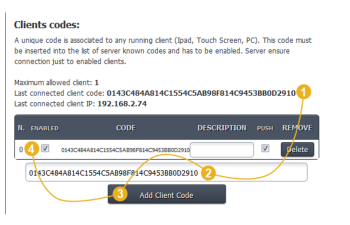
Figura 6.2: Metodo di Autenticazione-1
- Autenticazione tramite Cloud
L’autenticazione può essere effettuata da remoto senza necessità di accesso alla pagina web del server. È sufficiente creare gli utenti all’interno del progetto nel Configurator. Il nome utente e la password di ciascun utente saranno utilizzati per consentire l’accesso al progetto. Un altro requisito è avere «Thinknx Cloud» abilitato, così come «Autenticazione Automatica» nel Configurator.
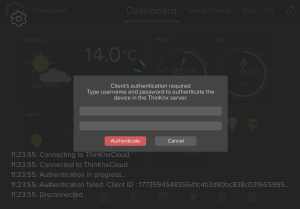
Figura 6.3: Messaggio di Richiesta Autenticazione
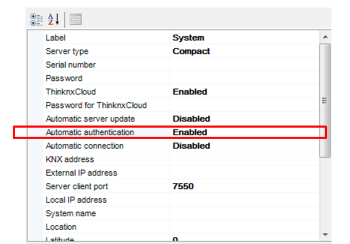
Figura 6.4: Metodo di Autenticazione-2