Manuale Utente Thinknx UP
Clicca qui per scaricare il manuale in PDF.

Figura 1: Prodotti Thinknx. Panoramica dei prodotti Thinknx illustrati nel manuale.
Indice
3.4. Scenario
3.5. Gestore programmazioni orarie
3.6. Citofonia
3.7. Sicurezza
3.8. Pannello irrigazione
3.9. Valori analogici
3.10. Grafici
3.11. Pannello flussi energia (Energy Flow Panel)
3.12. Telecamere
3.13. Meteo
3.14. Audiofy
3.15. Altri elementi dell’interfaccia
4.1. Introduzione
4.2. Accedere alla gestione dall’app
4.3. Creare e gestire gli utenti
4.4. Ruoli e aree autorizzate
4.5. PIN, validità e programmazione
4.6. Accesso tramite QR Code
4.7. Codice ViaVai predefinito sul dispositivo
4.8. Registro degli accessi
4.9. Gestione dalla pagina web del server
1. Introduzione
Questo manuale utente è destinato agli utenti finali che hanno un server Thinknx installato nella propria abitazione, ufficio o altro tipo di edificio.
È una guida all’utilizzo dell’applicazione Thinknx UP Client, disponibile per iOS, Android, Windows e Mac. Ogni progetto di supervisione è unico per grafica e funzionalità; tuttavia, questa guida offre una panoramica delle funzioni più comuni e utilizzate, permettendo all’utente di navigare facilmente nell’interfaccia.
Si presuppone che il server Thinknx installato sia stato configurato da un installatore, system integrator o altra figura professionale, e che il progetto sia già stato distribuito sul dispositivo client. Per maggiori informazioni sulla creazione di un progetto di supervisione, fare riferimento a questa pagina.
Per ulteriori domande sull’utilizzo dei prodotti Thinknx, il nostro team di supporto è disponibile tramite ticket su www.thinknx.com/support.
Le funzioni disponibili dipendono dal progetto realizzato dall’installatore, dal profilo utente, dai dispositivi integrati e dalle versioni di app e server. Un comando descritto nel manuale può non essere presente nel proprio progetto oppure richiedere un’autorizzazione specifica.
2. Layout generale
2.1. Interfaccia del progetto
L’interfaccia del progetto è organizzata in funzioni, accessibili dal menu laterale sinistro. Ogni funzione contiene una o più pagine, nelle quali si trovano i comandi dell’impianto. Per cambiare pagina, scorrere verso sinistra o verso destra, selezionare il titolo nella barra superiore oppure utilizzare il menu delle pagine, quando disponibile.
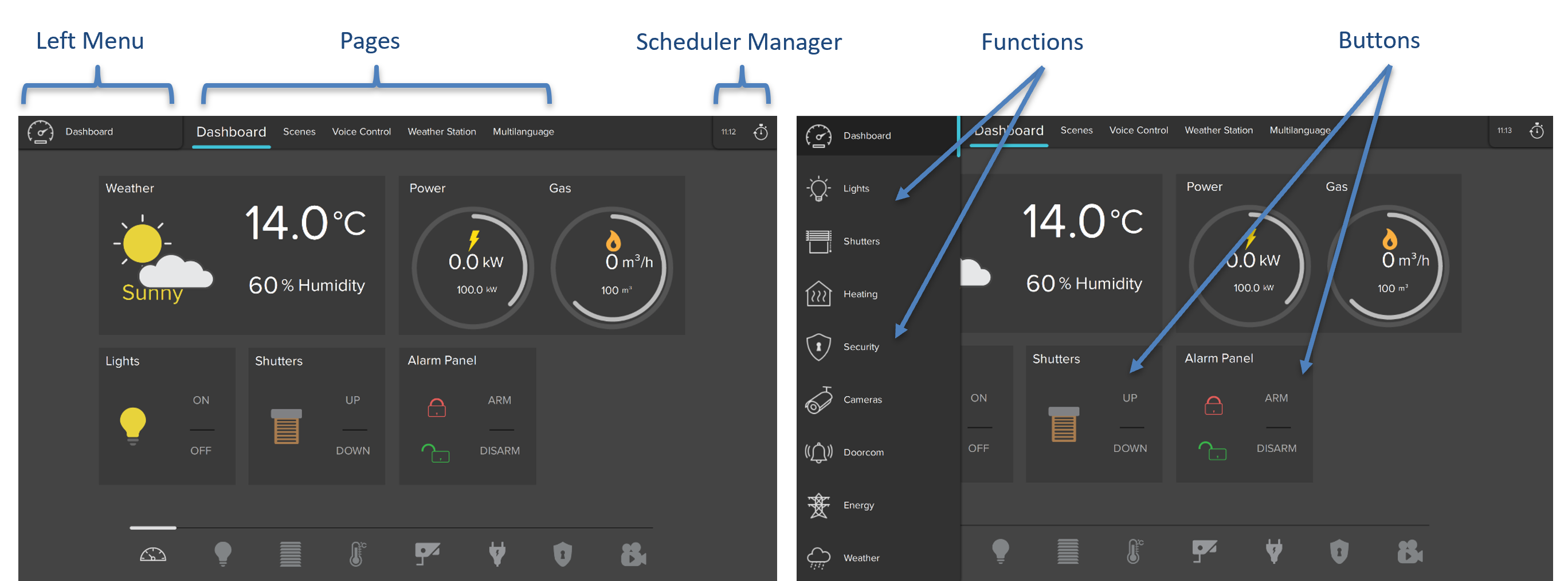
Figura 2: Interfaccia del progetto. Il menu laterale e la barra superiore permettono di accedere alle funzioni e alle pagine del progetto.
Navigazione e visualizzazione
La barra di navigazione raccoglie i comandi per spostarsi nel progetto e accedere alle funzioni descritte di seguito. La disponibilità dei singoli elementi dipende dal progetto e dal profilo utente.
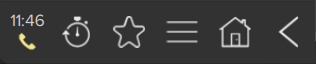
Figura 3: Barra di navigazione. Le icone permettono di accedere alle programmazioni, ai Preferiti e alla navigazione; la cornetta indica lo stato del collegamento per la citofonia.
| Icona | Utilizzo |
|---|---|
| Cornetta | Indica lo stato del collegamento per la citofonia. Il significato dei colori è descritto in Citofonia. |
| Cronometro | Apre il Gestore programmazioni orarie, per consultare e gestire le programmazioni del progetto. |
| Stella | Apre i Preferiti, con i comandi aggiunti alla propria pagina personalizzata. |
| Tre linee | Apre il menu delle pagine della funzione selezionata. |
| Casa (Home) | Torna alla pagina principale del progetto. |
| Freccia a sinistra (Indietro) | Torna alla pagina precedente. |
Menu delle funzioni e menu delle pagine
Il menu delle funzioni, sul lato sinistro, permette di scegliere la funzione del progetto da utilizzare.
Il menu delle pagine, aperto con il pulsante delle tre linee, mostra le pagine della funzione selezionata. Premere il nome di una pagina per aprirla direttamente. Nell’esempio, il menu mostra le pagine della funzione Abitazione.
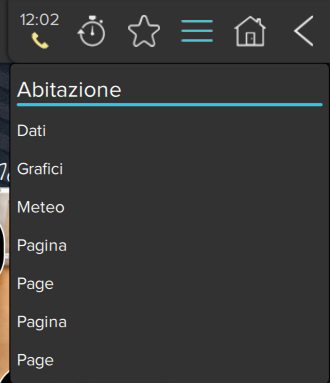
Figura 4: Menu delle pagine. Il menu mostra le pagine della funzione selezionata e permette di aprirle premendo il relativo nome.
Visualizzazione del progetto
Il progetto può utilizzare una visualizzazione orizzontale o verticale. In verticale gli oggetti possono essere organizzati in un elenco, con nomi e separatori.
In alcuni progetti la barra superiore può essere nascosta. Utilizzare i controlli di navigazione disponibili nella propria interfaccia per accedere alle funzioni e alle pagine.
2.2. Preferiti
I Preferiti permettono di raccogliere oggetti del progetto in una pagina personalizzata, per accedere più rapidamente ai comandi utilizzati di frequente.
La funzione deve essere abilitata dall’installatore per il proprio profilo utente. Quando disponibile, nella parte superiore dell’interfaccia compare un pulsante a forma di stella.
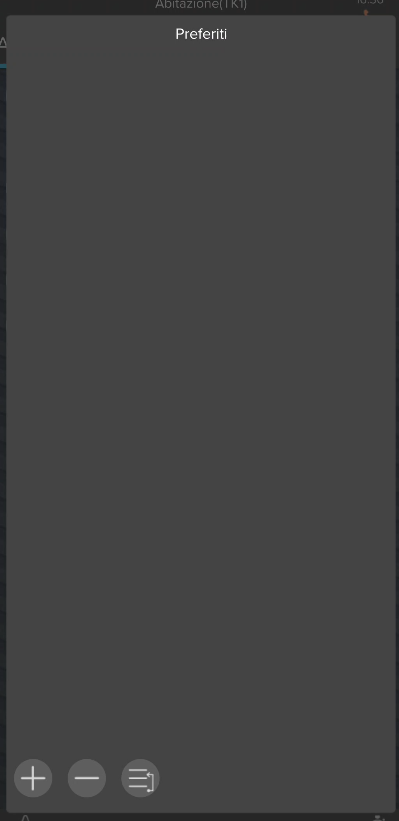
Figura 5: Pagina Preferiti. I pulsanti in basso permettono di aggiungere, rimuovere e riordinare gli oggetti.
Aggiungere oggetti ai Preferiti
- Premere la stella per aprire i Preferiti.
- Premere il pulsante +. L’interfaccia mostra un bordo verde e attiva la modalità AGGIUNTA.
- Selezionare gli oggetti desiderati nel progetto. Gli oggetti selezionati si colorano e vengono aggiunti alla pagina Preferiti.
- Premere il tasto verde AGGIUNTA per terminare l’inserimento.
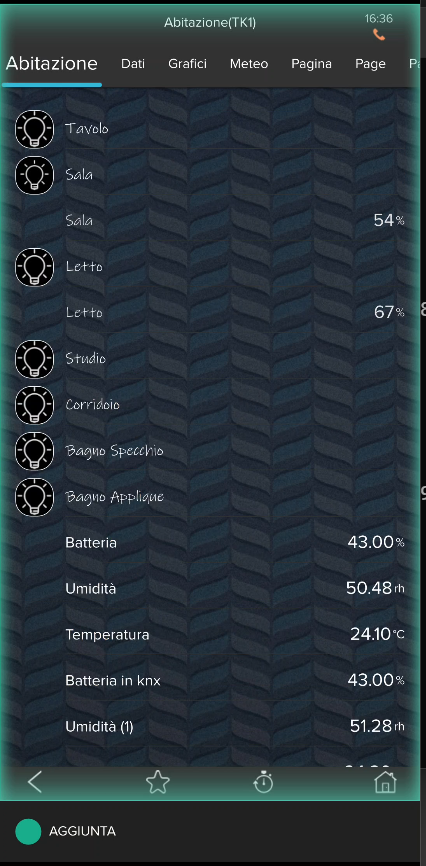
Figura 6: Preferiti: modalità AGGIUNTA. Il bordo verde indica che è attiva la selezione degli oggetti da aggiungere.
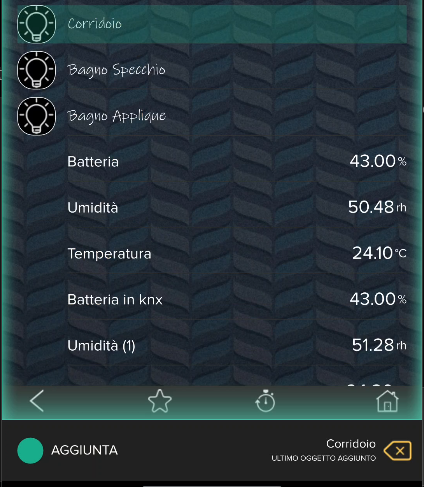
Figura 7: Preferiti: selezione di un oggetto. L’oggetto selezionato si colora e viene aggiunto alla pagina Preferiti.
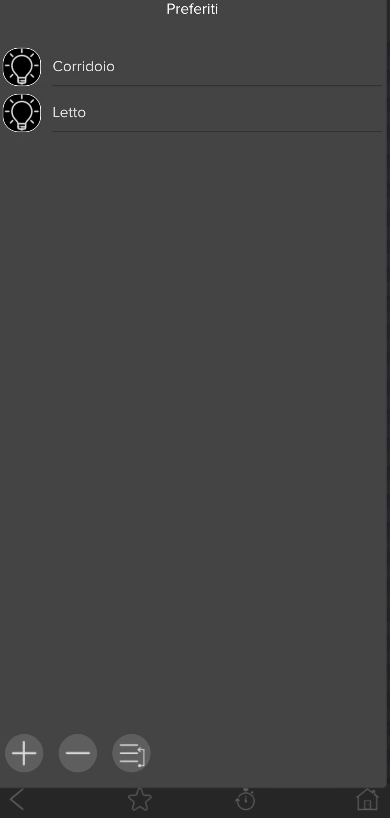
Figura 8: Preferiti: oggetti aggiunti. La pagina raccoglie gli oggetti selezionati per accedere ai relativi comandi.
Rimuovere oggetti dai Preferiti
- Aprire i Preferiti e premere il pulsante −. L’interfaccia mostra un bordo giallo.
- Selezionare l’oggetto da rimuovere. L’oggetto selezionato diventa giallo e viene rimosso dai Preferiti.
- Premere nuovamente il pulsante − per uscire dalla modalità di rimozione.
Riordinare gli oggetti nei Preferiti
- Aprire i Preferiti e premere il terzo pulsante in basso, con l’icona delle righe e delle frecce. Si attiva la modalità ORDINA e compaiono le frecce verso l’alto e verso il basso.
- Premere l’oggetto da spostare. La riga selezionata si colora.
- Utilizzare le frecce per spostare l’oggetto verso l’alto o verso il basso nell’elenco.
- Premere nuovamente il terzo pulsante per uscire dalla modalità ORDINA.

Figura 9: Preferiti: modalità ORDINA. Le frecce verso l’alto e verso il basso permettono di modificare l’ordine degli oggetti.
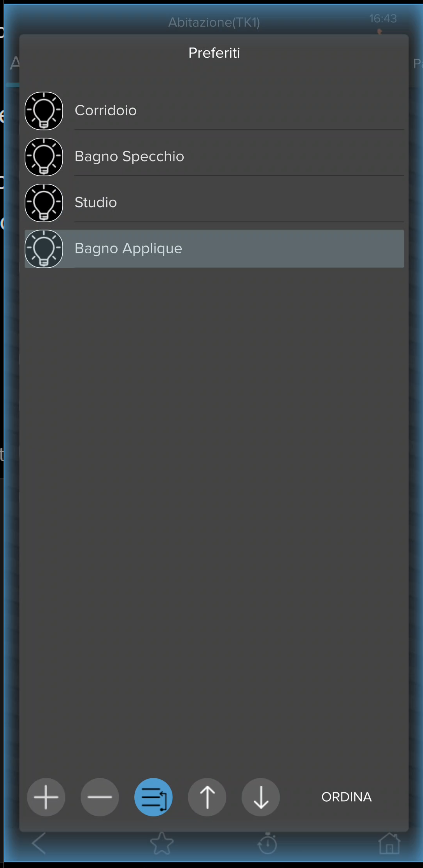
Figura 10: Preferiti: oggetto da spostare. La riga colorata identifica l’oggetto selezionato per il riordinamento.
I Preferiti raccolgono oggetti esistenti; le funzioni del singolo oggetto dipendono dalla configurazione del progetto. Per maggiori informazioni sui comandi, consultare il capitolo Funzioni generali.
2.3. Interfaccia impostazioni
Per accedere alla pagina Impostazioni, aprire il menu laterale sinistro e scorrere verso l’alto fino alla voce “Impostazioni”.

Figura 11: Accesso alle Impostazioni. La voce Impostazioni si trova nel menu laterale del progetto.
La pagina impostazioni è composta dall’elenco dei progetti sulla sinistra e dalle impostazioni generali del progetto sulla destra. Queste impostazioni permettono all’utente di modificare l’aspetto, cambiare volumi, lingua e aggiornare il firmware, se applicabile.
Nella parte inferiore della pagina sono disponibili diversi pulsanti per scaricare un nuovo progetto sul dispositivo client tramite metodi differenti: localmente, tramite numero seriale e password Cloud, oppure tramite QR code, se applicabile.
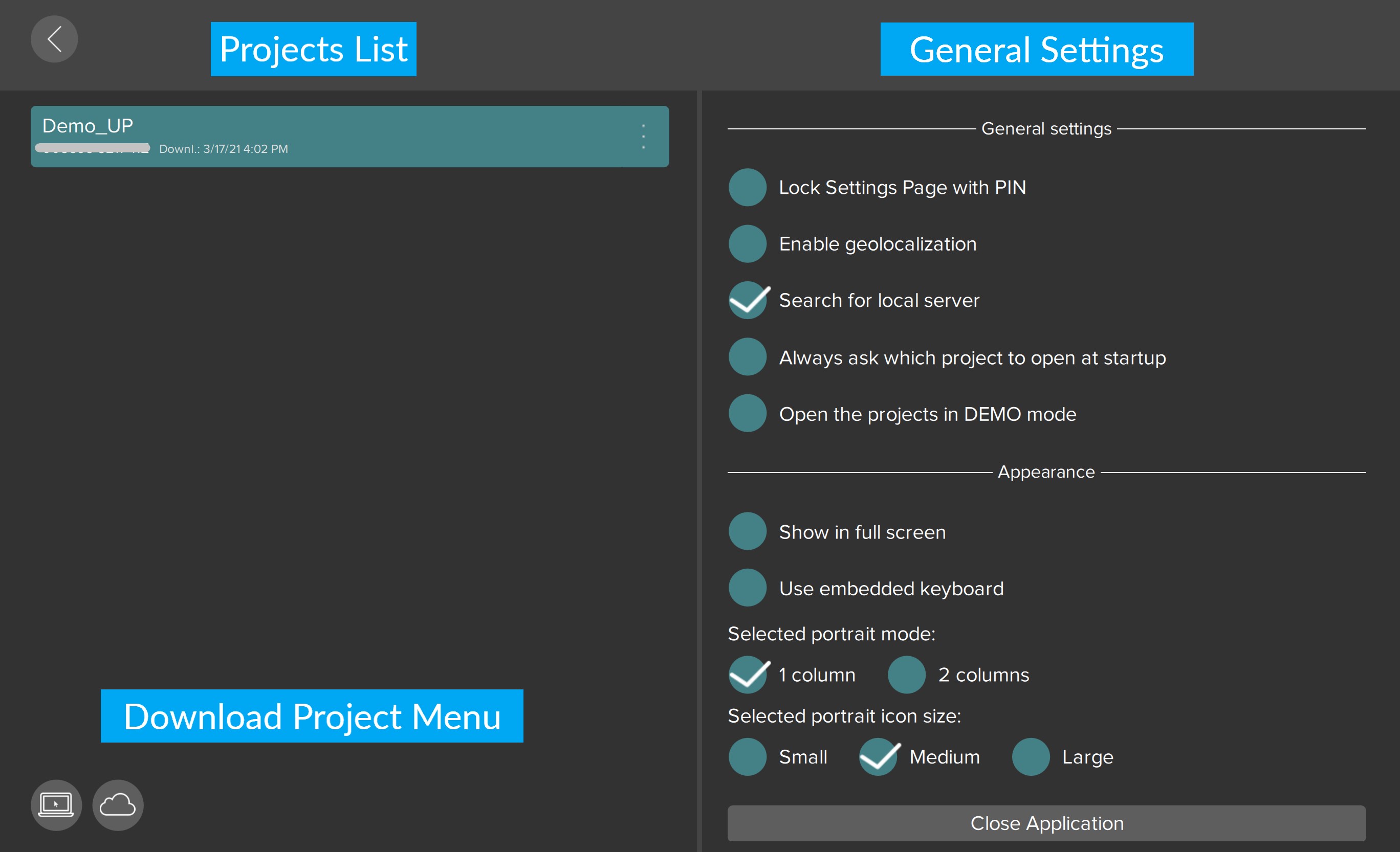
Figura 12: Pagina Impostazioni. La pagina contiene l’elenco dei progetti e le impostazioni del progetto selezionato.
2.3.1. Aggiungere un progetto
L’aggiunta di un progetto può essere effettuata in tre modi:
- Usando la rete locale Questo metodo richiede che l’installatore renda disponibile il progetto tramite Thinknx Configurator. Collegare il dispositivo client alla stessa rete del computer che distribuisce il progetto, cliccare sull’icona “PC” e inserire l’indirizzo fornito dall’installatore, con la porta 5050. Il progetto viene scaricato dal computer che lo distribuisce.

Figura 13: Download del progetto dalla rete locale. Inserire l’indirizzo fornito dall’installatore per scaricare il progetto dal computer che lo distribuisce.
- Usando Thinknx Cloud Questo metodo può essere eseguito dal cliente senza la presenza dell’installatore. Tuttavia, l’installatore dovrà fornire al cliente il numero seriale e la password corretti. Il cliente può cliccare sull’icona “Cloud”, inserire numero seriale e password, quindi cliccare su Download. Una volta completato il download, il progetto apparirà nell’elenco a sinistra.

Figura 14: Download del progetto da Thinknx Cloud. Inserire il numero seriale del server e la password Cloud forniti dall’installatore.
- Usando un QR Code Il cliente può scaricare facilmente il progetto cliccando sull’icona “QR Code” e scansionando un QR code condiviso dall’installatore via email/PDF. È necessario concedere all’app Thinknx il permesso di accedere alla fotocamera del dispositivo.
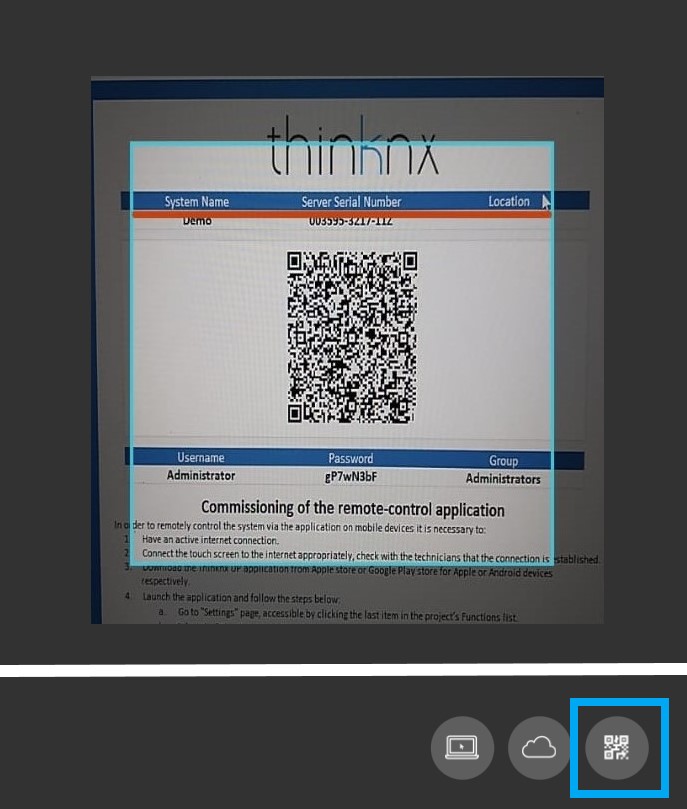
Figura 15: Download del progetto tramite QR Code. La scansione del codice condiviso permette di scaricare il progetto nell’app.
2.3.2. Autenticare i client
Quando si apre per la prima volta un progetto appena aggiunto, viene avviato un processo di autenticazione tra il dispositivo client e il server Thinknx. L’autenticazione può essere eseguita in tre modi:
- Usando la rete locale Se il progetto è stato aggiunto localmente dall’installatore, il client riceverà una notifica all’apertura del progetto con indicazione di “autenticazione fallita”. In questo caso, l’installatore deve aggiungere l’ID dispositivo del client all’elenco dei client autenticati all’interno del server.
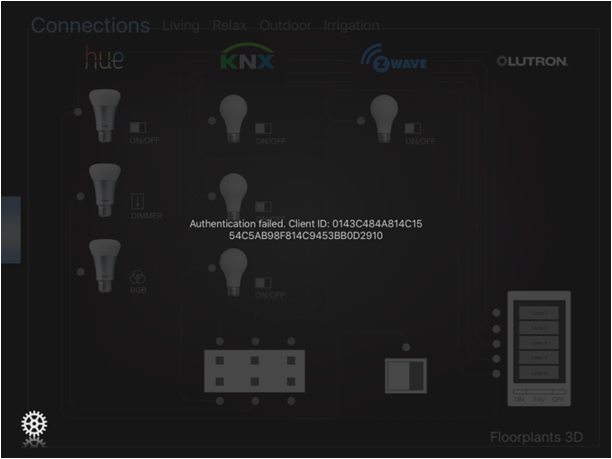
Figura 16: Autenticazione del client dalla rete locale. L’ID del dispositivo deve essere inserito nell’elenco dei client autenticati sul server.
- Usando Thinknx Cloud Quando il progetto è stato scaricato da Thinknx Cloud dal cliente, al primo tentativo di apertura verranno richiesti nome utente e password. Entrambi devono essere forniti dall’installatore.
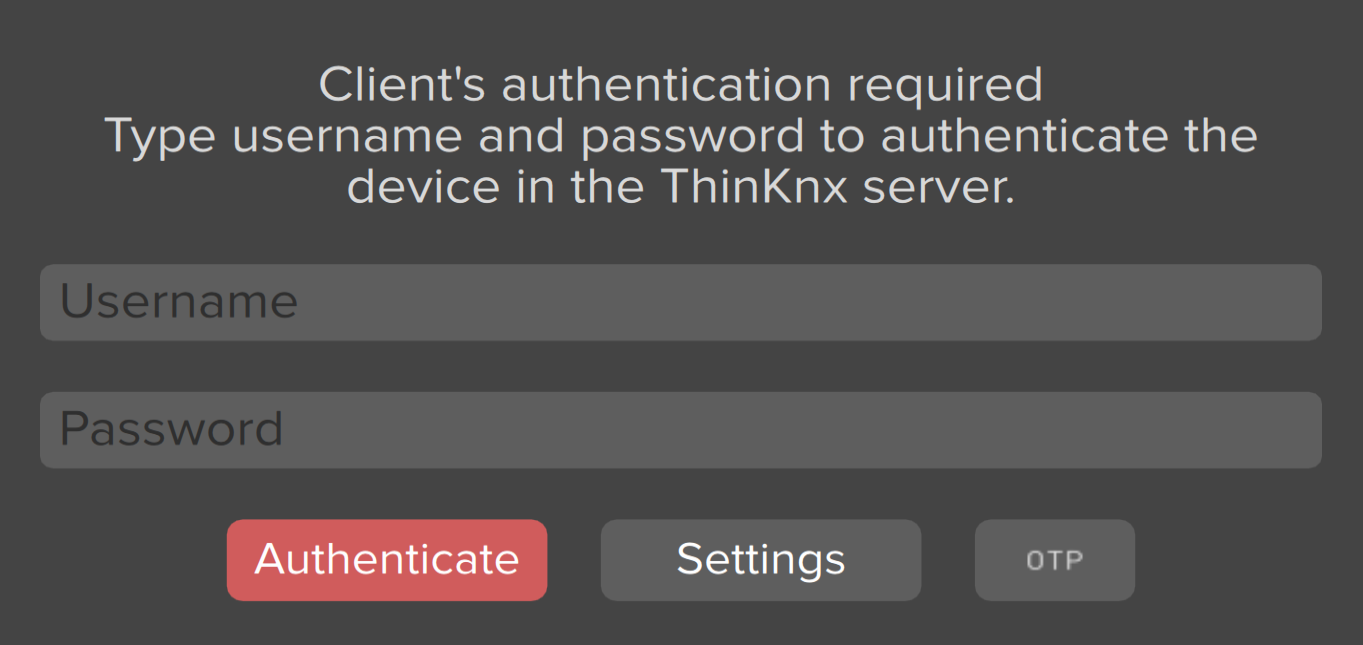
Figura 17: Autenticazione del client con credenziali. Inserire il nome utente e la password forniti dall’installatore.
- Usando OTP Un altro modo per autenticarsi quando il progetto è stato scaricato dal Cloud consiste nell’inserire una one-time password (OTP) generata dall’utente amministratore. La finestra popup può essere impostata per inserire l’OTP, che è valida solo per 2 ore.
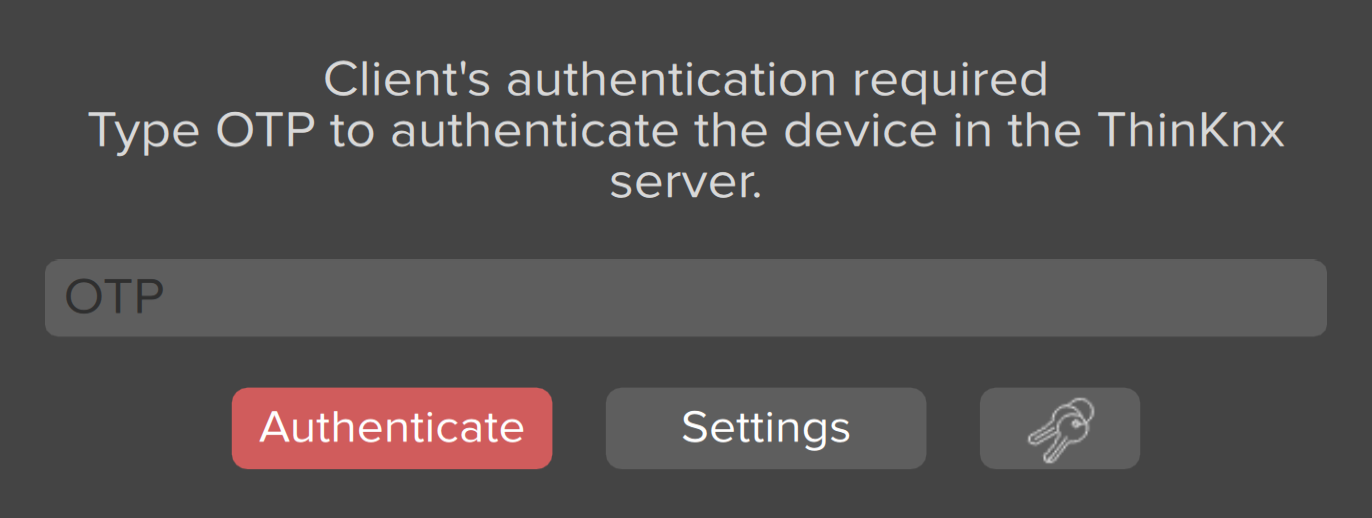
Figura 18: Autenticazione del client con OTP. Inserire la password temporanea generata dall’utente amministratore.
2.3.3. Eliminare un progetto
Per eliminare un progetto, scorrere il nome del progetto verso sinistra e cliccare su “Elimina”.
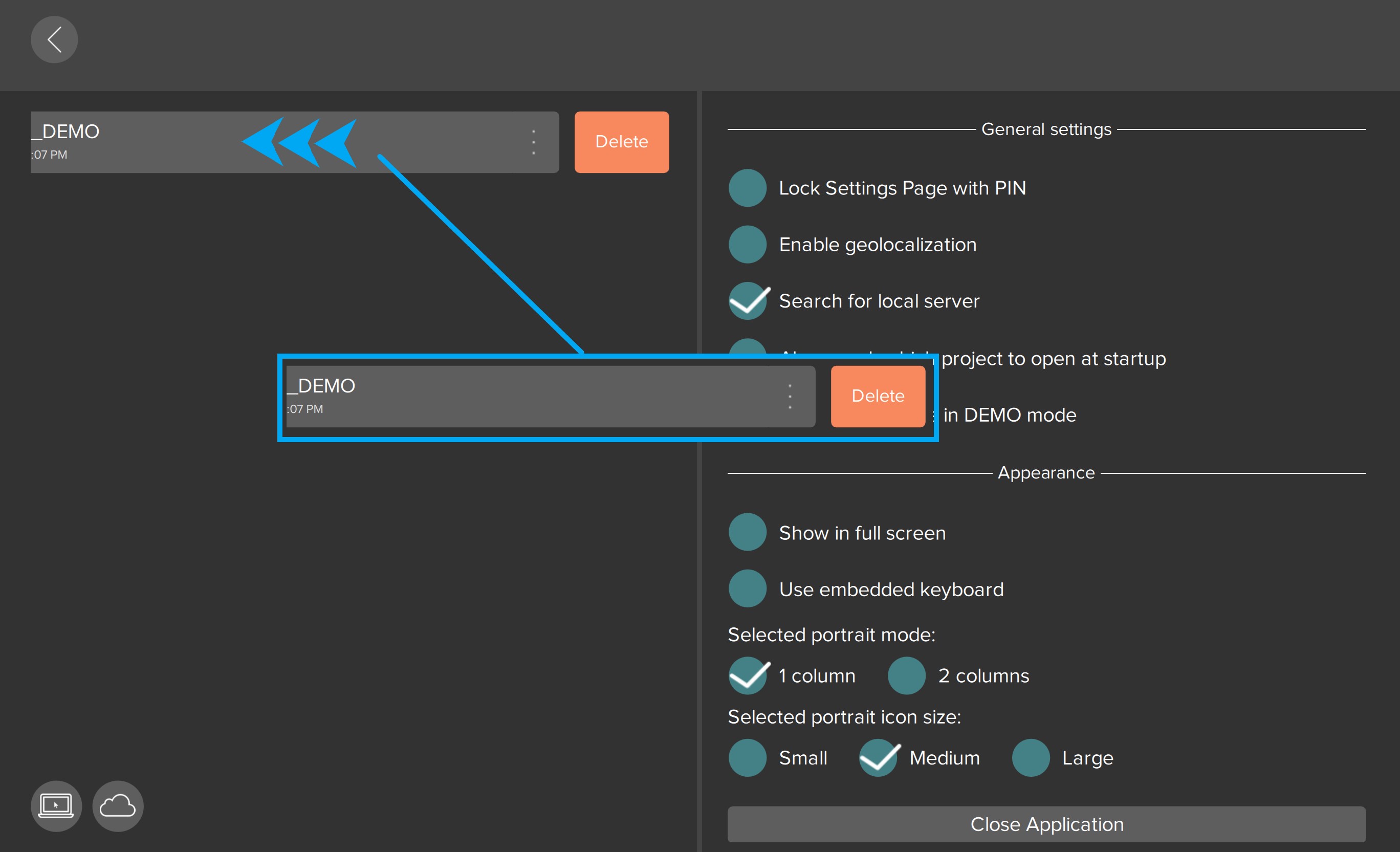
Figura 19: Eliminazione di un progetto. Scorrere il nome del progetto verso sinistra e selezionare Elimina.
2.3.4. Ricerca di progetti e server
La barra di ricerca nelle Impostazioni permette di cercare server e progetti per nome oppure per numero di serie del server.
Inserire il nome o il numero di serie per individuare il progetto desiderato. La ricerca è particolarmente utile quando sul dispositivo sono presenti più progetti.
2.3.5. Impostazioni generali
Nelle Impostazioni generali è possibile abilitare le seguenti opzioni:
- Blocca pagina impostazioni con PIN La pagina impostazioni può essere bloccata con un codice PIN, consentendo agli utenti che conoscono il PIN di aprire la pagina dall’interno del progetto.
- Abilita geolocalizzazione Se l’utente gestisce più di un progetto, ad esempio più abitazioni, è possibile passare automaticamente da un progetto all’altro abilitando la geolocalizzazione. Il progetto più vicino viene suggerito in base alla posizione attuale dell’utente.
- Cerca server locale Quando abilitato, Thinknx proverà a connettersi all’indirizzo IP locale del server prima di tentare la connessione tramite Internet. È utile quando il client si trova all’interno dell’abitazione e non accede al progetto da remoto.
Lasciando disattivata l’opzione “Cerca server locale”, l’app sarà sempre in grado di rilevare automaticamente se il client si sta connettendo localmente o da remoto. Questa opzione viene utilizzata solo in alcuni casi in cui la connessione locale non viene stabilita, ma potrebbe causare ritardi nei tentativi di connessione remota se non viene rimossa.
- Chiedi sempre quale progetto aprire all’avvio nel caso in cui l’utente gestisca più progetti.
- Apri i progetti in modalità DEMO Quando abilitato, il client non stabilirà una connessione con il server e il progetto verrà aperto come DEMO.

Figura 20: Impostazioni generali. Le opzioni permettono di personalizzare il comportamento dell’app e del progetto.
2.3.6. Stato e riavvio del server
Richiede amministratore: SI
La consultazione dello Stato del server dal menu Proprietà progetto richiede che il client sia abilitato come amministratore.
- Aprire il menu del progetto.
- Premere i tre pallini accanto a Impostazioni.
- Nella finestra Proprietà progetto, selezionare Stato del server.
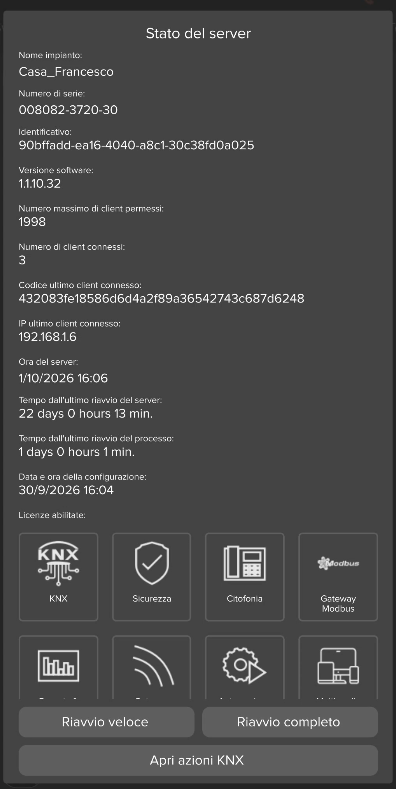
Figura 21: Stato del server. La finestra mostra le informazioni del server e i comandi di riavvio veloce e completo.
La finestra permette di consultare le seguenti informazioni:
| Informazione | Contenuto |
|---|---|
| Nome impianto | Nome dell’impianto configurato. |
| Numero di serie | Numero di serie del server. |
| Identificativo | Identificativo del server. |
| Versione software | Versione software installata sul server. |
| Numero massimo di client permessi | Numero massimo di client consentiti. |
| Numero di client connessi | Numero di client attualmente collegati. |
| Codice ultimo client connesso | Identificativo dell’ultimo client collegato. |
| IP ultimo client connesso | Indirizzo IP dell’ultimo client collegato. |
| Ora del server | Data e ora del server. |
| Tempo dall’ultimo riavvio del server | Tempo trascorso dall’ultimo riavvio del server. |
| Tempo dall’ultimo riavvio del processo | Tempo trascorso dall’ultimo riavvio del processo. |
| Data e ora della configurazione | Data e ora della configurazione presente sul server. |
| Licenze abilitate | Elenco delle licenze abilitate sul server. |
Nella parte inferiore sono disponibili due tipi di riavvio:
| Pulsante | Operazione | Tempo indicativo |
|---|---|---|
| Riavvio veloce | Riavvia il software del server. | Circa 30 secondi. |
| Riavvio completo | Riavvia completamente il dispositivo. | Circa 2 minuti. |
Durante il riavvio la connessione dell’app con il server viene interrotta temporaneamente. Attendere il ripristino della connessione prima di inviare altri comandi.
Azioni KNX
Richiede amministratore: SI
Il pulsante Apri azioni KNX apre la finestra impostazioni KNX. Anche questa funzione richiede un utente amministratore.
La finestra permette di modificare l’indirizzo KNX del server e di abilitare o disabilitare la funzione di interfaccia KNXNet/IP e il routing.
- Selezionare Sovrascritte per utilizzare impostazioni personalizzate al posto di quelle del progetto.
- Modificare i parametri desiderati: indirizzo fisico, abilitazione KNXNet/IP, selezione Interno / Esterno, indirizzo fisico base dei client, numero di connessioni client e KNXNet/IP routing.
- Premere Salva cambiamenti KNX per applicare le modifiche.
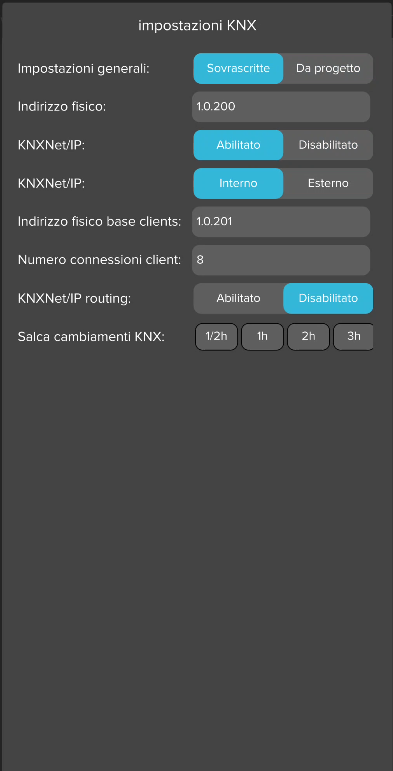
Figura 22: Impostazioni KNX. La finestra permette di sovrascrivere i parametri KNX o utilizzare quelli definiti nel progetto.
Le impostazioni sovrascritte rimangono anche dopo un nuovo caricamento del progetto. Selezionare Da progetto per ripristinare l’utilizzo dei valori definiti nel Thinknx Configurator, quindi salvare la modifica.
Queste impostazioni riguardano la comunicazione KNX dell’impianto. Eventuali modifiche devono essere concordate con l’installatore.
2.3.7. Impostazioni utente avanzate con diritti di amministrazione
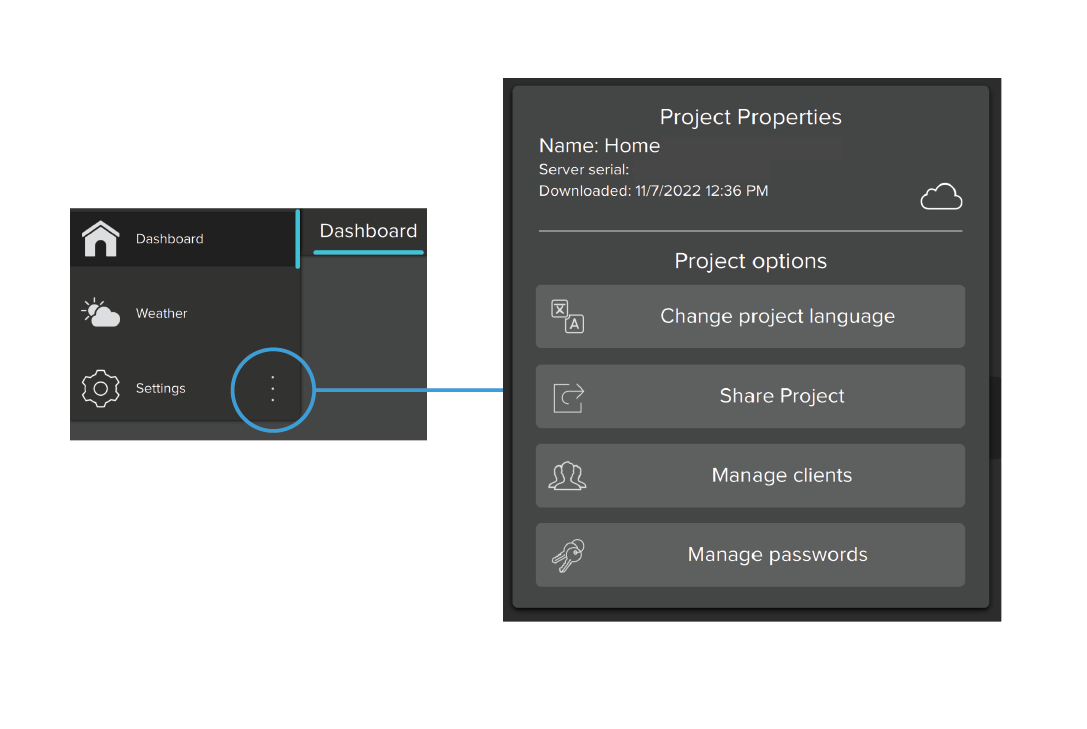
Figura 23: Impostazioni avanzate. Le funzioni di gestione disponibili dipendono dalle autorizzazioni del client.
Premere i tre pallini accanto a Impostazioni per aprire Proprietà progetto. Le opzioni disponibili dipendono dai diritti dell’utente e dalle abilitazioni impostate nel Configurator.
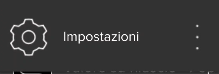
Figura 24: Accesso alle Proprietà progetto. Premere i tre pallini accanto a Impostazioni per aprire il menu.
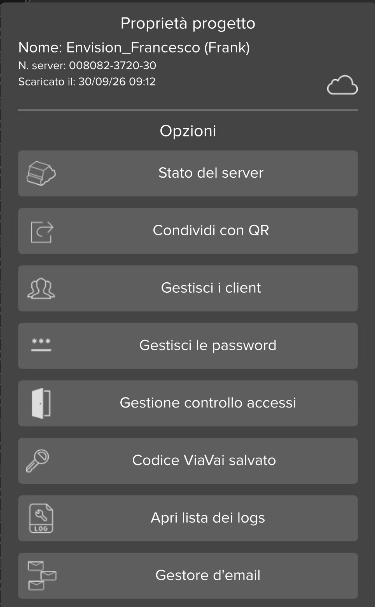
Figura 25: Proprietà progetto. Il menu raccoglie le opzioni di gestione disponibili per il profilo utente.
Per abilitare un client come amministratore, un responsabile autorizzato accede alla pagina web del server, apre Server → Licenze e codici e seleziona Admin per il client interessato.

Figura 26: Abilitazione del client come amministratore. Nella pagina web del server, selezionare Admin per assegnare al client i diritti di amministrazione.
Stato del server
Richiede amministratore: SI
Apre le informazioni del server e i comandi di riavvio. La procedura e i campi sono descritti nella sezione Stato e riavvio del server.
Condividi con QR
Richiede amministratore: NO
- Premere Condividi con QR nelle Proprietà progetto.
- Viene visualizzato il QR Code del progetto.
- Utilizzare il codice sul dispositivo che deve scaricare il progetto, seguendo la procedura Aggiungere un progetto.
Il QR Code permette di scaricare il progetto. L’autenticazione del nuovo client è una procedura distinta, descritta in Autenticare i client.
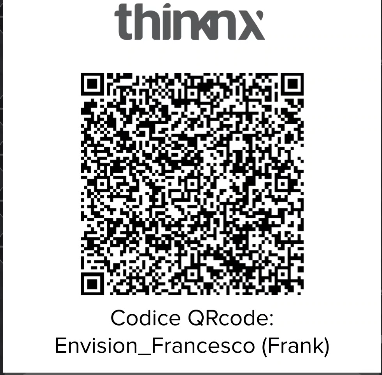
Figura 27: Condivisione del progetto tramite QR Code. Il codice visualizzato permette a un altro dispositivo di scaricare il progetto.
Gestisci i client
Richiede amministratore: SI
La finestra mostra l’elenco dei client registrati sul server, con una sintesi dello stato di abilitazione e delle notifiche push.
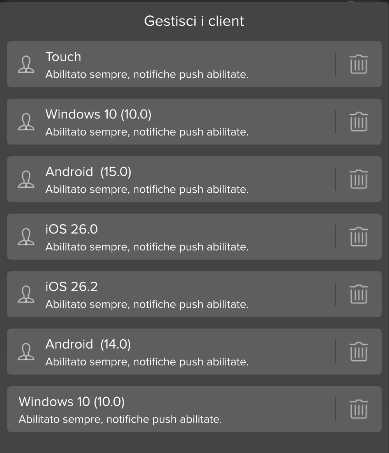
Figura 28: Elenco dei client. La lista mostra i client registrati sul server e una sintesi del loro stato.
- Premere Gestisci i client.
- Selezionare il client da modificare.
- Impostare le proprietà desiderate.
- Premere il segno di spunta per confermare.
| Proprietà | Utilizzo |
|---|---|
| Descrizione | Modifica il nome con cui il client viene identificato nell’elenco. |
| Id | Mostra l’identificativo del client. |
| Stato | Abilita o disabilita il client. |
| Amministratore | Assegna o rimuove i diritti di amministrazione. |
| Push notification | Abilita o disabilita le notifiche push per il client. |
| Connessione remota | Abilita o disabilita l’accesso del client da remoto. |
| Validità temporanea | Limita l’abilitazione a un intervallo di date e orari. |
| Time slot | Limita l’abilitazione secondo una programmazione settimanale. |
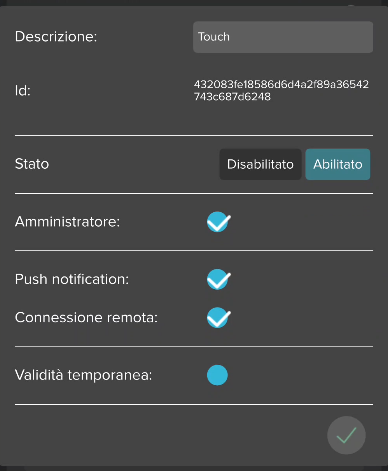
Figura 29: Proprietà del client. La finestra permette di modificare il nome, lo stato e le autorizzazioni del client.
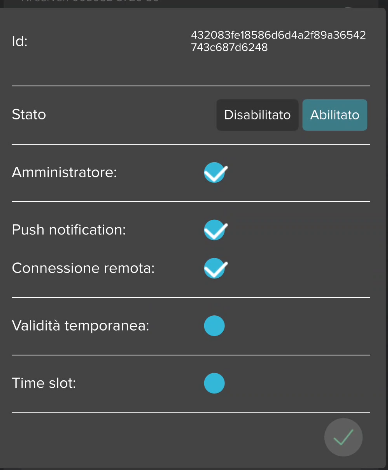
Figura 30: Proprietà del client: validità e Time slot. Le opzioni permettono di limitare l’abilitazione del client per periodo o programmazione settimanale.
Per eliminare un client, utilizzare l’icona del cestino accanto alla relativa voce nell’elenco.

Figura 31: Gestione dei client. Selezionare un client per modificarne le proprietà o utilizzare il cestino per eliminarlo.
Validità temporanea
Abilitare Validità temporanea, quindi impostare:
- Abilitato dal: anno, mese, giorno, ora e minuti di inizio dell’abilitazione.
- Disabilitato dal: anno, mese, giorno, ora e minuti di fine dell’abilitazione.
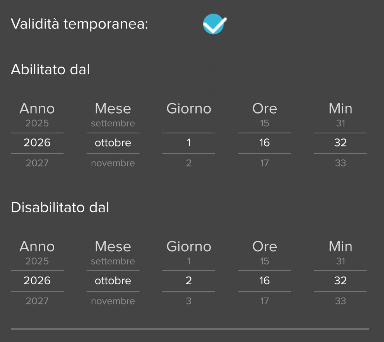
Figura 32: Validità temporanea del client. Impostare data e ora di inizio e fine dell’abilitazione.
Time slot
Abilitare Time slot per configurare la programmazione settimanale. Nella finestra sono disponibili i Giorni della settimana e gli orari Attivo dalle e Inattivo dalle. Selezionare i giorni interessati e impostare gli orari di inizio e fine della fascia di abilitazione.
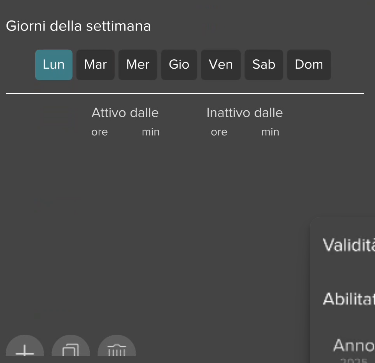
Figura 33: Time slot del client. Selezionare i giorni della settimana e gli orari di inizio e fine della fascia di abilitazione.
Gestisci le password
Richiede amministratore: SI
Questa funzione permette di modificare le password utilizzate nel progetto, ad esempio quelle delle telecamere e del citofono. Le password personalizzate vengono utilizzate al posto di quelle definite nel Configurator e non vengono sostituite a ogni nuovo caricamento del progetto.
All’interno è disponibile anche l’opzione per ripristinare la configurazione delle password a quella predefinita impostata nel Thinknx Configurator.
Istruzioni per la gestione password
- Nome della password - Selezionare il campo password corrispondente per avviare la procedura di modifica. All’utente verrà richiesto di inserire una nuova password personalizzata.
- Premere l’icona con la freccia circolare per ripristinare la password selezionata al valore predefinito nel progetto. Questa operazione sovrascrive qualsiasi modifica applicata in precedenza, tornando all’impostazione predefinita.
- Chiave bianca significa valore predefinito. Le icone con chiave bianca indicano che la password è attualmente impostata al valore predefinito.
- Chiave verde significa password modificata. Le icone con chiave verde indicano che la password è stata modificata rispetto al valore predefinito.

Figura 34: Gestione delle password. La finestra permette di personalizzare le password del progetto e ripristinare i valori predefiniti.
Gestione controllo accessi
Richiede amministratore: NO, se la funzione è abilitata nel Configurator; altrimenti SI
Apre la gestione delle credenziali ViaVai. La procedura completa è descritta nel capitolo Controllo Accessi.
Codice ViaVai salvato
Richiede amministratore: NO
Permette di gestire il codice memorizzato sul dispositivo per il progetto corrente. Per salvarlo, modificarlo o rimuoverlo, consultare Codice ViaVai predefinito sul dispositivo.
Apri lista dei logs
Richiede amministratore: NO, se la funzione è abilitata nel Configurator; altrimenti SI
Premere Apri lista dei logs per consultare gli eventi registrati dal Log Manager configurato dall’installatore.
Nella parte superiore:
- Filtra risultati seleziona le categorie visualizzate.
- Raggruppa per priorità organizza gli eventi per priorità.
- Inverti cambia l’ordine cronologico.
| Colore dell’icona | Stato |
|---|---|
| Giallo | Allarme da confermare. |
| Rosso | Allarme confermato ma non rientrato. |
| Verde | Allarme confermato e rientrato. |
Toccare un evento per aprirne il dettaglio: categoria, priorità, rilevamento, conferma e rientro. Sono disponibili anche azioni di conferma, invio email e cancellazione.
Nella parte inferiore della lista:
- Seleziona/Deseleziona tutto gestisce la selezione.
- Conferma allarme conferma l’allarme selezionato.
- Invia Mail selezionate invia i log selezionati per email.
- Cancella elimina i log selezionati.
Per l’invio email, selezionare Email Account, Gruppo Rubrica Email e Log da inviare; aggiungere eventualmente un Messaggio e premere Invia.
Per approfondimenti, consultare Log Manager.
Gestore d’email
Richiede amministratore: NO
Il Gestore d’email mostra i gruppi di destinatari creati dal system integrator. Aprire un gruppo per consultarne gli indirizzi email.
- Premere Gestore d’email nelle Proprietà progetto.
- Selezionare il gruppo desiderato.
- Premere + per aggiungere un indirizzo email al gruppo.
Gli indirizzi aggiunti dall’utente possono essere modificati o eliminati dall’utente. Gli indirizzi definiti dal system integrator non possono essere modificati o eliminati tramite questa gestione.
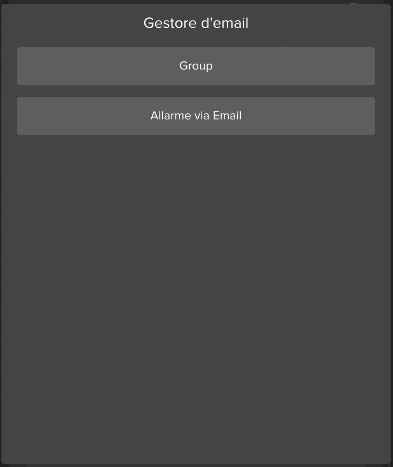
Figura 35: Gestore d’email: gruppi. Selezionare un gruppo predisposto dal system integrator per consultarne i destinatari.
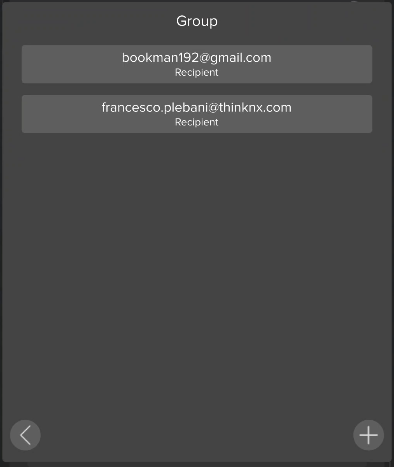
Figura 36: Gestore d’email: destinatari. Il pulsante + permette di aggiungere un indirizzo al gruppo selezionato.
Lingua del progetto
Richiede amministratore: NO
La funzione Cambia lingua progetto, quando disponibile, permette di selezionare una delle lingue configurate nel progetto. La modifica viene applicata solo sul dispositivo locale.
Nelle versioni che lo supportano, è inoltre disponibile l’aggiornamento automatico dei progetti dal Cloud quando viene pubblicata una nuova versione. La disponibilità dipende dalle impostazioni del progetto e del client.
2.4. Protezione dell’interfaccia
2.4.1. PIN di protezione
L’installatore può proteggere funzioni, pagine e oggetti con un PIN di protezione. L’elemento può rimanere visibile, ma per accedervi o inviare il comando viene richiesto il PIN.
Inserire il codice nella tastiera visualizzata dall’app. Se è configurato un periodo di grazia, il PIN rimane valido per il tempo previsto e non viene richiesto nuovamente fino alla scadenza.
Per alcuni comandi che agiscono alla pressione o al rilascio, la prima pressione apre la tastiera e sblocca l’oggetto. Dopo aver inserito il PIN, premere nuovamente l’oggetto per eseguire il comando, entro il periodo di grazia configurato.
Il blocco della pagina Impostazioni è descritto nelle Impostazioni generali.
2.4.2. Modificare il PIN
Il codice PIN può essere modificato dall’app quando la modifica è consentita dal profilo utente. Utilizzare la funzione di modifica disponibile nella tastiera PIN.
Per ripristinare tutti i PIN ai valori predefiniti è necessario intervenire dalla pagina web del server, tramite Server → Utenti → Ripristina tutti i pin. Rivolgersi all’installatore o al responsabile dell’impianto se non si dispone dell’accesso necessario.
2.4.3. Protezione biometrica
Se configurata e supportata dal dispositivo e dalla piattaforma utilizzata, la Protezione Biometrica richiede il riconoscimento del volto o dell’impronta digitale per attivare un comando protetto. L’oggetto rimane visibile nell’interfaccia.
Seguire la richiesta di verifica visualizzata sul dispositivo. Le release note documentano il supporto biometrico per iOS; la disponibilità sulle altre piattaforme deve essere verificata per la versione utilizzata.
Il PIN di protezione dell’interfaccia, le credenziali di autenticazione del client e il codice PIN ViaVai hanno funzioni diverse. Il PIN ViaVai autorizza l’accesso ai varchi ed è descritto nel capitolo Controllo Accessi.
3. Funzioni generali
Le funzioni seguenti sono utilizzabili quando presenti e configurate nel proprio progetto.
3.1. Illuminazione
3.1.1. Switch
Per controllare una semplice luce ON/OFF, un clic sull’icona corrispondente invierà immediatamente il comando commutato oppure aprirà una finestra popup per scegliere il comando da inviare.

Figura 37: Comando Switch. Il comando permette di accendere o spegnere la luce configurata nel progetto.
Il programmatore può abilitare un cronointerruttore, permettendo all’utente di configurare una programmazione settimanale per la luce.
L’utente può anche copiare la programmazione e incollarla su un’altra.
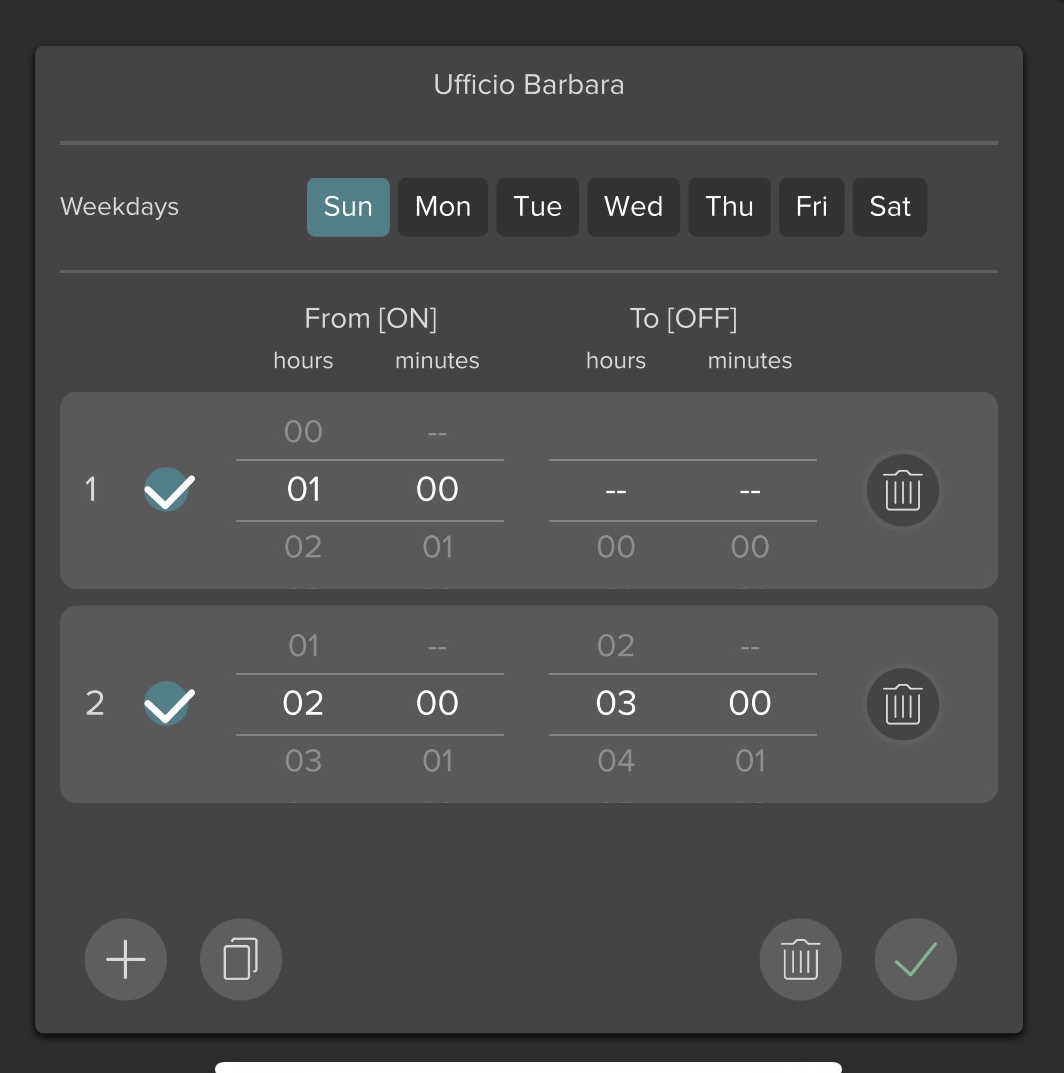
Figura 38: Programmazione del comando Switch. La finestra permette di impostare giorni, orari e comandi di accensione o spegnimento.
Spegnimento automatico (Auto-OFF)
Se abilitato dall’installatore sul cronointerruttore, lo spegnimento automatico permette di impostare dall’app un tempo dopo il quale la luce viene spenta. Utilizzare il controllo del timer disponibile per la luce interessata.
3.1.2. Dimmer
Per controllare un dimmer, un clic sull’icona corrispondente aprirà un popup che permette all’utente di inviare un comando ON/OFF o scegliere il valore di dimmerazione spostando lo slider attorno ai pulsanti.

Figura 39: Comando Dimmer. Il popup permette di accendere o spegnere la luce e regolarne la luminosità.
Il programmatore può abilitare un cronointerruttore, permettendo all’utente di configurare una programmazione settimanale per la luce.
L’utente può anche copiare la programmazione e incollarla su un’altra.

Figura 40: Programmazione del comando Dimmer. La finestra permette di impostare giorni, orari e valori di luminosità.
Tocco breve e pressione prolungata
Se l’installatore ha abilitato questa modalità, un tocco breve accende o spegne la luce, mentre una pressione prolungata apre il popup di regolazione. Il comportamento del pulsante dipende dalla configurazione del progetto.
Preset del dimmer
Nei dimmer che dispongono della funzione preset è possibile memorizzare valori di luminosità da richiamare successivamente.
- Aprire il popup del dimmer.
- Impostare il valore di luminosità desiderato.
- Premere il pulsante con l’ingranaggio per aprire la gestione dei preset.
- Premere + per aggiungere il valore impostato.
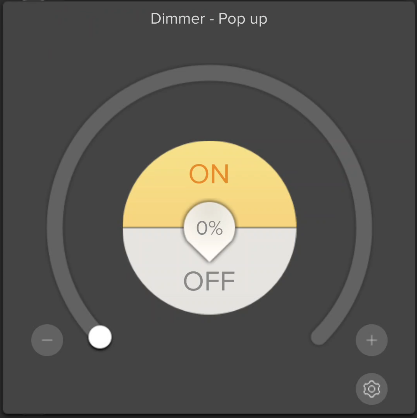
Figura 41: Dimmer: accesso ai preset. Il pulsante con l’ingranaggio apre la gestione dei valori di luminosità salvati.
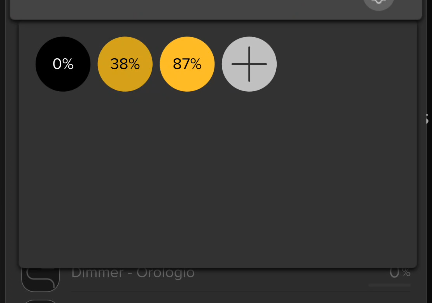
Figura 42: Dimmer: preset salvati. Selezionare un valore per richiamarlo oppure premere + per aggiungere il valore impostato.
Per richiamare un valore salvato, selezionare il relativo preset. Per accedere alla cancellazione, effettuare una pressione lunga su un preset, quindi selezionare quello da eliminare.
3.1.3. RGB
Per controllare una luce RGB, un clic sull’icona corrispondente aprirà un popup che permette all’utente di selezionare il colore dalla ruota colori e controllare la luminosità tramite lo slider.
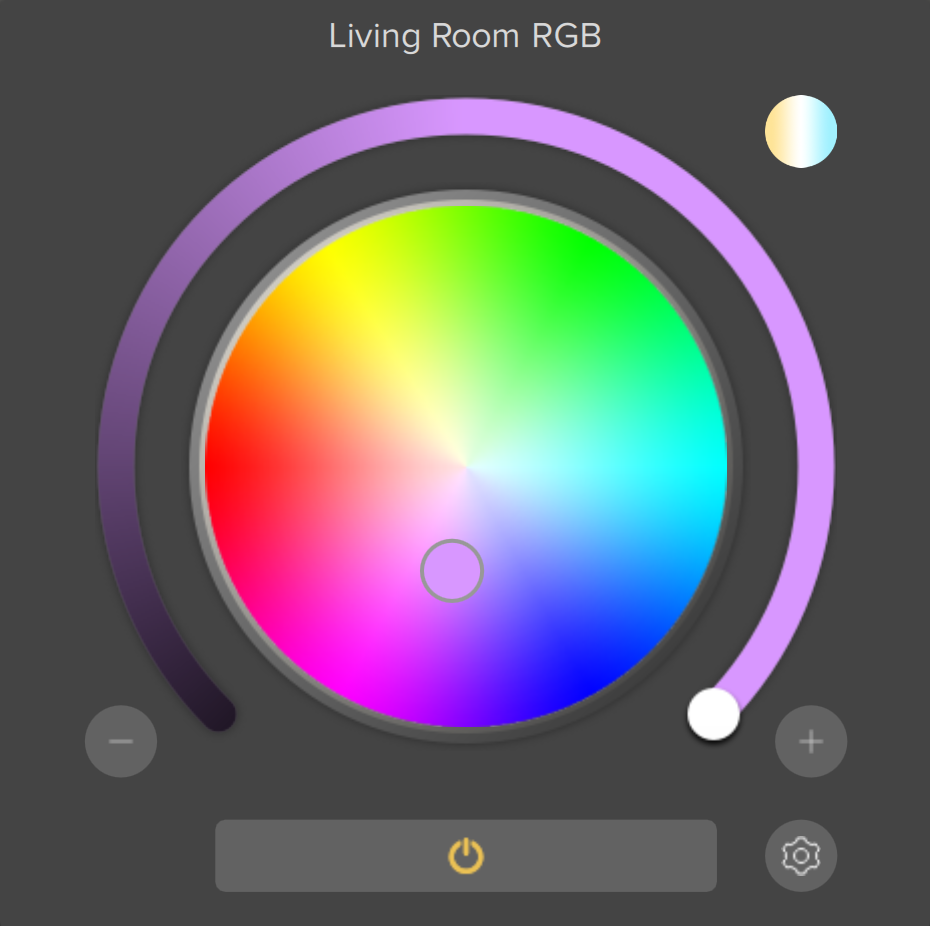
Figura 43: Comando RGB. La ruota colori e lo slider permettono di selezionare il colore e regolare la luminosità.
Quando si utilizza il pulsante RGB, cliccando sull’icona delle impostazioni nell’angolo in basso a destra del popup si aprirà una finestra aggiuntiva. L’utente può salvare i colori preferiti cliccando sul pulsante “+”. Il pulsante Start riprodurrà una sequenza dei colori salvati.
È possibile scegliere tra modalità di riproduzione casuale/ordinata e modificare l’intervallo di tempo tra i colori durante la sequenza.
Per eliminare i colori preimpostati, è sufficiente premere a lungo su uno dei preset. Su tutti i preset apparirà un’icona X che permetterà all’utente di selezionare i colori da eliminare.

Figura 44: RGB: colori salvati e sequenza. La finestra permette di salvare colori e configurarne la riproduzione in sequenza.
Se supportato, è possibile controllare anche la temperatura del canale bianco e modificarne la luminosità. Per accedere a questa finestra, cliccare sull’icona in alto a destra nella finestra della ruota colori.
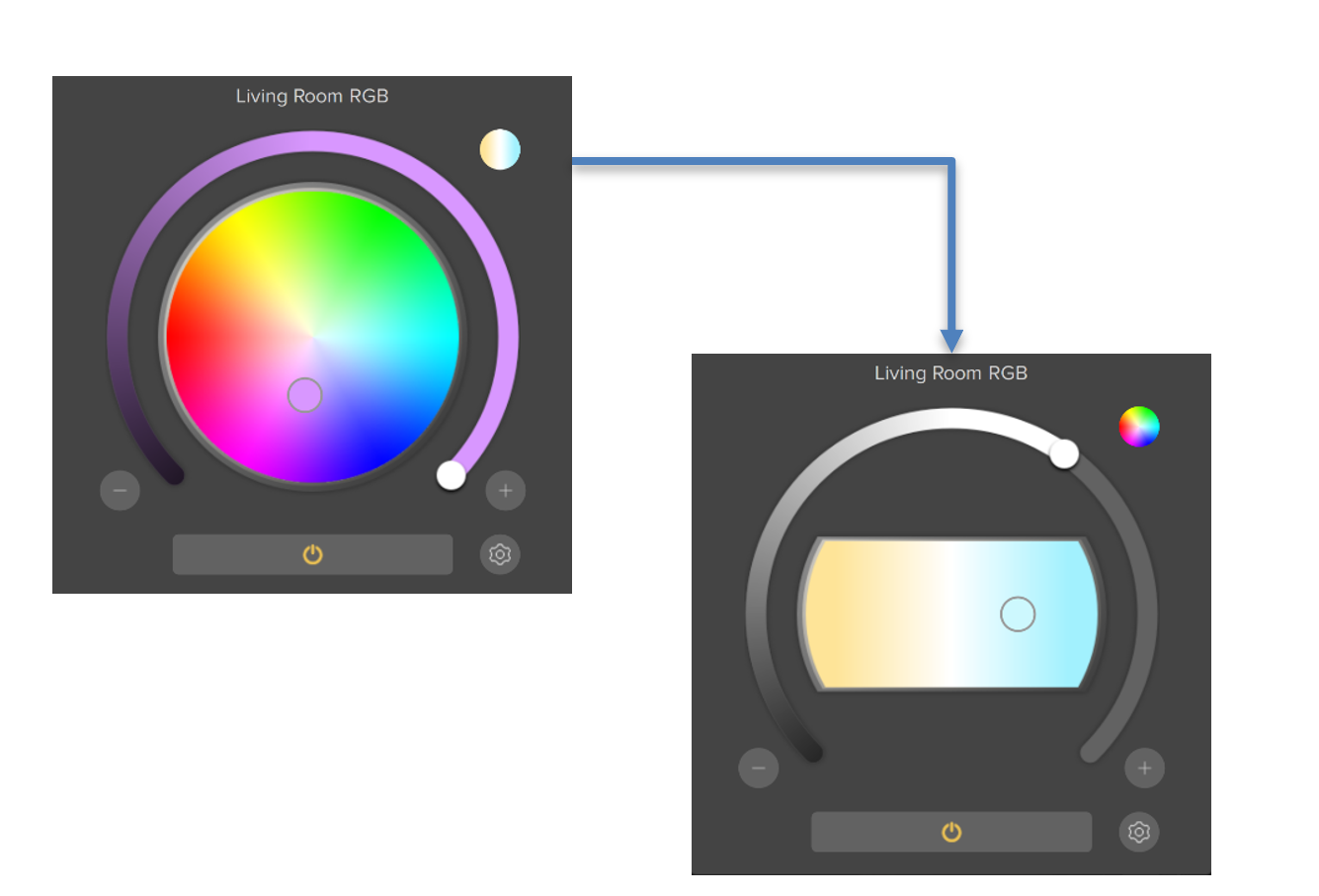
Figura 45: RGB: temperatura del bianco. Quando supportato, il controllo permette di modificare temperatura e luminosità del canale bianco.
3.2. Motorizzazioni
3.2.1. Tapparella
L’icona della tapparella è composta da uno slider verticale che permette all’utente di modificare il valore di altezza della tapparella. L’utente può anche cliccare sui pulsanti Su/Giù sotto lo slider e sul pulsante Stop quando necessario.

Figura 46: Comando Tapparella. Lo slider e i pulsanti Su, Giù e Stop permettono di controllare la tapparella.
Comandi disponibili e preset
A seconda dell’attuatore e del progetto, il popup può mostrare soltanto i pulsanti di direzione oppure anche il controllo della posizione assoluta. Il pulsante Stop può essere presente o nascosto.
Nelle tapparelle che dispongono della funzione preset è possibile memorizzare valori di posizione da richiamare successivamente. La procedura è la stessa utilizzata per i dimmer:
- Aprire il popup della tapparella.
- Impostare la posizione desiderata.
- Premere il pulsante con l’ingranaggio.
- Premere + per aggiungere il valore impostato.
Per richiamare una posizione salvata, selezionare il relativo preset. Per accedere alla cancellazione, effettuare una pressione lunga su un preset, quindi selezionare quello da eliminare.
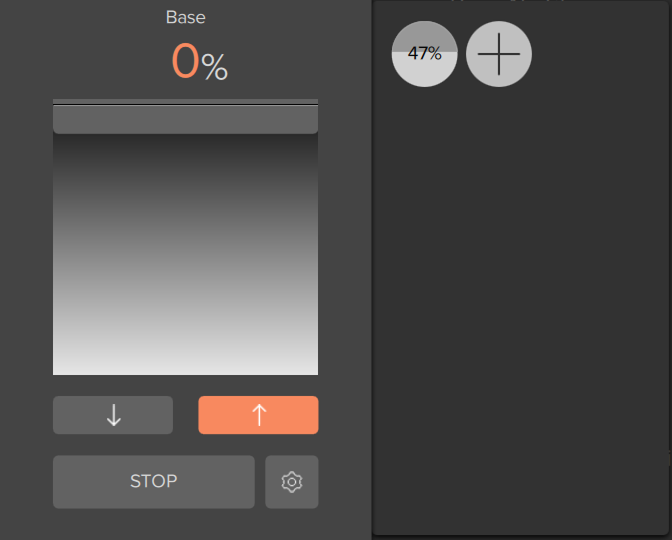
Figura 47: Tapparella: preset salvati. I preset permettono di richiamare le posizioni memorizzate della tapparella.
3.2.2. Veneziana
Per le veneziane, l’icona presenta pulsanti aggiuntivi per controllare la rotazione delle lamelle, così da far entrare più o meno luce nella stanza. L’utente può azionare le lamelle usando lo slider o i pulsanti sottostanti.
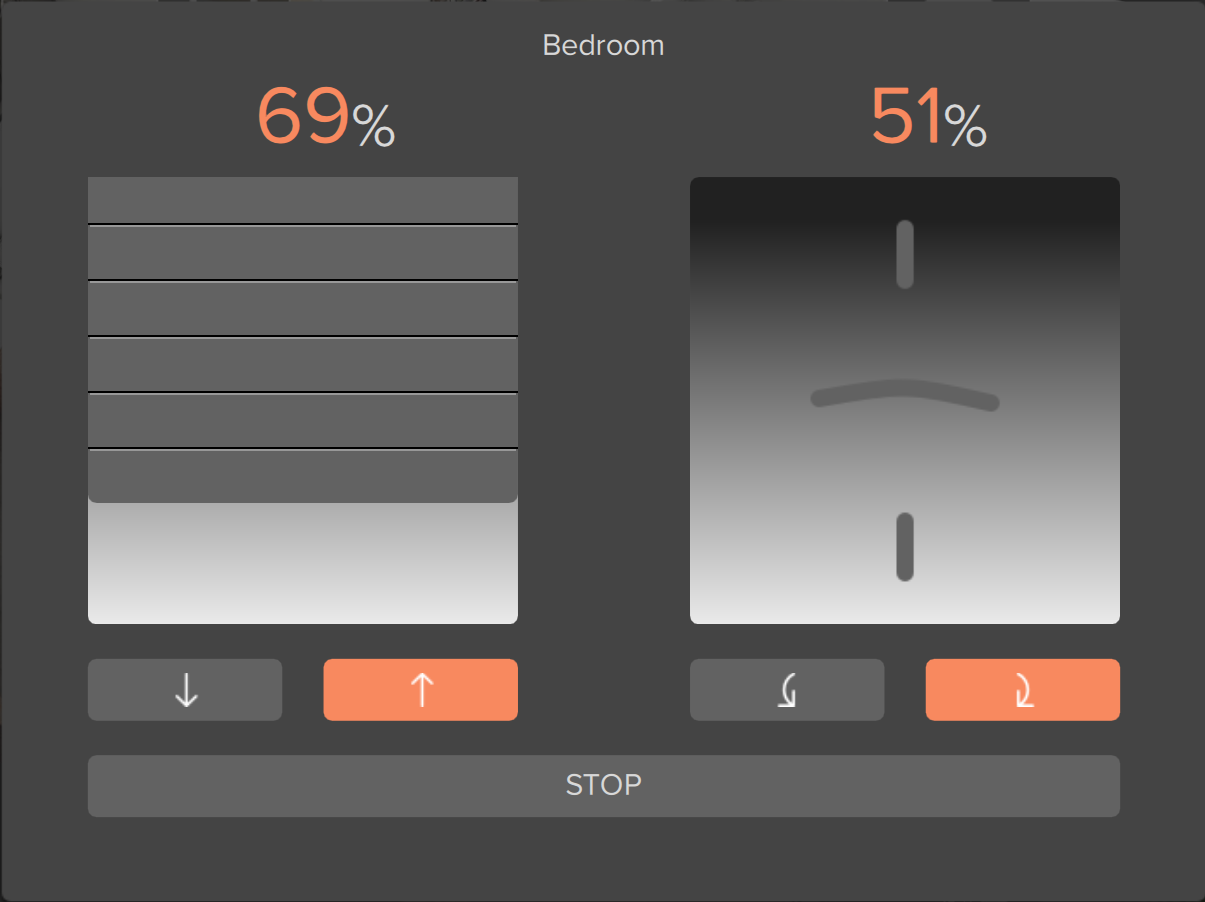
Figura 48: Comando Veneziana. I controlli permettono di regolare la posizione della veneziana e la rotazione delle lamelle.
3.3. Clima
3.3.1. HVAC
Un’icona HVAC, quando cliccata, contiene le seguenti funzioni:
- Un pulsante On/Off nell’angolo in alto a destra per controllare la macchina.
- Uno slider per modificare il setpoint della stanza.
- Un indicatore del valore di setpoint al centro.
- Quattro pulsanti attorno all’indicatore per cambiare modalità tra Heat, Cool, Dry, Fan.
- Due pulsanti nella parte inferiore dell’icona per modificare la velocità della ventola.
Quando la finestra popup viene chiusa, l’icona indicherà lo stato della macchina, la modalità selezionata, il setpoint e la velocità della ventola.

Figura 49: Comando HVAC. Il popup raccoglie i controlli di accensione, setpoint, modalità e velocità della ventola.
Le modalità e i livelli della ventola visibili dipendono dalla macchina e dalla configurazione del progetto. Le modalità non supportate possono essere nascoste e i livelli della ventola possono avere nomi personalizzati. Se previsto, il popup mostra anche la temperatura ambiente.
3.3.2. Thermo Comfort
Un’icona Thermo Comfort può essere di due tipi:
- Tipo 1 Il controllo del setpoint viene effettuato manualmente tramite slider o tramite programmazione del cronotermostato.
- Tipo 2 Il controllo del setpoint viene effettuato selezionando tra le modalità Comfort, Standby, Notte e Antigelo, oppure tramite programmazione del cronotermostato.
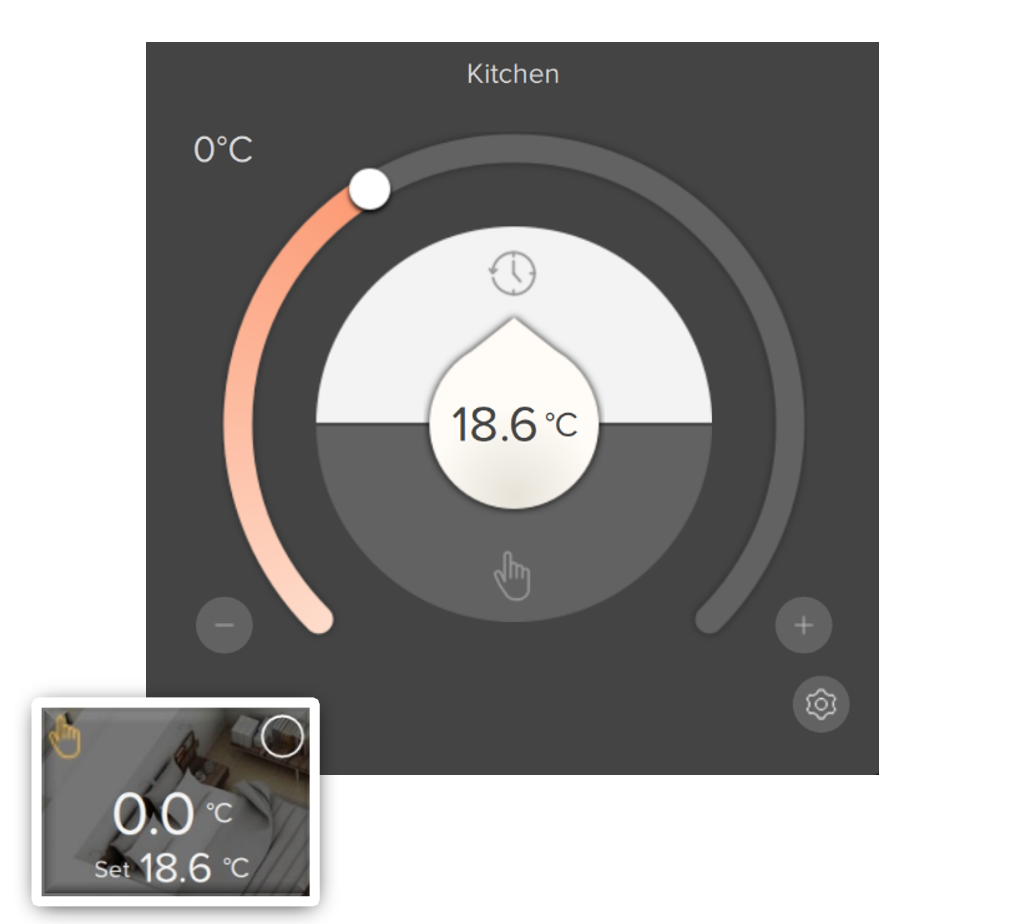
Figura 50: Thermo Comfort: Tipo 1. Il setpoint può essere regolato manualmente oppure tramite il cronotermostato.
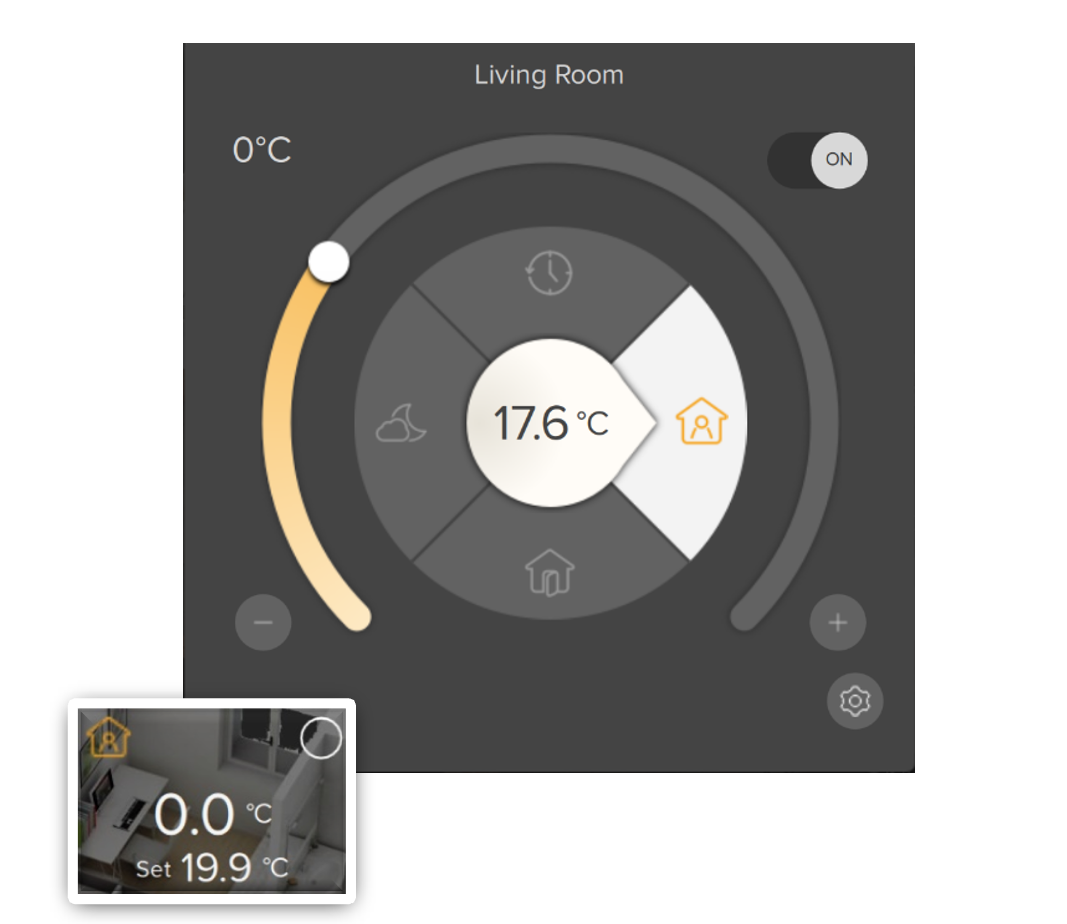
Figura 51: Thermo Comfort: Tipo 2. Il setpoint può essere gestito tramite le modalità Comfort, Standby, Notte e Antigelo.
Tipo 1
- Leggere la temperatura ambiente attuale nell’angolo in alto a sinistra del popup.
- Modificare il setpoint selezionando la modalità manuale, icona della mano, e usando lo slider.
- Se il cronotermostato è abilitato, cliccare su impostazioni per programmare le impostazioni giornaliere di temperatura per ora.

Figura 52: Cronotermostato: programmazione della temperatura. La programmazione giornaliera associa i valori di temperatura agli orari desiderati.
Tipo 2
- Leggere la temperatura ambiente attuale nell’angolo in alto a sinistra del popup.
- Modificare il setpoint selezionando la modalità desiderata, Comfort, Standby, Notte, Antigelo, oppure usando lo slider.
- Se il cronotermostato è abilitato, cliccare su impostazioni per programmare le impostazioni giornaliere della modalità per ora.
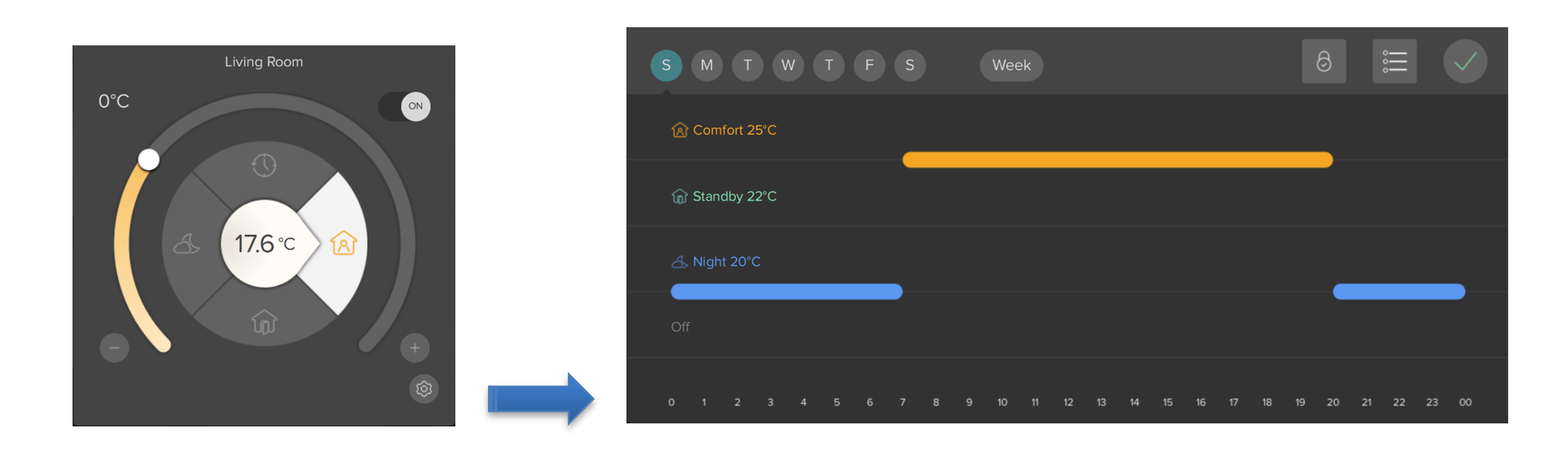
Figura 53: Cronotermostato: programmazione delle modalità. La programmazione giornaliera associa le modalità di funzionamento agli orari desiderati.
3.4. Scenario
Accedendo all’icona Scenario, l’utente può:
- Registrare azioni nello scenario.
- Accedere all’elenco delle azioni registrate.
- Rinominare lo scenario.
- Lanciare lo scenario registrato.

Figura 54: Comando Scenario. Il comando permette di richiamare la sequenza di azioni registrata.
Durante la registrazione di uno scenario, attorno all’interfaccia apparirà una cornice rossa che permetterà all’utente di navigare tra le pagine e cliccare sui pulsanti da includere nello scenario.
Se gli utenti non desiderano inviare comandi al bus durante la registrazione, possono cliccare sull’icona nell’angolo in basso a destra per abilitare/disabilitare questa funzione.
Cliccando sull’angolo in basso a sinistra dello schermo si salverà e si uscirà dalla modalità registrazione.

Figura 55: Scenario: registrazione delle azioni. La modalità di registrazione permette di selezionare i comandi da includere nello scenario.
Cliccando sul pulsante Azioni, è possibile:
- Registrare azioni aggiuntive nello scenario.
- Aggiungere una pausa tra le azioni.
- Selezionare più azioni.
- Riordinare le azioni.
- Eliminare una o più azioni.
Quando si registrano azioni aggiuntive, la cornice rossa apparirà nuovamente attorno all’interfaccia, permettendo all’utente di navigare tra le pagine e cliccare sui pulsanti da includere nello scenario. Una volta terminato, l’utente deve cliccare sul pulsante in basso a sinistra, cerchio rosso, per salvare le modifiche.
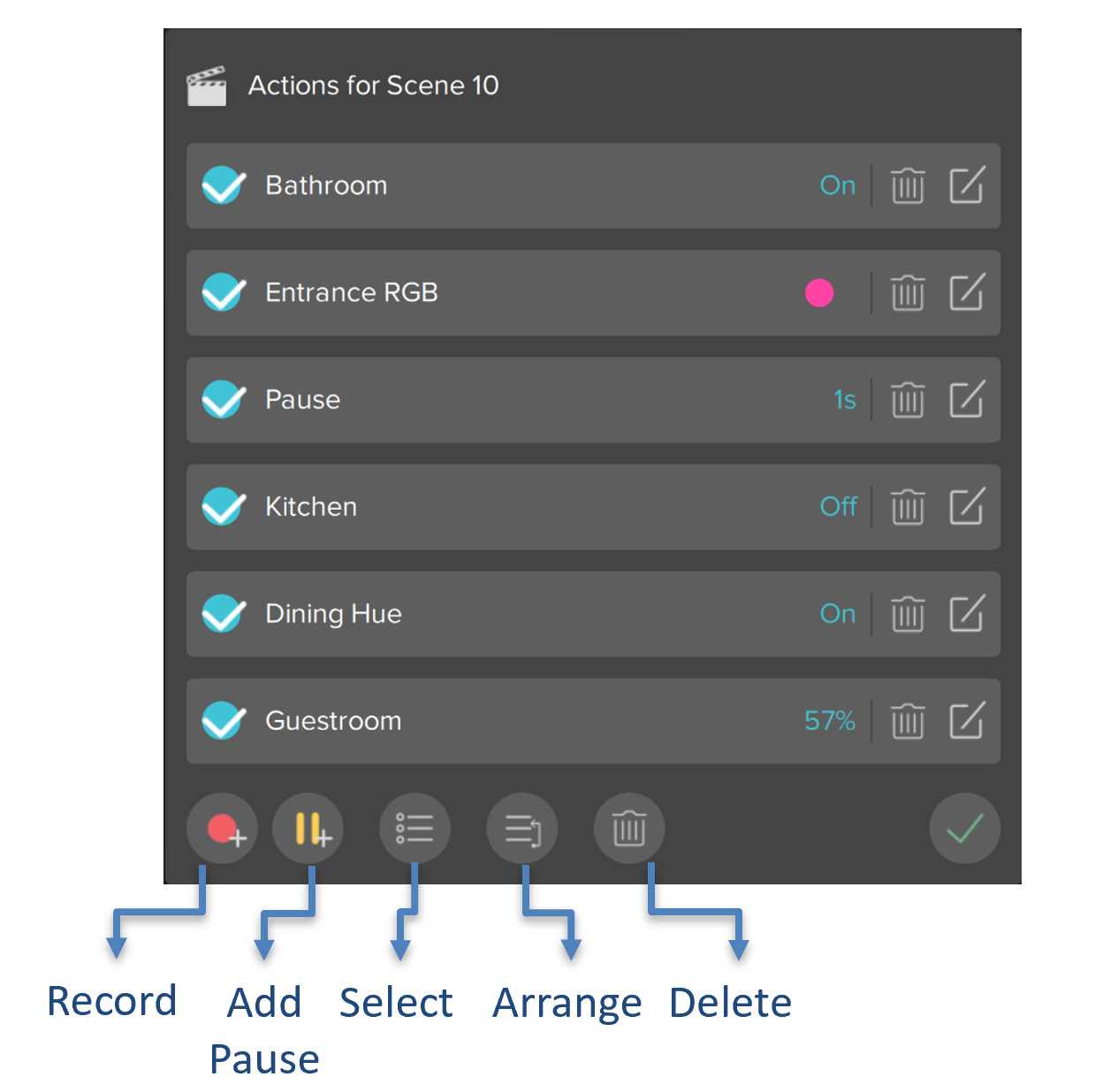
Figura 56: Scenario: elenco delle azioni. La finestra mostra le azioni registrate nello scenario e ne permette la gestione.
3.5. Gestore programmazioni orarie
Cliccando sull’icona Gestore programmazioni orarie nell’angolo in alto a destra dell’applicazione, si aprirà una finestra per visualizzare/modificare/creare programmazioni orarie.
Per ogni programmazione è possibile:
- Modificare la programmazione cliccando sul nome.
- Eliminare la programmazione cliccando sull’icona cestino a sinistra.
- Accedere all’elenco azioni cliccando sull’icona elenco accanto al pulsante Elimina.
Per maggiori informazioni sull’elenco azioni, fare riferimento alla sezione 3.4. Scenario.

Figura 57: Gestore programmazioni orarie. La finestra permette di consultare e gestire le programmazioni del progetto.
Quando si aggiunge una nuova programmazione, sono disponibili le seguenti funzioni da modificare:
- Cambiare il nome della programmazione.
- Passare tra modalità di visualizzazione Semplice e Avanzata.
Se viene selezionata la modalità Semplice, l’utente potrà:
- Definire l’ora del giorno in cui lanciare la programmazione.
- Selezionare i giorni della settimana in cui lanciare la programmazione.
Se viene selezionata la modalità Avanzata, l’utente potrà:
- Definire la data in cui lanciare la programmazione.
- Attivare la programmazione tramite ora o evento solare.
- Configurare la funzione Ripeti.

Figura 58: Aggiunta di una programmazione oraria. La finestra permette di definire azioni, orari e ripetizione della programmazione.
3.5.1. Avvio immediato e informazioni sulle esecuzioni
Il Gestore programmazioni orarie permette anche di avviare immediatamente un elemento programmato, tramite il relativo comando di avvio.
Le informazioni sull’ultima esecuzione e sulla prossima esecuzione programmata aiutano a verificare quando l’elemento è stato eseguito e quando è prevista la successiva esecuzione.
L’icona del Gestore può essere nascosta per determinati profili utente oppure protetta con PIN. Se non è disponibile, verificare con l’installatore le autorizzazioni del proprio profilo.
3.6. Citofonia
Indicatore della citofonia
Quando la citofonia è abilitata per il proprio profilo, nella barra di navigazione compare una cornetta. Il colore indica lo stato del collegamento:
| Colore della cornetta | Significato |
|---|---|
| Bianco | Il collegamento per la citofonia è stato stabilito correttamente. |
| Giallo | Sono presenti problemi di collegamento dell’app al server per la citofonia. |
| Rosso | Si è verificato un errore nel collegamento dell’app al server per la citofonia. |
Se la cornetta è gialla o rossa, verificare che il dispositivo sia connesso alla rete utilizzata per la citofonia. Se il problema persiste, segnalare all’installatore il colore visualizzato, perché verifichi il collegamento e l’abilitazione del dispositivo.
Gestione delle chiamate
Quando la citofonia è integrata e configurata nel progetto, l’utente può:
- Ricevere una chiamata su Thinknx Envision o sull’applicazione Thinknx quando viene suonato il campanello.
- Rispondere/Rifiutare la chiamata.
- Visualizzare la telecamera, se disponibile.
- Aprire la porta.
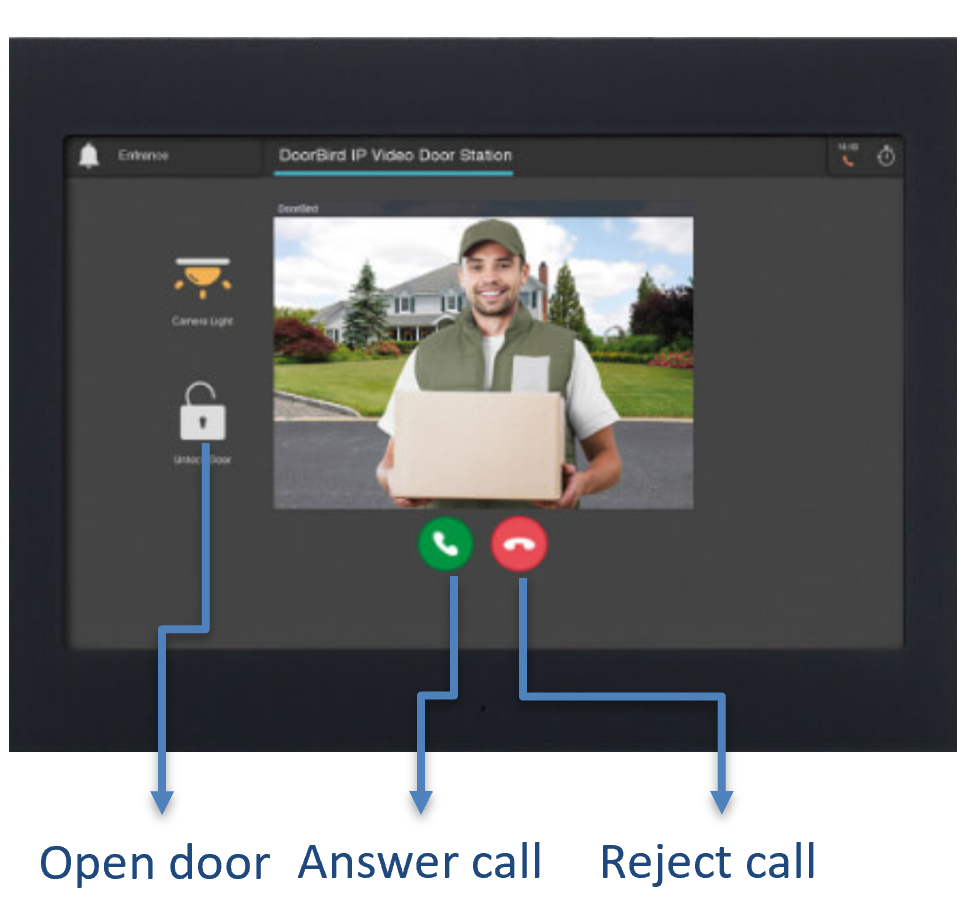
Figura 59: Citofonia: gestione della chiamata. L’interfaccia permette di gestire la comunicazione e il comando di apertura configurato.
Accedendo alla pagina Impostazioni, è possibile:
- Scegliere una suoneria.
- Cambiare il volume del microfono.
- Abilitare/disabilitare l’uso della suoneria nel progetto.

Figura 60: Impostazioni della citofonia. Le opzioni permettono di regolare il comportamento della suoneria nel progetto.
3.7. Sicurezza
Quando un sistema di sicurezza è integrato con Thinknx, l’utente ha accesso alla tastiera del sistema e può utilizzare il codice di sicurezza per inserire/disinserire il sistema.

Figura 61: Pannello Sicurezza. La tastiera permette di utilizzare il codice del sistema per inserirlo o disinserirlo.
È inoltre possibile visualizzare lo stato dei sensori integrati nel progetto e ricevere le notifiche di allarme configurate dall’installatore.
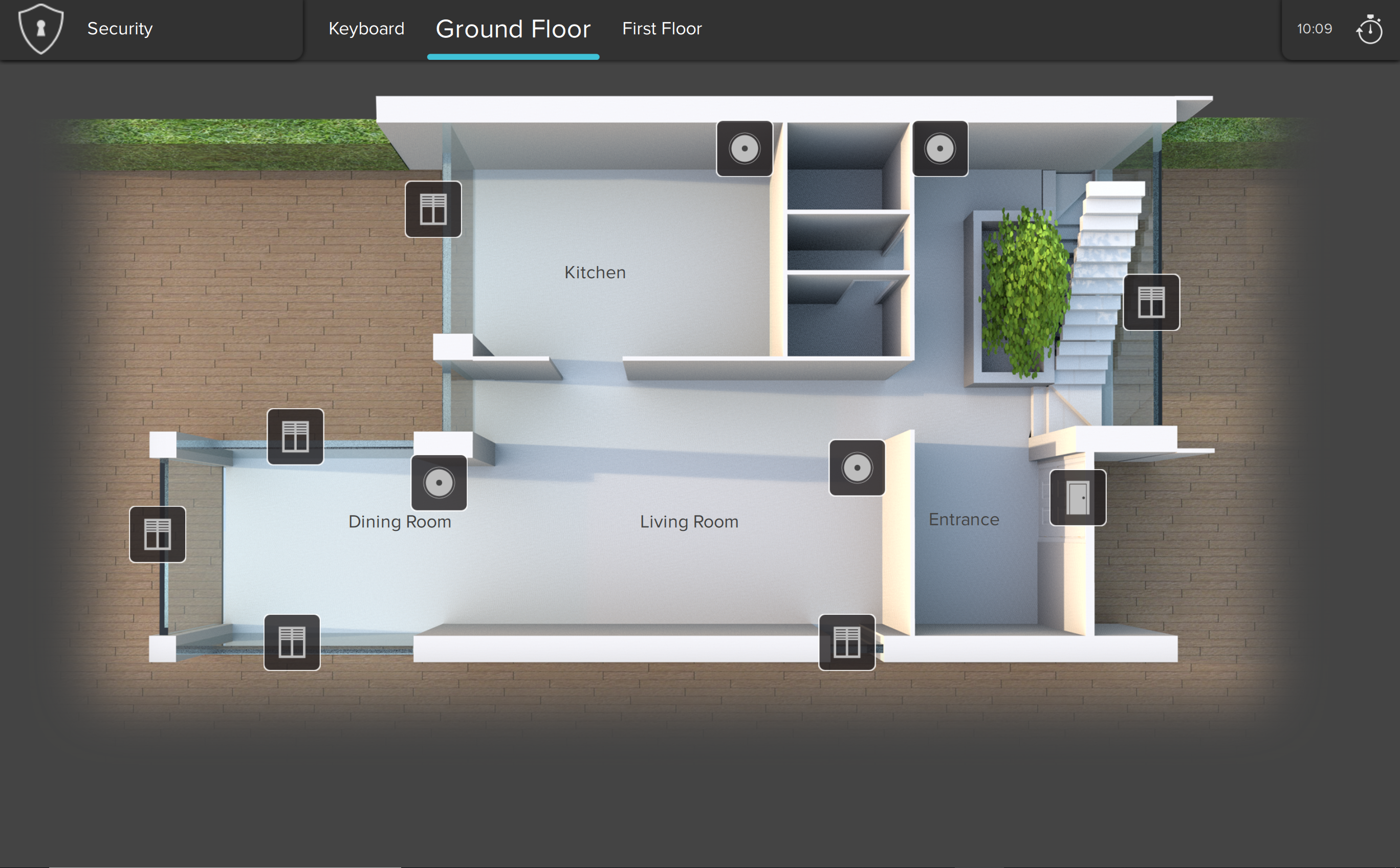
Figura 62: Stato dei sensori di sicurezza. La schermata mostra lo stato dei sensori integrati nel progetto.
3.8. Pannello irrigazione
Con la funzione irrigazione, l’utente può:
- Avviare/Arrestare diverse zone di irrigazione in modo indipendente.
- Creare un programma per controllare automaticamente le zone di irrigazione.
- Creare una programmazione oraria settimanale per il programma.
- Avviare/Arrestare il programma di irrigazione.
- Abilitare/Disabilitare la programmazione settimanale.
- Monitorare il programma corrente e quello successivo, oltre alla zona in irrigazione.

Figura 63: Pannello Irrigazione. Il pannello permette di controllare le zone e gestire i programmi di irrigazione.
Quando si crea un programma di irrigazione, ad esempio il programma Mattina, l’utente può aggiungere le zone e inserire facilmente ora di inizio e fine irrigazione per ogni zona.

Figura 64: Irrigazione: programma delle zone. Il programma definisce l’inizio e la fine dell’irrigazione per ciascuna zona.
Una volta creato, il programma può essere aggiunto a una programmazione settimanale selezionando i giorni della settimana e configurando l’orario per ciascun giorno.

Figura 65: Irrigazione: programmazione settimanale. Il calendario associa i programmi ai giorni della settimana e agli orari desiderati.
3.9. Valori analogici
Un Valore Analogico mostra un dato dell’impianto, ad esempio una temperatura o un valore numerico proveniente da un dispositivo integrato.
Il dato può essere rappresentato come numero, barra, cerchio oppure slider. L’unità di misura, i limiti e il numero di decimali sono definiti nel progetto.

Figura 66: Valore analogico: visualizzazione numerica. Il dato dell’impianto viene rappresentato come valore numerico.
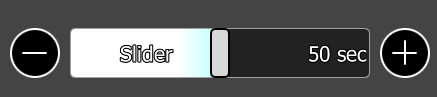
Figura 67: Valore analogico: visualizzazione con slider. Lo slider permette di impostare il valore quando l’invio è abilitato nel progetto.
Se l’invio del valore è abilitato, utilizzare lo slider o i pulsanti +/- disponibili per impostare il valore desiderato. Le versioni recenti consentono anche la modifica mediante tastiera nel popup del valore analogico.
Se l’oggetto è configurato per la sola lettura, permette di consultare il dato senza modificarlo.
3.10. Grafici
I Grafici mostrano nell’app i dati memorizzati nel database Cloud configurato dall’installatore.
Per visualizzare i dati sono necessari una connessione Internet attiva e Thinknx Cloud abilitato e configurato.
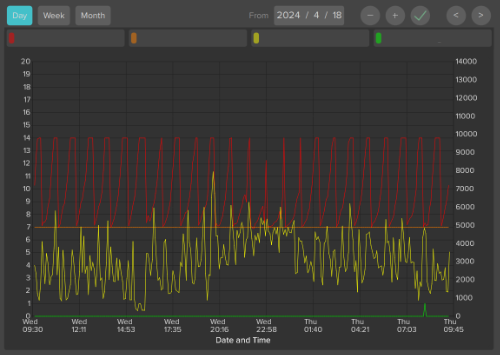
Figura 68: Grafico dei dati registrati. Le serie rappresentano i dati memorizzati nel database Cloud configurato dall’installatore.
Le serie possono essere visualizzate come linee, punti o colonne. Utilizzare la legenda per identificare i dati e gli assi per leggere valori e unità di misura.
Quando la barra di navigazione è disponibile, selezionare l’intervallo temporale da consultare. In sua assenza, il grafico mostra l’intervallo fisso configurato nel progetto.
Quando la versione e il tipo di grafico supportano la legenda interattiva, toccare la descrizione di una serie per modificarne la visibilità. Non tutti i grafici e tutte le piattaforme offrono gli stessi controlli.
3.11. Pannello flussi energia (Energy Flow Panel)
Il Pannello flussi energia mostra in tempo reale la relazione tra produzione solare, rete elettrica, batteria e carichi. I dati provengono dall’oggetto di sistema Gestione Energia, configurato dall’installatore.

Figura 69: Pannello flussi energia. Il pannello rappresenta i flussi tra produzione solare, rete, batteria e carichi configurati.
La dashboard energetica permette di consultare le seguenti viste, in base ai componenti dell’impianto configurati:
| Vista | Contenuto |
|---|---|
| Home | Panoramica dei flussi energetici. |
| Solar | Produzione fotovoltaica ed energia distribuita verso rete o carichi. |
| Grid | Energia importata dalla rete ed esportata. |
| Battery | Dati di carica e scarica della batteria. |
| Loads | Consumo dei carichi configurati. |
Utilizzare gli intervalli Now, Day, Week, Month e Year per consultare i dati disponibili nelle diverse viste.

Figura 70: Energia: vista Home. La vista offre una panoramica dei flussi energetici dell’impianto.
Consultare i dati dei carichi
Selezionare la vista Loads per consultare i consumi dei carichi presenti nel progetto. Scegliere l’intervallo Now, Day, Week, Month o Year per visualizzare i dati disponibili.
La legenda del grafico identifica le serie associate ai carichi. Leggere i valori insieme all’unità di misura visualizzata; la potenza e l’energia consumata sono grandezze diverse.
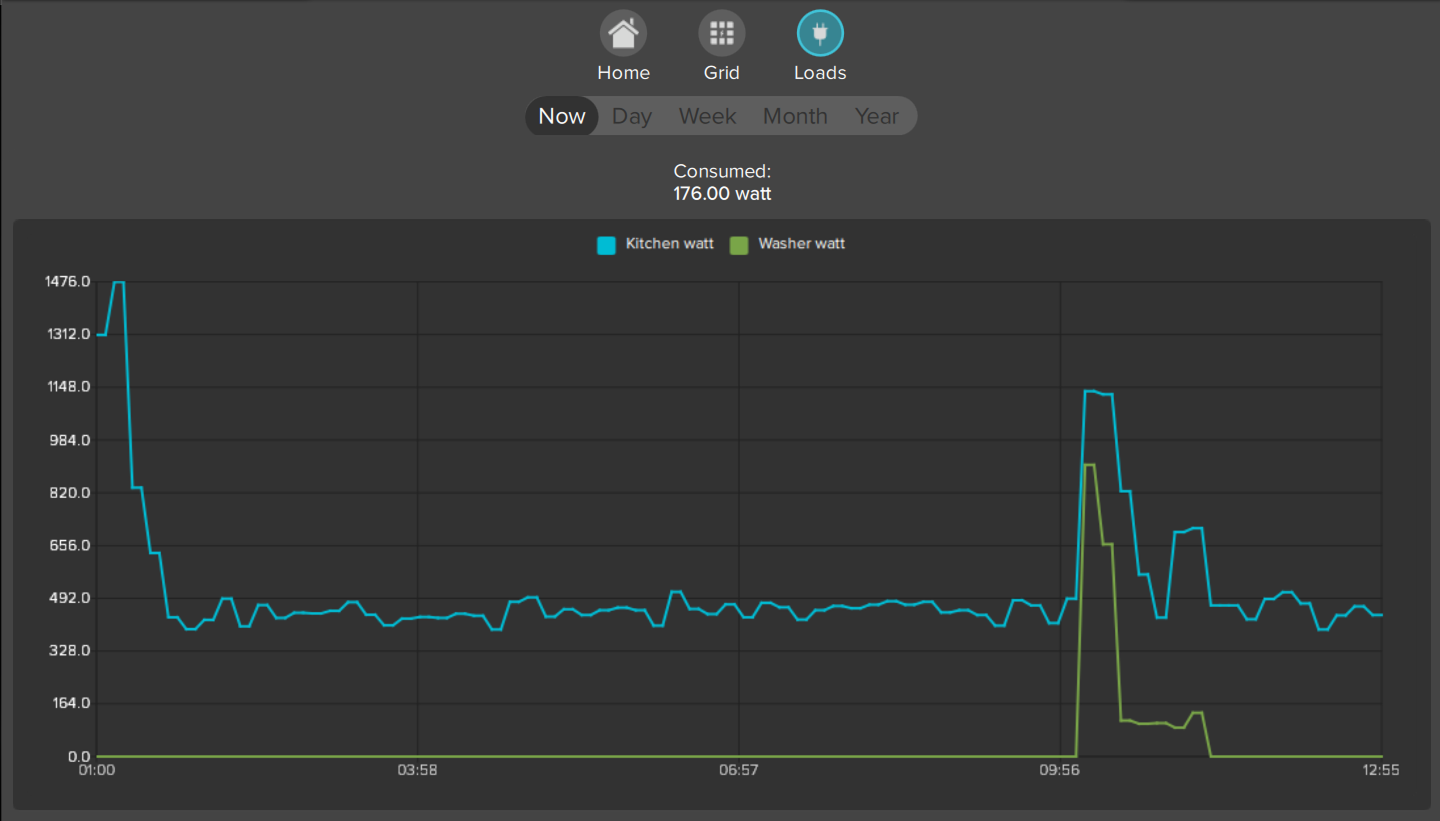
Figura 71: Energy Manager: grafico dei carichi. La vista Loads mostra il grafico dei carichi per l’intervallo selezionato; la legenda identifica le serie visualizzate.
Controllo carichi e priorità di distacco
Quando il controllo carichi è disponibile, sotto il grafico compare l’elenco Loads control. Ogni voce mostra il nome, l’icona e il valore associato al carico, insieme al pulsante con il lucchetto.
Il sistema può staccare i carichi quando vengono superati i limiti previsti per l’impianto. L’ordine dell’elenco determina la priorità di distacco: il primo carico in alto è il primo a essere staccato.
Per modificare le priorità di distacco:
- Aprire la vista Loads e raggiungere l’elenco Loads control sotto il grafico.
- Premere il pulsante con le righe e le frecce, in basso a destra. Il bordo delle voci diventa più spesso.
- Trascinare i carichi nella posizione desiderata. Il primo carico in alto è il primo a essere staccato automaticamente.
- Premere nuovamente lo stesso pulsante per uscire dalla modalità di modifica.
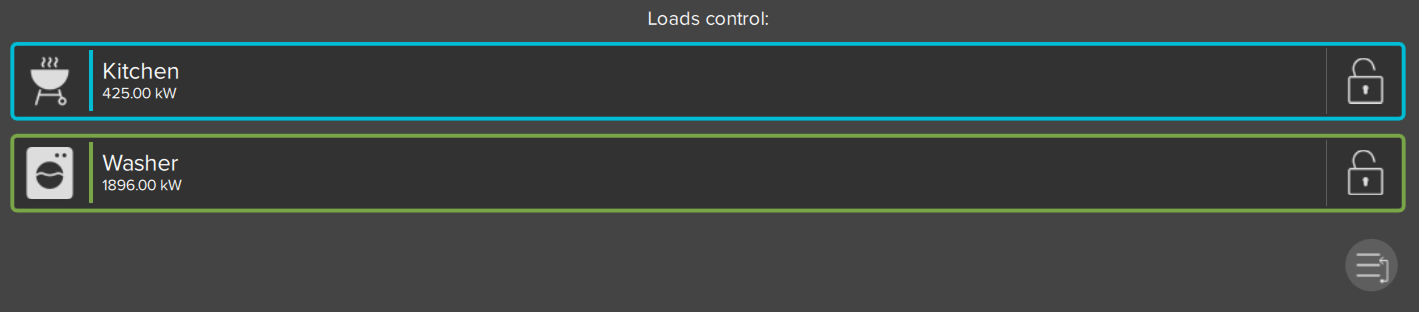
Figura 72: Energy Manager: controllo carichi. L’elenco mostra i carichi nell’ordine di distacco e i pulsanti per la gestione delle priorità e dell’esclusione automatica.

Figura 73: Energy Manager: modifica delle priorità. Il bordo più spesso delle voci indica la modalità di modifica dell’ordine dei carichi.
Escludere un carico dal distacco automatico
Premere il lucchetto del carico per escluderlo dal distacco automatico. Il carico escluso non viene staccato dalla gestione automatica dei carichi. Premere nuovamente il lucchetto per reinserire il carico nella gestione automatica, secondo la sua posizione nell’elenco.
La disponibilità di produzione, accumulo e consumi dipende dai dispositivi e dai dati integrati nel progetto. Per maggiori informazioni, consultare Gestione Energia.
3.12. Telecamere
L’oggetto Camera permette di visualizzare il flusso video di una telecamera IP nell’applicazione.
Aprire la pagina o l’oggetto della telecamera configurata nel progetto. La modalità di visualizzazione e i dati di accesso sono definiti dall’installatore.
La connessione locale e quella esterna della telecamera sono configurate separatamente. La possibilità di aprire il progetto da remoto non garantisce, da sola, che anche la telecamera sia raggiungibile.
Se il video non viene visualizzato, verificare che la telecamera sia accesa e raggiungibile nella connessione utilizzata. Per correggere indirizzi, percorsi video o impostazioni di comunicazione, rivolgersi all’installatore. Le password possono essere gestite da un utente autorizzato mediante Gestisci password.
3.13. Meteo
L’oggetto Meteo mostra la previsione meteorologica settimanale della località configurata nel progetto.
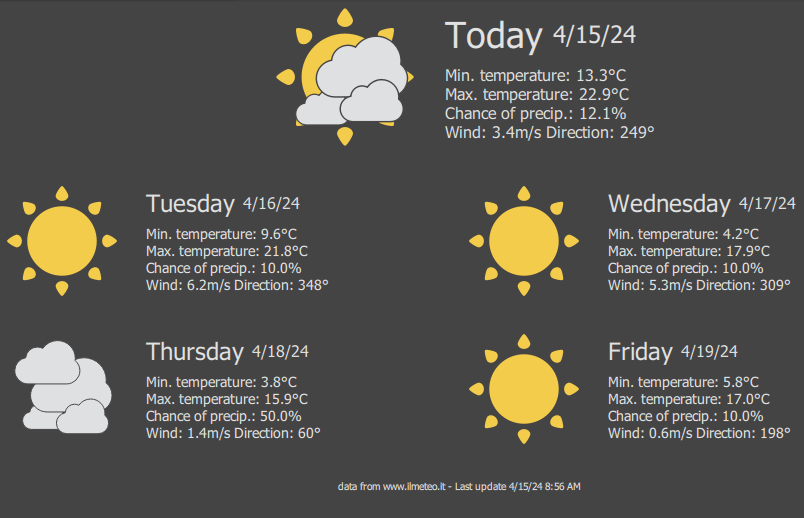
Figura 74: Previsioni meteo. L’oggetto mostra le previsioni della località configurata nel progetto.
Per aggiornare i dati è necessaria una connessione Internet attiva, perché le informazioni vengono scaricate da un servizio esterno. La località visualizzata è definita dall’installatore.
3.14. Audiofy
L’oggetto Audiofy permette di controllare il sistema audio dall’interno di Thinknx UP, tramite l’interfaccia Audiofy integrata nel progetto.
Aprire l’oggetto Audiofy e utilizzare i controlli disponibili per selezionare le sorgenti e le uscite audio. I contenuti digitali possono essere riprodotti tramite i player interni; la disponibilità di ingressi, player e uscite dipende dal sistema Audiofy installato.
Le sorgenti disponibili possono comprendere contenuti su NAS o USB, AirPlay, UPnP e servizi di streaming supportati. L’utilizzo di una sorgente richiede che sia disponibile e configurata nel sistema.
L’interfaccia può occupare una parte della pagina oppure essere mostrata a schermo intero, secondo il progetto. Per l’utilizzo completo del sistema audio, consultare il manuale Audiofy.
3.15. Altri elementi dell’interfaccia
3.15.1. Comandi, indicatori e popup personalizzati
Il progetto può contenere Comandi Generici, Comandi Estesi, immagini, testi e popup personalizzati.
I comandi eseguono le azioni definite dall’installatore. Alcuni oggetti mostrano uno stato, un testo o un’immagine e possono prevedere azioni differenti al tocco e alla pressione prolungata. Il loro significato dipende dalla configurazione e dalle etichette del progetto.
I separatori possono organizzare l’elenco degli oggetti nella visualizzazione verticale, suddividendo il contenuto in sezioni.
3.15.2. Browser Web
L’oggetto Browser Web permette di aprire una pagina web all’interno del progetto. L’indirizzo iniziale e la visualizzazione a schermo intero sono configurati dall’installatore.
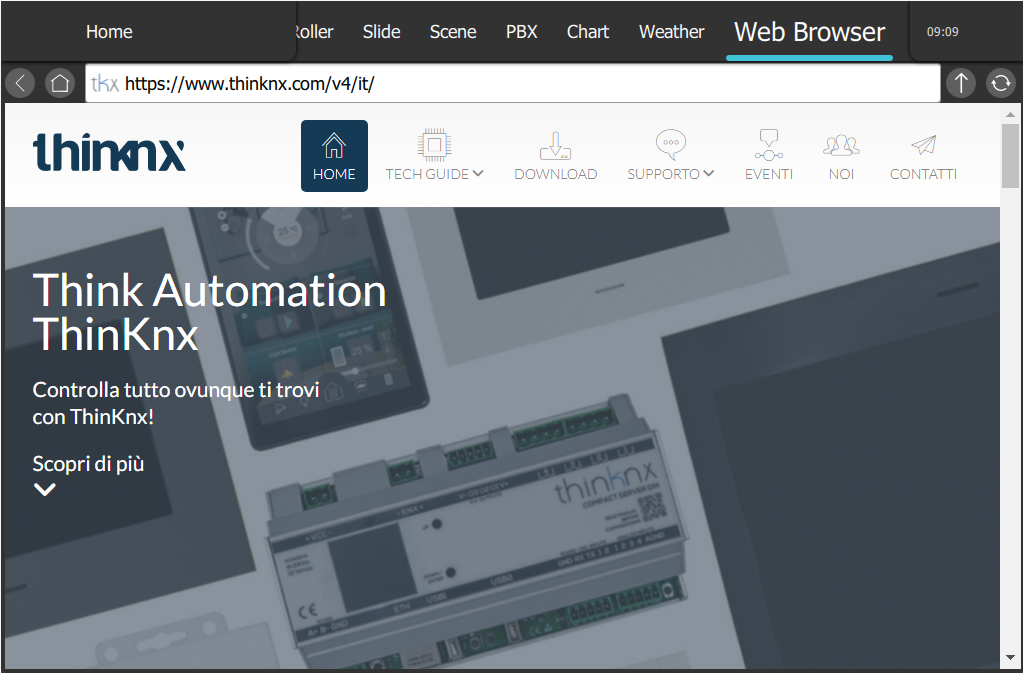
Figura 75: Browser Web. L’oggetto visualizza la pagina web configurata all’interno del progetto.
La compatibilità dipende dal contenuto della pagina e dalle capacità del browser integrato. La pagina ufficiale dell’oggetto segnala limitazioni relative agli URL HTTPS e ai plugin di navigazione; se una pagina non funziona correttamente, verificarne la compatibilità con l’installatore.
3.15.3. Pannello di Tracciamento del Sole
Il Pannello di Tracciamento del Sole mostra la posizione del sole e gli orari di alba e tramonto, rappresentandone graficamente il movimento.
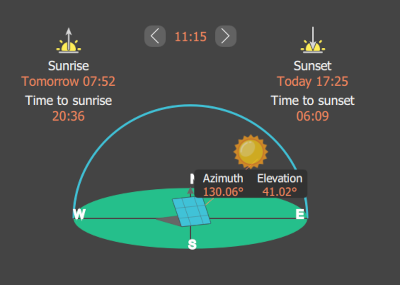
Figura 76: Pannello di Tracciamento del Sole. Il pannello rappresenta la posizione del sole e gli orari di alba e tramonto.
Utilizzare le frecce disponibili nel pannello per cambiare l’ora rappresentata nel grafico.
4. Controllo Accessi
4.1. Introduzione
ViaVai permette di gestire le credenziali di accesso ai varchi dell’edificio. L’installatore configura lettori, varchi, aree e ruoli; il gestore si occupa delle attività quotidiane, come creare utenti, assegnare codici e impostare validità e programmazioni.
La gestione è disponibile dalla pagina web del server oppure dall’app Thinknx UP, secondo le autorizzazioni del profilo utente.
4.2. Accedere alla gestione dall’app
Aprire la finestra Proprietà progetto tramite i tre pallini accanto a Impostazioni. La voce Gestione controllo accessi è disponibile se il client è configurato come Admin oppure se la relativa impostazione è abilitata nel Thinknx Configurator per il profilo utente.
Richiede amministratore: NO, se la funzione è abilitata nel Configurator; altrimenti SI
Per l’abilitazione come amministratore, l’installatore o il responsabile autorizzato accede alla pagina web del server e seleziona Admin per il client interessato in Server → Licenze e codici.

Figura 77: Pagina web del server: Licenze e codici. La pagina permette al responsabile autorizzato di gestire l’abilitazione dei client.
Figura 78: Abilitazione del client come amministratore. Selezionare Admin per assegnare al client i diritti di amministrazione.
Per aprire la gestione nell’app:
- Aprire il menu del progetto.
- Selezionare i tre puntini accanto a Impostazioni.
- Selezionare Gestione controllo accessi.

Figura 79: Controllo Accessi: accesso dalle Impostazioni. Aprire le Proprietà progetto per accedere alle funzioni autorizzate.

Figura 80: Gestione controllo accessi. La voce del menu apre la gestione delle credenziali ViaVai nell’app.
Se la voce non è presente, verificare con l’installatore che il Controllo Accessi sia configurato e che il profilo disponga dell’autorizzazione necessaria.
4.3. Creare e gestire gli utenti
- Aprire Gestione controllo accessi.
- Premere il pulsante + per creare un nuovo utente.
- Compilare le proprietà dell’utente.
- Confermare con il segno di spunta per salvarlo.

Figura 81: ViaVai: creazione di un utente. Il pulsante + permette di aggiungere un nuovo utente alla gestione del Controllo Accessi.

Figura 82: ViaVai: proprietà dell’utente. La finestra permette di impostare abilitazione, ruolo, PIN e limitazioni della credenziale.
| Proprietà | Utilizzo |
|---|---|
| Nome | Identifica la persona o la credenziale. |
| Abilita | Abilita o disabilita il codice. |
| Ruolo | Associa all’utente un ruolo configurato dall’installatore. |
| Codice PIN | Permette di generare il codice di accesso. |
| Intervallo di validità | Limita la validità del codice al periodo impostato. |
| Programmazione oraria | Limita l’utilizzo del codice secondo il calendario configurato. |
Per modificare una credenziale, selezionare la relativa voce e aggiornare le proprietà. Per sospendere l’accesso senza eliminare la credenziale, disabilitare Abilita.
Gli utenti ViaVai e i client autenticati all’app sono gestiti per scopi diversi: una credenziale ViaVai autorizza il passaggio ai varchi; l’autenticazione del client autorizza l’utilizzo dell’app con il server.
4.4. Ruoli e aree autorizzate
Il Ruolo stabilisce le aree dell’edificio alle quali l’utente può accedere. I ruoli e le aree sono creati dall’installatore nel progetto e selezionati dal gestore al momento dell’assegnazione della credenziale.
Le versioni recenti permettono anche di autorizzare un utente per aree specifiche oltre a quelle previste dal ruolo, oppure di gestire utenti senza ruolo con aree assegnate individualmente. Quando questa possibilità è disponibile, verificare le aree autorizzate per il singolo utente insieme al ruolo assegnato.
4.5. PIN, validità e programmazione
Il codice deve rispettare la lunghezza, le cifre disponibili e l’eventuale utilizzo dello zero configurati nell’impianto. Questi parametri dipendono anche dalle tastiere e dai lettori utilizzati.

Figura 83: ViaVai: tipo di codice. Lunghezza e cifre disponibili dipendono dalle impostazioni del progetto e dai lettori utilizzati.
Per una credenziale temporanea, abilitare l’intervallo di validità e impostare il periodo autorizzato. Per limitare gli accessi a determinati giorni e orari, abilitare la programmazione oraria e configurare il calendario.
Un codice corretto può essere rifiutato se l’utente è disabilitato, se non è autorizzato per l’area interessata oppure se viene utilizzato al di fuori del periodo o dell’orario consentito.
4.6. Accesso tramite QR Code
Il QR Code Keypad permette di utilizzare Thinknx UP come tastiera per il controllo accessi. Il QR Code identifica il progetto e il punto di accesso; l’autorizzazione dipende dal PIN dell’utente e dalle relative regole.
L’app e il progetto devono essere già disponibili sul dispositivo. Il varco QR Code deve essere configurato dall’installatore e il dispositivo deve disporre della connessione dati richiesta dal collegamento utilizzato.
- Aprire l’applicazione Fotocamera del dispositivo mobile.
- Inquadrare il QR Code associato al varco.
- Selezionare Apri in Thinknx Up.
- Digitare il PIN nella tastiera visualizzata.
- Quando gli indicatori diventano verdi, premere il pulsante verde > se richiesto.
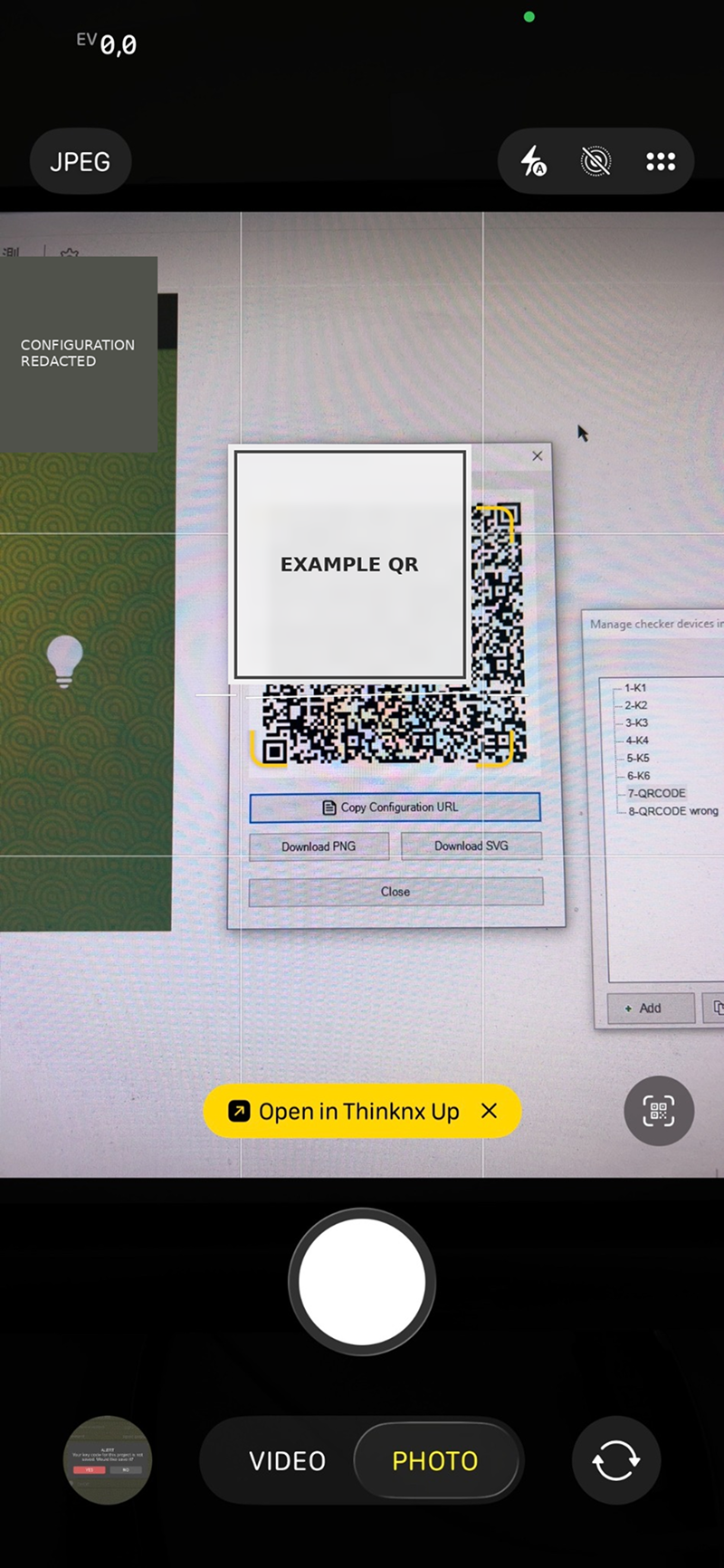
Figura 84: Accesso al varco: scansione del QR Code. Inquadrare il codice del varco con la fotocamera e aprirlo in Thinknx UP.
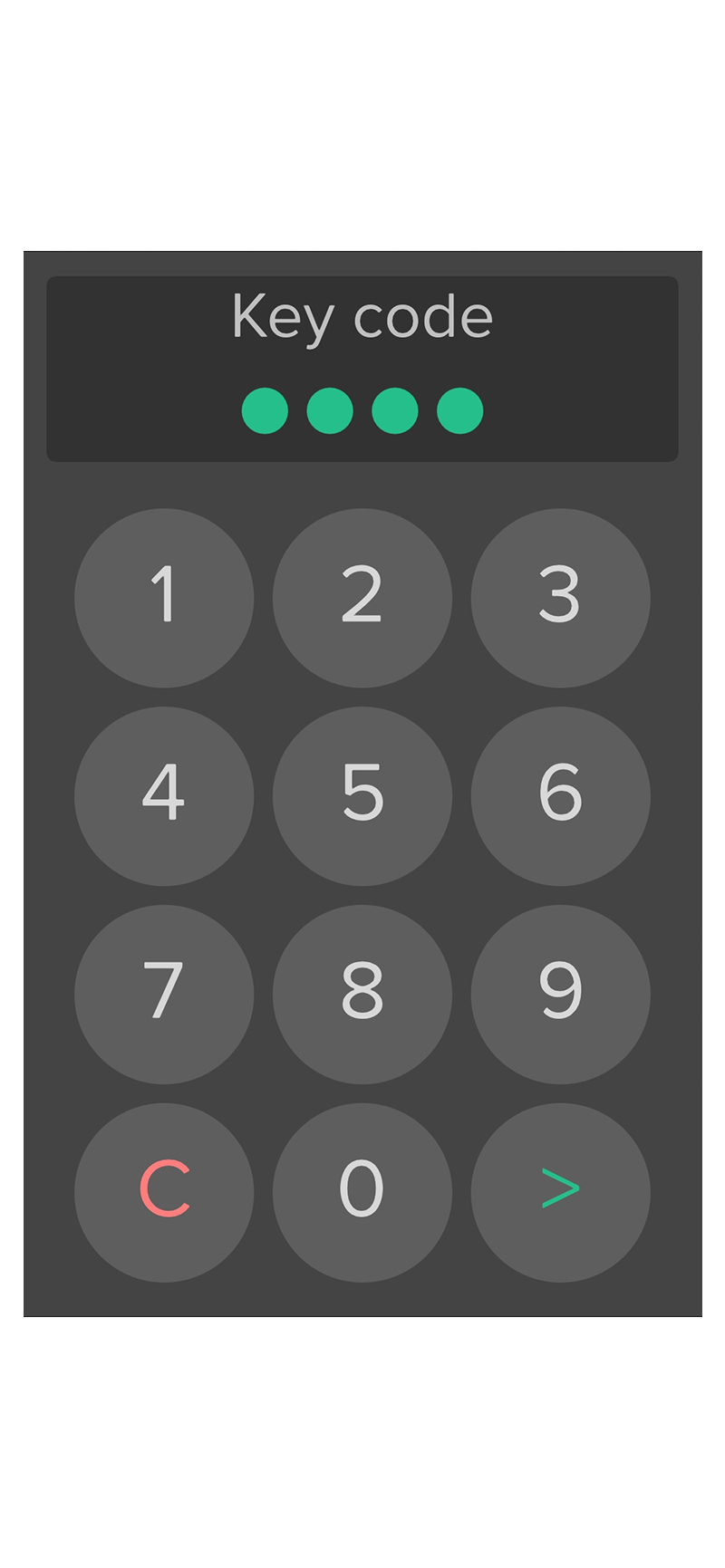
Figura 85: Accesso al varco: codice valido. Gli indicatori verdi segnalano che il PIN è riconosciuto come valido.
Quando il codice è riconosciuto come valido, il sistema esegue il comando di successo configurato per il varco. Se il codice non è valido o non è autorizzato in quel momento, gli indicatori diventano rossi e il comando di apertura non viene eseguito.
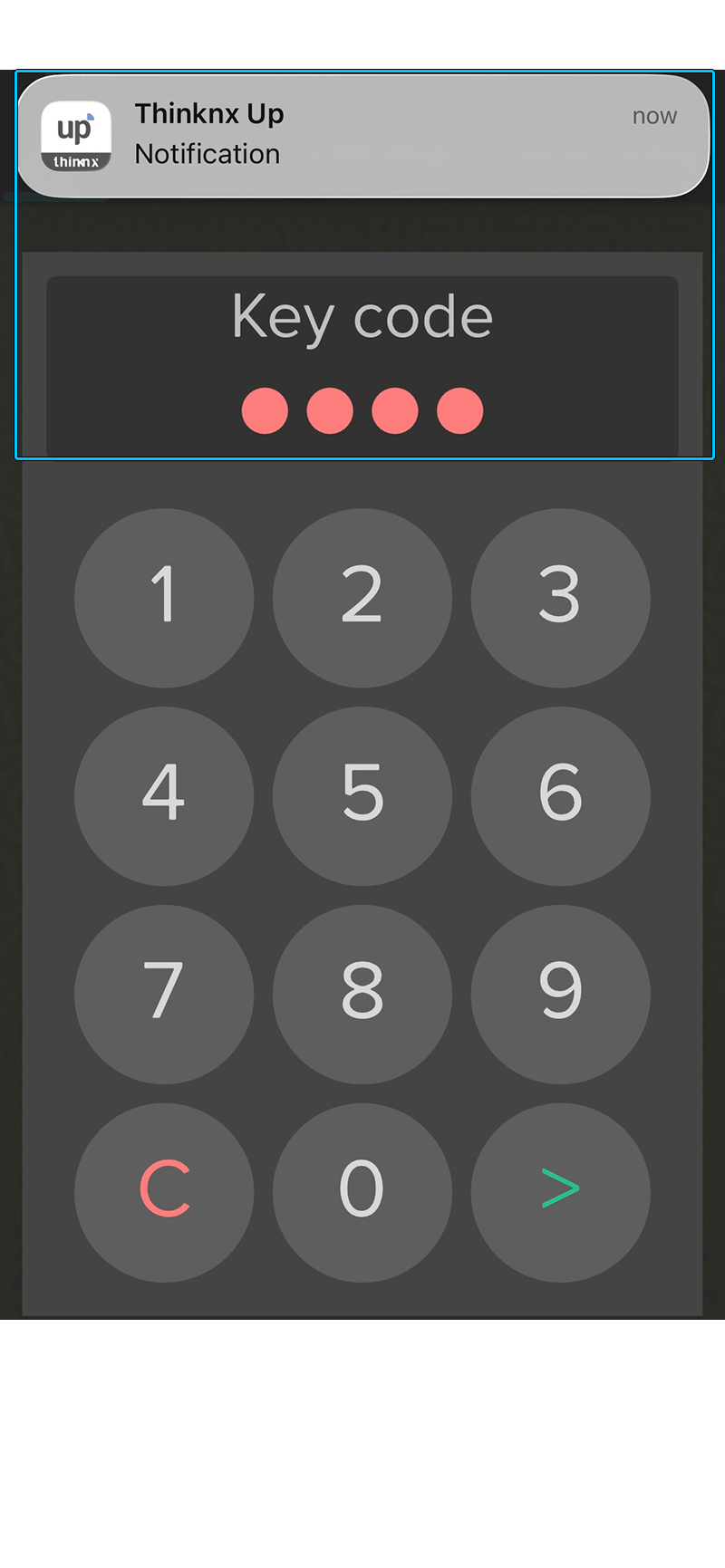
Figura 86: Accesso al varco: codice rifiutato. Gli indicatori rossi segnalano che il PIN non è valido o non è autorizzato in quel momento.
In caso di rifiuto, verificare PIN, abilitazione dell’utente, ruolo, aree, intervallo di validità e calendario settimanale.
Il QR Code di un varco e il QR Code utilizzato per scaricare il progetto hanno funzioni diverse. Il primo apre la tastiera del punto di accesso; il secondo viene utilizzato per aggiungere il progetto nell’app.
Per i requisiti e la configurazione del sistema, consultare Controllo accessi tramite QR Code.
4.7. Codice ViaVai predefinito sul dispositivo
Thinknx UP può memorizzare localmente il codice del progetto, evitando di inserirlo manualmente a ogni utilizzo.
Quando viene proposta la memorizzazione, selezionare YES per salvare il codice oppure NO per continuare senza salvarlo. Il codice è associato al progetto corrente.

Figura 87: ViaVai: memorizzazione del codice. La scelta YES salva il codice sul dispositivo per il progetto corrente.
Per modificare il codice salvato:
- Aprire le Proprietà progetto.
- Selezionare Codice ViaVai salvato (indicato come Predefined ViaVai Code nell’interfaccia inglese).
- Inserire il nuovo codice e confermare con la freccia verde.
Per rimuoverlo, cancellare tutte le cifre con il pulsante C, lasciare il campo vuoto e confermare.
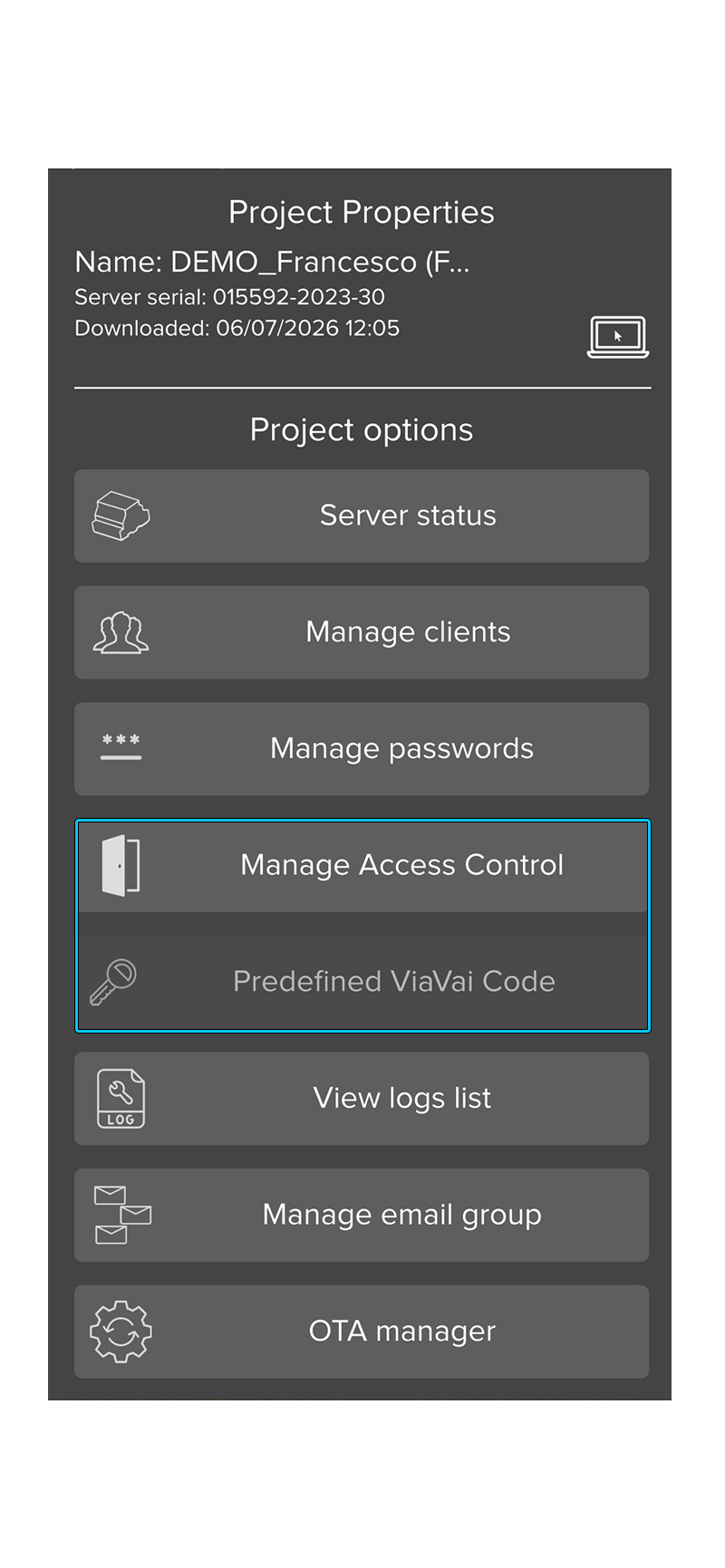
Figura 88: Codice ViaVai salvato. L’opzione permette di accedere alla gestione del codice memorizzato sul dispositivo.
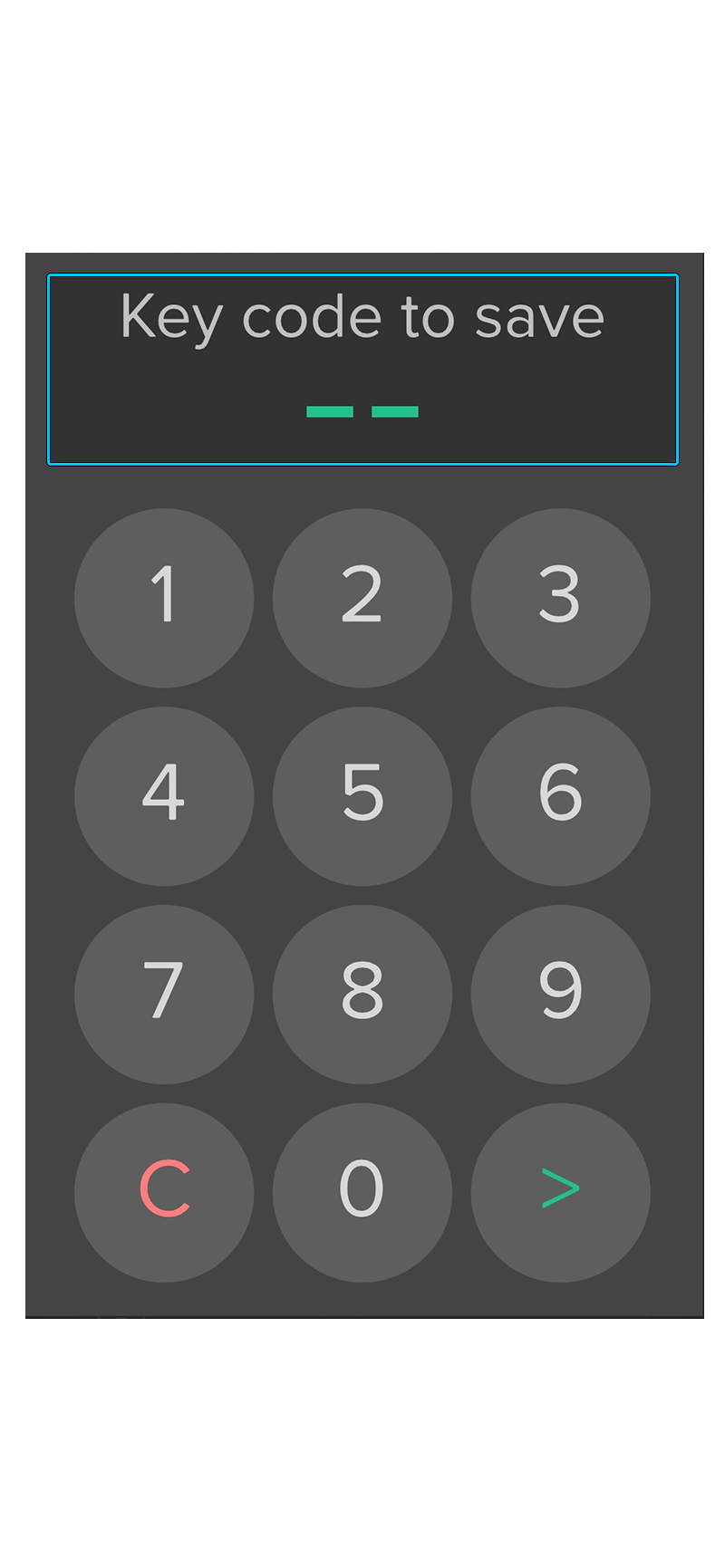
Figura 89: ViaVai: modifica del codice salvato. Inserire il nuovo codice e confermare con la freccia verde.
L’opzione può risultare disabilitata se il progetto e la configurazione del Controllo Accessi non supportano il codice predefinito.
La rimozione del codice dal dispositivo non elimina l’utente o il PIN dal server. Per modificare la credenziale sul server, utilizzare Gestione controllo accessi.
4.8. Registro degli accessi
Il Log Manager può registrare gli eventi del Controllo Accessi quando l’installatore abilita questa tipologia di registrazione nel progetto.
Aprire Proprietà progetto → Apri lista dei logs e utilizzare Filtra risultati per selezionare la categoria del Controllo Accessi disponibile nel progetto. Le modalità generali di consultazione e gestione sono descritte in Proprietà progetto.
Richiede amministratore: NO, se la funzione è abilitata nel Configurator; altrimenti SI
4.9. Gestione dalla pagina web del server
Le credenziali possono essere gestite anche dalla pagina web del server Thinknx.
- Accedere alla pagina web del server con le credenziali fornite dal responsabile dell’impianto.
- Aprire Server → Controllo accessi.
- In Generazione codici, inserire una descrizione per il nuovo codice.
- Premere Genera nuovo codice.
- Assegnare il ruolo e configurare l’intervallo temporale di validità.
- Salvare il codice.

Figura 90: Controllo Accessi dalla pagina web del server. La pagina permette di gestire le credenziali di accesso con le autorizzazioni necessarie.

Figura 91: ViaVai: generazione del codice dalla pagina web. Inserire la descrizione, generare il codice e configurarne ruolo e validità.
La nuova credenziale compare nella tabella con le informazioni impostate. Il gestore autorizzato può modificare la voce o eliminarla.
L’indirizzo della pagina web e le modalità di accesso devono essere forniti dall’installatore in base al server e alla rete dell’impianto.
- it/prova6.txt
- Ultima modifica: 2026/10/08 15:24
- da francesco