Log Manager
Il Log Manager permette di registrare, organizzare e consultare gli eventi generati dal sistema Thinknx.
La configurazione viene eseguita dal Configuratore, dove è possibile scegliere quali tipologie di log abilitare, creare categorie personalizzate e definire eventi da registrare in base a sorgenti e condizioni specifiche.
Gli utenti Admin possono consultare i log disponibili nel progetto. Per gli utenti non Admin, l’accesso alla consultazione dei log dipende dall’abilitazione del permesso Accesso log, configurabile nella sezione Gruppi e utenti.
Configurazione nel Configuratore
Per utilizzare il Log Manager, aggiungere l’oggetto nella sezione Sistema del Configuratore, all’interno dell’area Logica.

Parametri del Log Manager
I parametri principali dell’oggetto permettono di abilitare le tipologie di log predefinite e di configurare categorie ed eventi personalizzati.

- Etichetta: nome dell’oggetto.
- Log connection events: se abilitato, registra gli eventi di connessione al server da parte degli utenti.
- Log cloud events: se abilitato, registra gli eventi relativi ai servizi cloud.
- Log access control events: se abilitato, registra gli eventi generati dal sistema di controllo accessi.
- Log security events: se abilitato, registra gli eventi generati dagli utenti
- Categories: raccolta delle categorie di log personalizzate.
- Events to log: raccolta degli eventi personalizzati da registrare.
Categories
Le Categories permettono di creare categorie personalizzate da associare agli eventi di log.
Le categorie sono utili per organizzare gli eventi registrati in base alla loro tipologia o priorità, rendendo più semplice la consultazione dei log da parte dell’utente.

Per ogni categoria è possibile configurare:
- Name: nome della categoria.
- Priority: priorità associata alla categoria.
La priorità permette di distinguere l’importanza degli eventi registrati e di organizzare le informazioni in modo più strutturato.
L’editor permette inoltre di importare o esportare le categorie configurate, così da poterle riutilizzare in altri progetti.
Events to log
Gli Events to log permettono di configurare eventi personalizzati da registrare nel Log Manager.
Ogni evento può essere collegato a una sorgente, ad esempio un gruppo KNX, e può essere generato quando il valore letto soddisfa una specifica condizione.

Per ogni evento è possibile configurare:
- Nome: nome dell’evento.
- Categoria evento: permette di associare una categoria all’evento generato.
- Fattore di moltiplicazione: fattore applicato al valore letto prima della valutazione della condizione.
- Sorgente: permette di selezionare la sorgente del valore da utilizzare per la generazione dell’evento. Le sorgenti disponibili sono:
- KNX: utilizza un gruppo KNX come sorgente del valore da monitorare.
- Oggetti di sistema: utilizza un oggetto interno del sistema Thinknx come sorgente.
- Modbus: utilizza un valore proveniente da una comunicazione Modbus.
Tipo: tipo di dato utilizzato dalla sorgente selezionata. Il tipo definisce come deve essere interpretato il valore letto prima della valutazione della condizione. I tipi disponibili sono:- 1 bit booleano - DPT 1
- 1 byte intero con segno - DPT 6
- 2 byte intero con segno - DPT 8
- 4 byte intero con segno - DPT 13
- 1 byte intero senza segno - DPT 5
- 2 bytes intero senza segno - DPT 7
- 4 byte intero senza segno - DPT 12
- 2 byte virgola mobile - DPT 9
- 4 byte virgola mobile - DPT 14
- Valori contatore - DPT 229.001
- 3 byte intero long - DPT 29
- 3 byte Ora - DPT 10
- 3 byte Data - DPT 11
- 2 o 4 bits - DPT 2 / 3
- 14 byte stringa - DPT 16
- 6 byte intero senza segno
- 8 bytes array di setpoints - DPT 275.100
Gruppo KNX: indirizzo di gruppo KNX da monitorare, disponibile quando la sorgente selezionata è KNX.Causa dell’evento: permette di definire la condizione che deve essere verificata per generare un nuovo evento.Valore specifico: valore da confrontare con il valore letto, quando la causa dell’evento lo richiede.Valuta su cambio valore: definisce quando il valore deve essere valutato:- se abilitato, il valore viene valutato solo quando è diverso dal valore precedente;
- se disabilitato, il valore viene valutato a ogni aggiornamento, anche se identico al precedente.
Traccia rientro evento: se abilitato, il sistema registra anche il rientro dell’evento quando la condizione configurata non è più verificata.Rientro allarme: definisce la modalità con cui viene gestito il rientro dell’evento:- Manually by operator: il rientro deve essere confermato manualmente da un operatore;
- Automatically by condition not satisfied: il rientro viene registrato automaticamente quando la condizione dell’evento non è più verificata.
Abilita notifiche push: permette di abilitare l’invio di notifiche push per l’evento.Notifica push all’evento: definisce in quali condizioni inviare la notifica push:- On alarm: invia la notifica quando l’evento entra in allarme;
- On alarm acknowledge: invia la notifica quando l’allarme viene riconosciuto;
- On release: invia la notifica quando l’evento rientra;
- On release acknowledge: invia la notifica quando il rientro viene riconosciuto.
Abilita notifica email: permette di abilitare l’invio di una notifica email per l’evento.Invia email all’evento: definisce in quali condizioni inviare l’email:- On alarm: invia l’email quando l’evento entra in allarme;
- On alarm acknowledge: invia l’email quando l’allarme viene riconosciuto;
- On release: invia l’email quando l’evento rientra;
- On release acknowledge: invia l’email quando il rientro viene riconosciuto.
Mittente: permette di selezionare l’account email da utilizzare per l’invio della notifica.Gruppo destinatari: permette di selezionare il gruppo di destinatari configurato nella Rubrica Email dell’oggetto Sistema.L’editor permette inoltre di importare o esportare gli eventi configurati, così da poterli riutilizzare in altri progetti.
Accesso e consultazione dei log
Gli utenti Admin possono consultare i log generati dal sistema.
Per permettere la consultazione dei log a un utente non Admin, è necessario abilitarne l’accesso dall’editor Gruppi e utenti.
Dall’oggetto Sistema, aprire la proprietà Gruppi e utenti, selezionare l’utente desiderato e abilitare il parametro Accesso log.
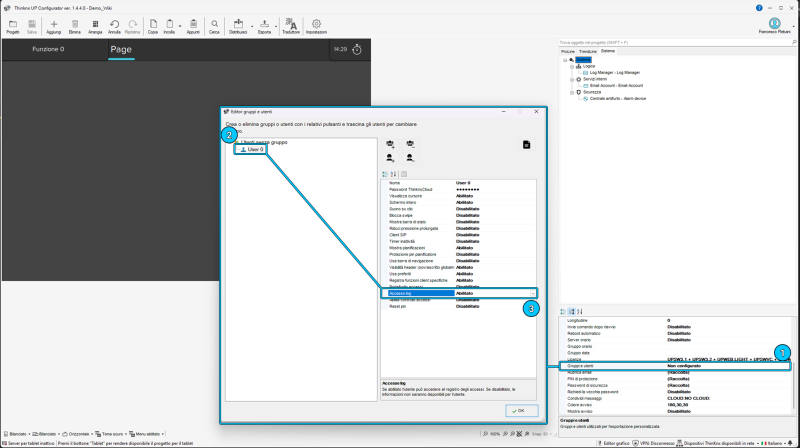
Il parametro necessario è:
- Accesso log: se abilitato, l’utente può accedere al registro dei log. Se disabilitato, le informazioni dei log non saranno disponibili per l’utente.
Utilizzo del Log Manager da Client
Per utilizzare il Log Manager da Client, aprire il menu laterale e premere sui tre puntini presenti nella sezione delle impostazioni.
Si aprirà la finestra delle Proprietà progetto, dalla quale è possibile premere il pulsante Apri lista dei logs.

La finestra Lista dei log mostra gli eventi registrati dal sistema e permette di consultarli, filtrarli e gestirli.

Nella parte superiore della finestra sono disponibili i comandi principali:
- Filtra risultati: permette di filtrare i log visualizzati in base alle categorie disponibili.
- Raggruppa per priorità: permette di raggruppare i log in base alla priorità dell’evento.
- Inverti: Riordina i Log dal meno recente al più recente o viceversa.
I log possono essere identificati anche tramite lo stato dell’icona associata all’evento:
- Giallo: allarme da confermare.
- Rosso: allarme confermato ma non rientrato.
- Verde: allarme confermato e rientrato.

Nella parte inferiore della finestra sono disponibili ulteriori comandi:
- Seleziona/Deseleziona tutto: permette di selezionare o deselezionare tutti i log presenti nella lista.
- Conferma allarme: permette di confermare l’allarme selezionato.
- Invia Mail selezionate: permette di inviare tramite email i log selezionati.
- Cancella: permette di eliminare i log selezionati.
Premendo su un evento della lista è possibile aprire il dettaglio del log.

La finestra di dettaglio mostra le informazioni principali dell’evento, tra cui categoria, priorità, data di rilevamento, conferma e rientro dell’allarme.
Da questa finestra è inoltre possibile eseguire alcune azioni rapide, come eliminare il log, inviarlo tramite email o confermare l’evento.
Invio dei log tramite email
Quando viene utilizzata la funzione di invio email, si apre una finestra dedicata che permette di configurare il messaggio da inviare.

I campi disponibili sono:
- Email Account: account email mittente, configurato nell’oggetto Sistema.
- Gruppo Rubrica Email: gruppo destinatari configurato nella Rubrica Email dell’oggetto Sistema.
- Log da inviare: log selezionati da includere nell’email.
- Messaggio: testo aggiuntivo da inserire nel corpo dell’email.
Premendo Invia, il sistema invia l’email ai destinatari selezionati.
- it/log_manager.txt
- Ultima modifica: 2026/06/15 16:42
- da francesco


