VoIP PBX & Doorcom

Il server Thinknx integra un centralino VoIP (PBX) per gestire le chiamate tra i client e i posti esterni SIP. Il sistema supporta sia gli account locali, registrati sulla rete dell'impianto, sia gli account App mobile, che permettono di ricevere le chiamate citofoniche anche da fuori rete tramite il Cloud PBX Thinknx.
Questa pagina descrive la configurazione dell'oggetto PBX, la gestione degli account, le opzioni della finestra di chiamata e alcuni esempi di integrazione con posti esterni SIP.
Funzionamento e requisiti
Quando il posto esterno effettua una chiamata, il PBX la inoltra all'utente o al gruppo di chiamata configurato. Un gruppo permette di far squillare più client utilizzando un unico numero interno.
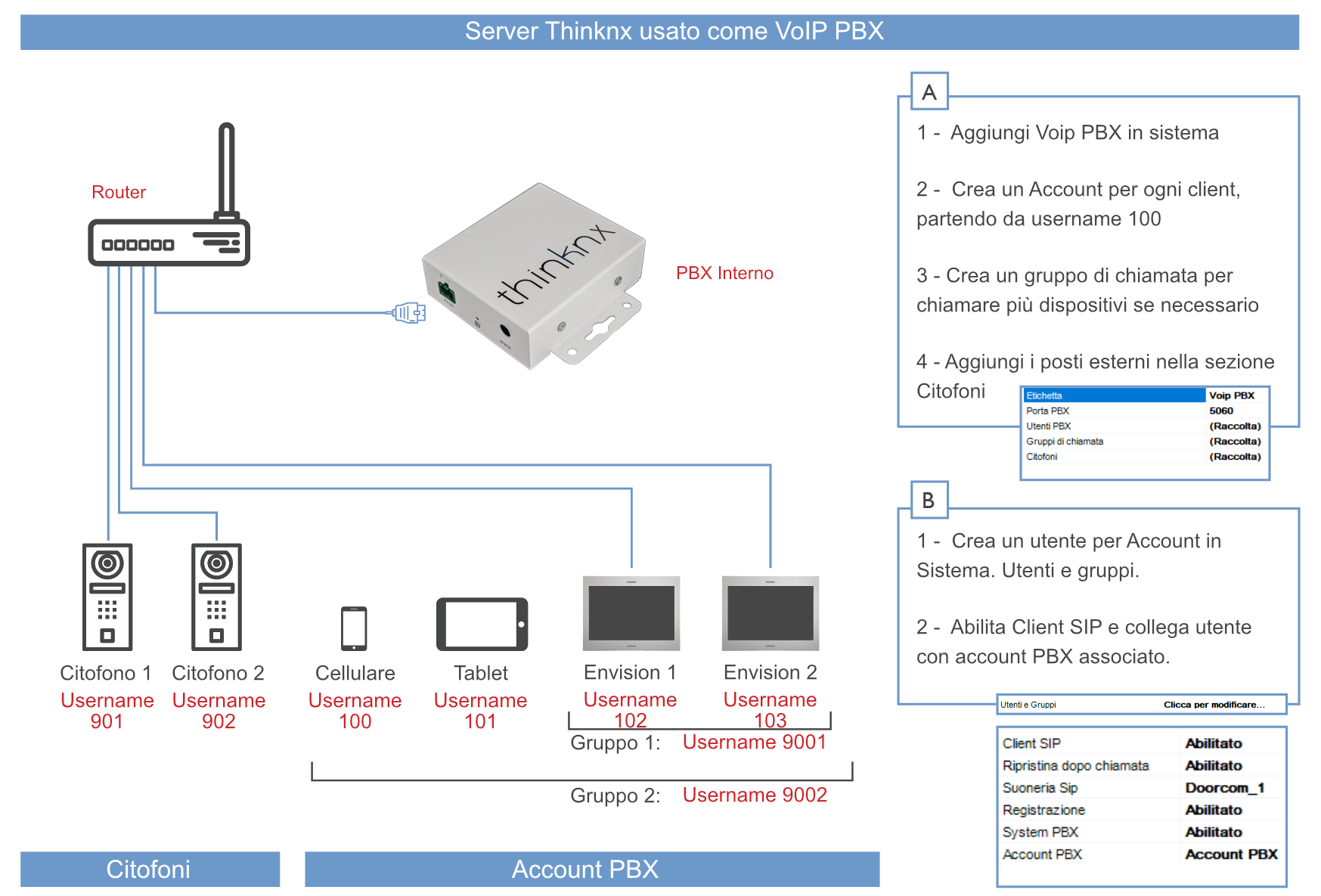
Server Thinknx utilizzato come PBX VoIP
Per la comunicazione locale, il server, i client e il posto esterno devono potersi raggiungere sulla rete dell'impianto. È possibile utilizzare reti separate, purché i dispositivi siano raggiungibili tramite un'adeguata configurazione di routing e firewall.
Per utilizzare la citofonia remota sono inoltre necessari un account App mobile correttamente configurato e la connettività ai servizi previsti per il Cloud PBX.
Requisito per le chiamate remote: il posto esterno deve essere collegato a Internet. Il collegamento a Internet del solo server Thinknx non è sufficiente.
Versioni software richieste per le chiamate remote:
- Server: 1.1.10.34
- Client: 1.2.46
- Configurator: 1.4.9
Quando viene utilizzato un PBX VoIP esterno, non occorre aggiungere l'oggetto VoIP PBX nella scheda Sistema. Le estensioni vengono configurate sul centralino esterno; per ogni client Thinknx è necessario configurare un utente in Sistema → Utenti e Gruppi, disabilitando la proprietà Sistema PBX e inserendo i parametri di registrazione del centralino esterno.
Configurazione del PBX nel Configurator
Aggiungere l'oggetto VoIP PBX nella scheda Sistema del Thinknx Configurator. Le proprietà principali sono:
- Porta PBX: porta SIP utilizzata dal centralino locale. Il valore predefinito è 5060.
- Utenti PBX: raccolta degli account da associare ai client locali o alle App mobile.
- Gruppi di chiamata: raccolta dei gruppi raggiungibili tramite un unico numero interno.
- Citofoni: raccolta dei posti esterni SIP e delle relative proprietà.
Utenti PBX
Aprire l'editor della proprietà Utenti PBX e aggiungere gli account necessari. La proprietà Tipo utente permette di distinguere gli account locali da quelli destinati alle app mobili.
| Tipo di account | Dispositivi supportati | Collegamento |
|---|---|---|
| Dispositivi LAN | Envision, K2, Piccolo, dispositivi Trend Line e client Windows | Registrazione al PBX sulla rete locale. Lo stesso account può essere associato a più utenti. |
| App mobile | Smartphone e tablet iOS e Android con app Thinknx | Registrazione tramite Cloud PBX, anche da fuori rete. Ogni account deve essere assegnato a un solo utente Thinknx. |
Dispositivi LAN
Per gli account locali sono disponibili le seguenti proprietà:
- Numero Interno: numero utilizzato dal client per registrarsi al PBX. La numerazione parte da 100.
- Password: password SIP associata al numero interno.
Gli account Dispositivi LAN mantengono il comportamento dei progetti precedenti e non sono soggetti al limite previsto per gli account remoti.
App mobile
Selezionando Tipo utente: App mobile, il Configurator genera automaticamente le credenziali SIP. Le credenziali sono legate all'utente Thinknx, non vengono mostrate e non devono essere inserite manualmente nell'app.
Al posto di Numero Interno e Password sono disponibili:
- Credenziali generate: indica la data di generazione delle credenziali.
- Rigenera credenziali: permette di generare nuove credenziali casuali.
Creare un account App mobile per ogni utente remoto e associarlo all'utente corrispondente nella sezione Utenti e Gruppi. Gli account App mobile non sono supportati su Envision, K2, Piccolo e client Windows, per i quali devono essere utilizzati gli account Dispositivi LAN.
Associazione a un utente Thinknx
Per associare un account App mobile a un utente Thinknx:
- Aprire Sistema → VoIP PBX → Utenti PBX e creare un account di tipo App mobile.
- Aprire Sistema → Utenti e Gruppi e selezionare l'utente da configurare.
- Abilitare le proprietà Client SIP, Registra e Sistema PBX.
- Nella proprietà Account PBX, selezionare l'account App mobile precedentemente creato.
- Esportare il progetto e distribuirlo all'utente.
L'app Thinknx utilizza automaticamente le credenziali associate all'account, senza richiederne l'inserimento manuale.
Gestione degli account duplicati
Ogni account App mobile può essere associato a un solo utente Thinknx.
Se un account App mobile viene assegnato a un altro utente, il Configurator propone di creare un nuovo account come copia del precedente.
Anche durante la duplicazione di utenti o gruppi associati ad account App mobile viene proposta la creazione di nuovi account. Se si seleziona No, gli utenti duplicati rimangono senza account PBX.
Se un progetto contiene account condivisi tra più utenti, l'editor Utenti PBX permette di creare account App mobile separati oppure di mantenere gli account come Dispositivi LAN.
Durante l'esportazione, eventuali account App mobile assegnati a più utenti vengono segnalati come errore e devono essere corretti.
Gruppi di chiamata
Aprire l'editor della proprietà Gruppi di chiamata, aggiungere un gruppo e configurare:
- Numero del Gruppo di chiamata: numero interno associato al gruppo, assegnato dal Configurator.
- Account PBX: account da includere nel gruppo.
- Comandi da eseguire: comandi da richiamare quando il gruppo riceve una chiamata.
Quando un posto esterno chiama il numero di un gruppo, la chiamata viene inoltrata agli account associati.
Citofoni
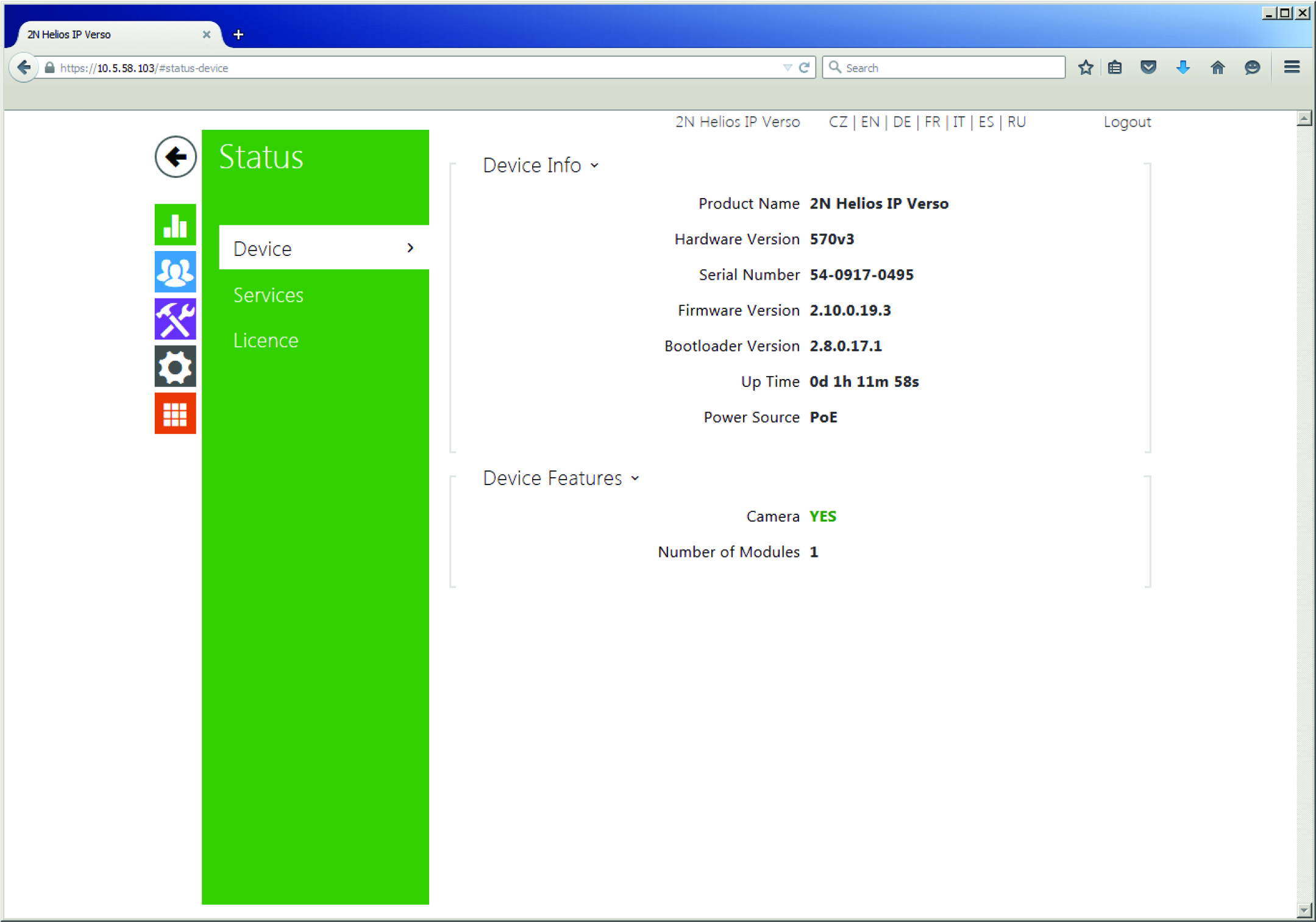
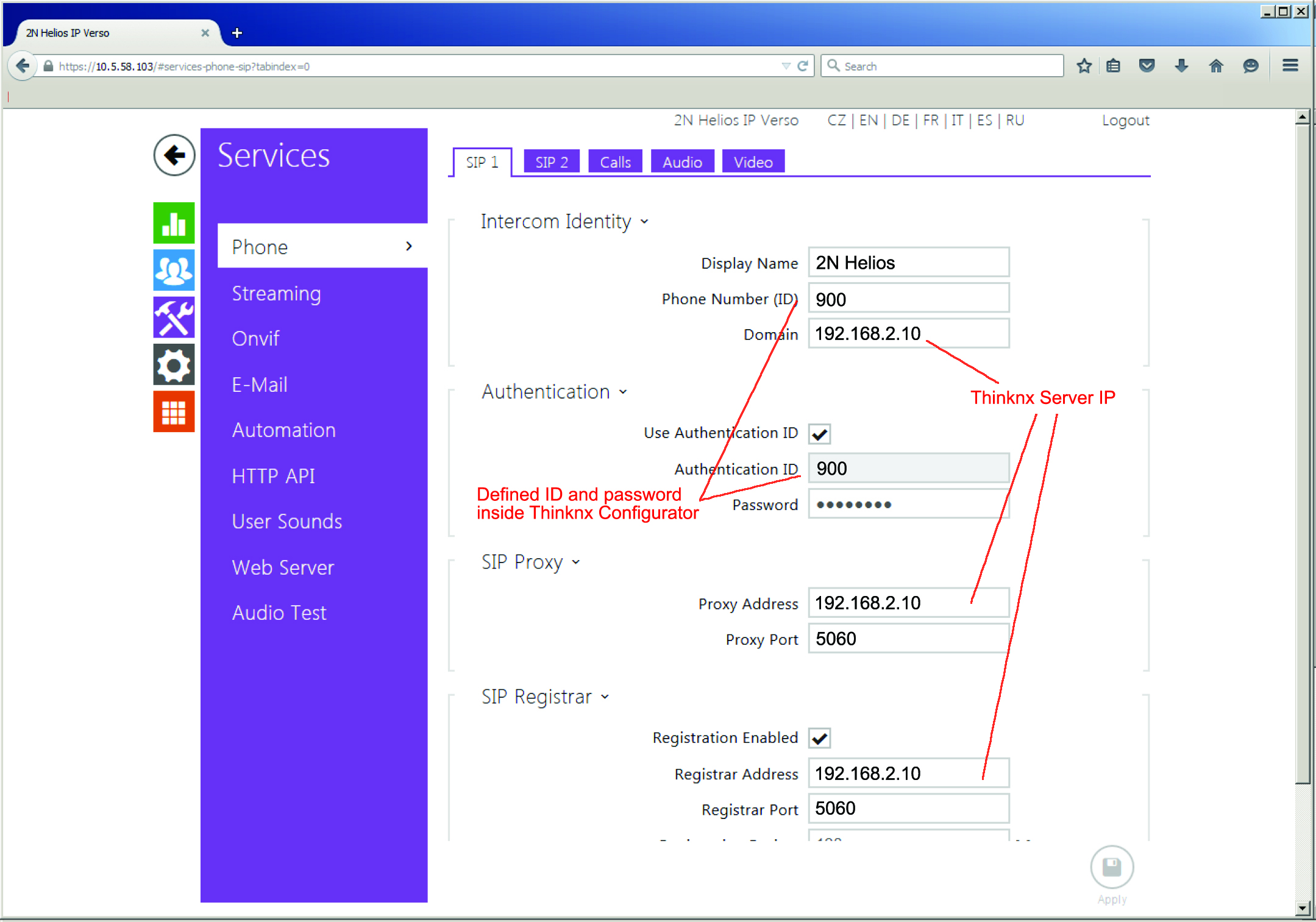
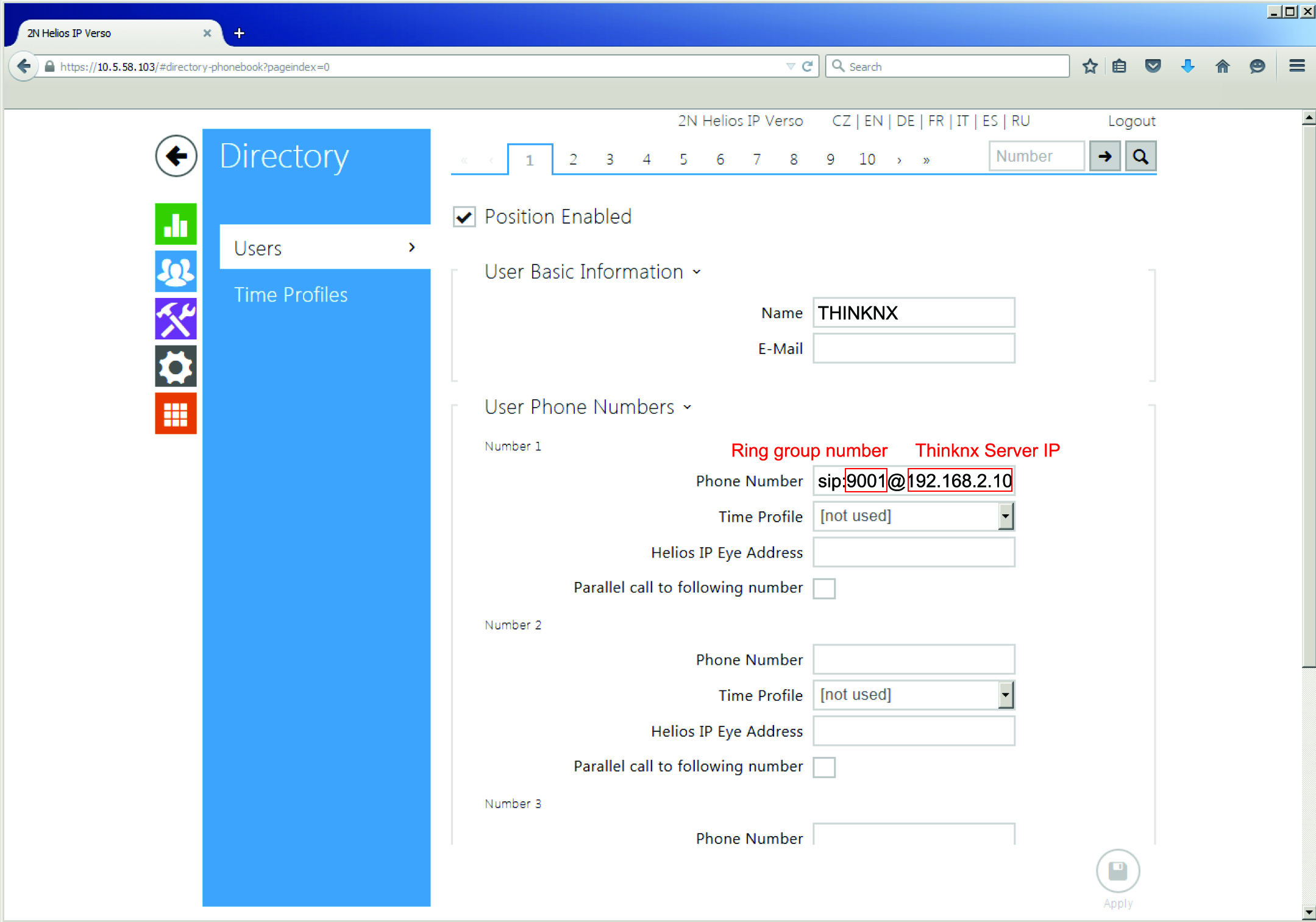
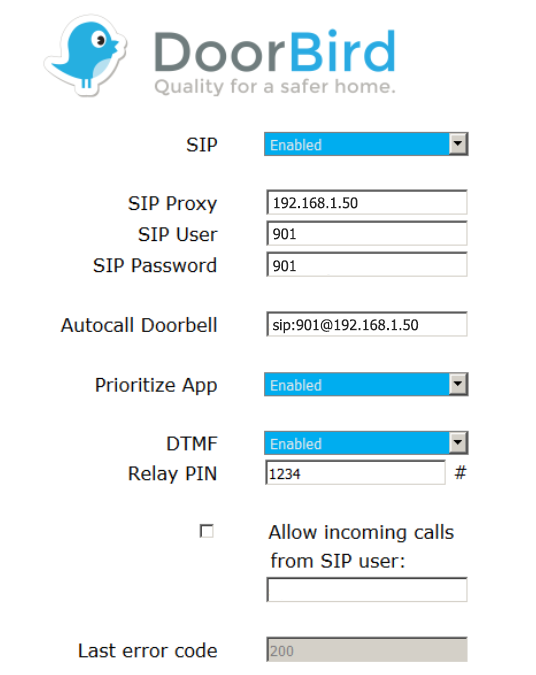
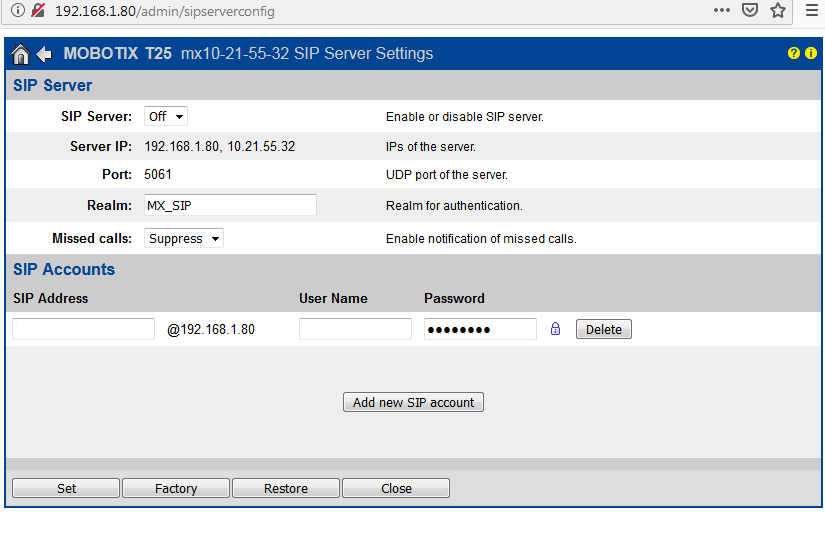
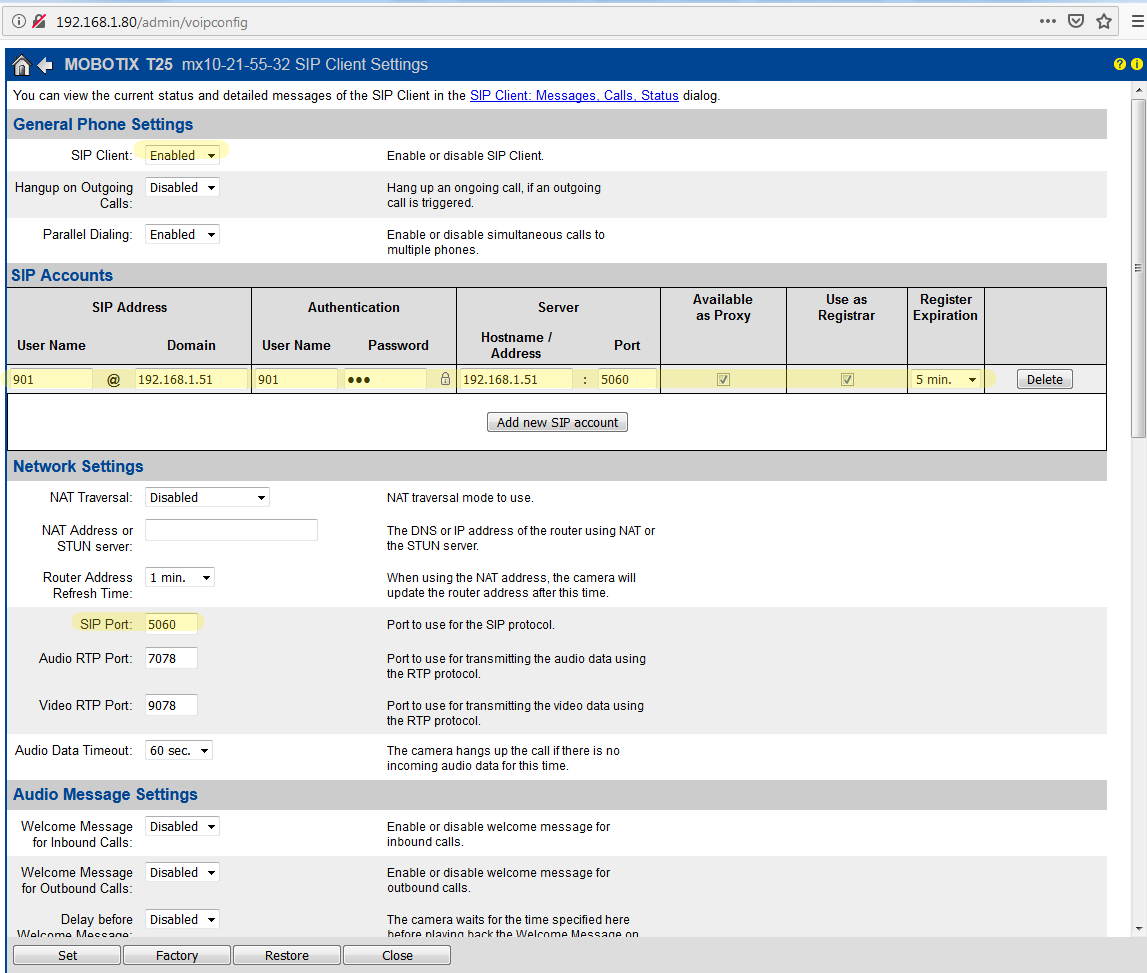
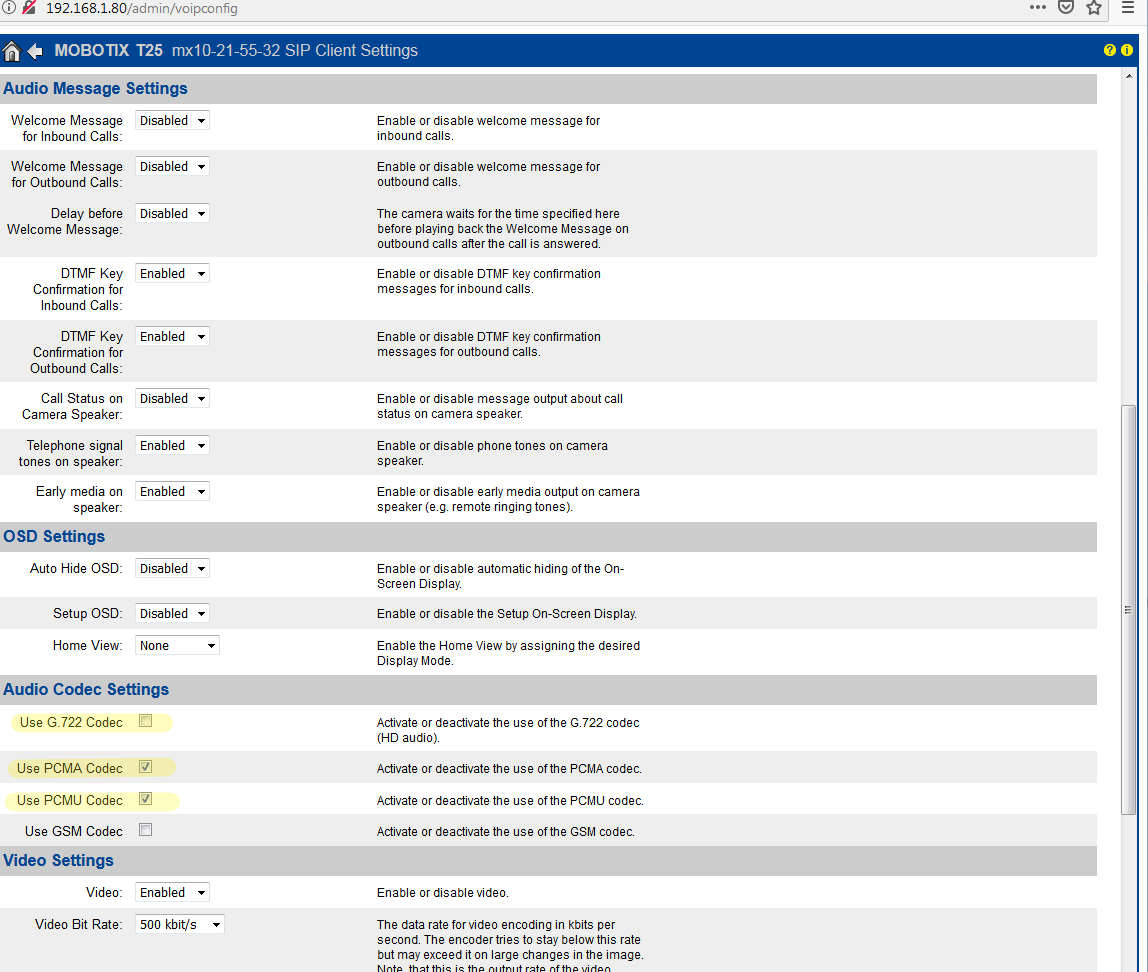
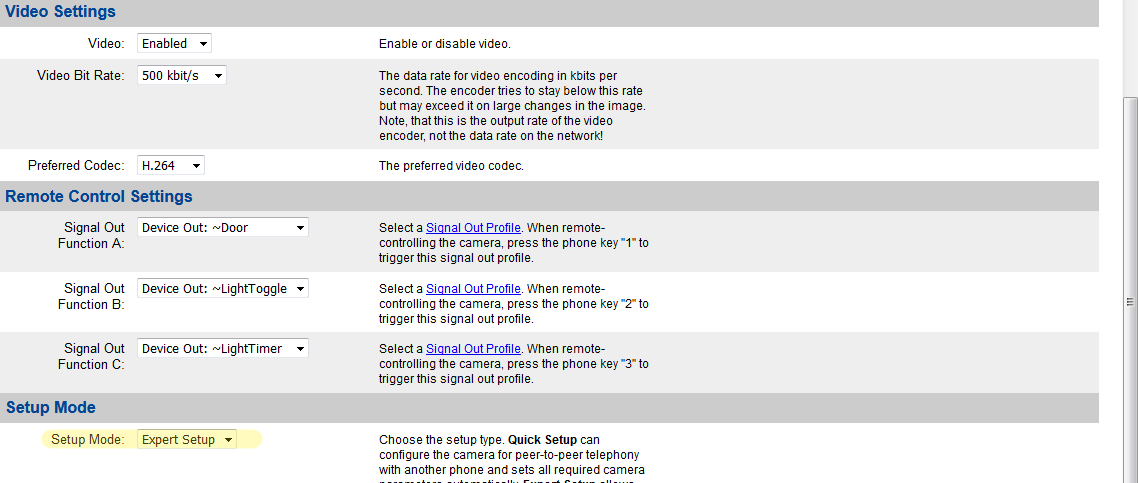
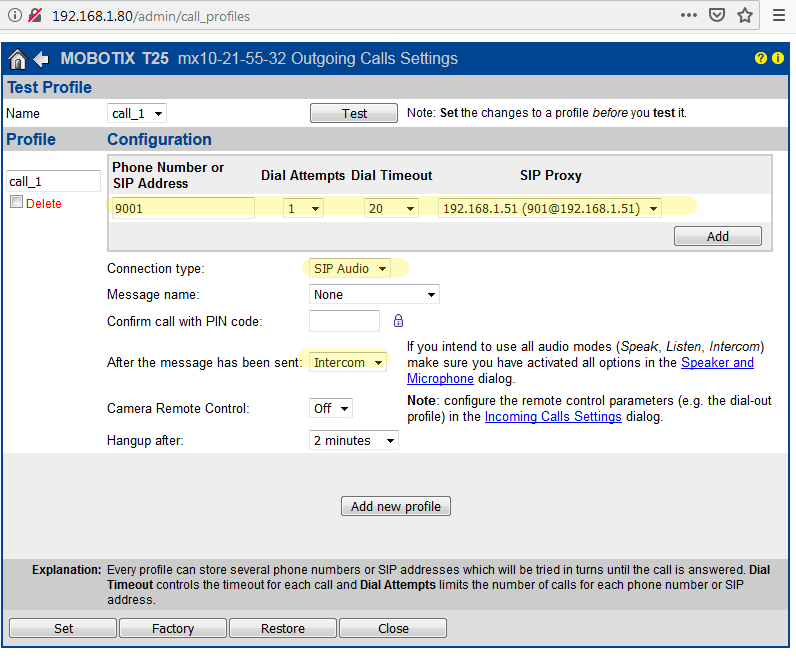
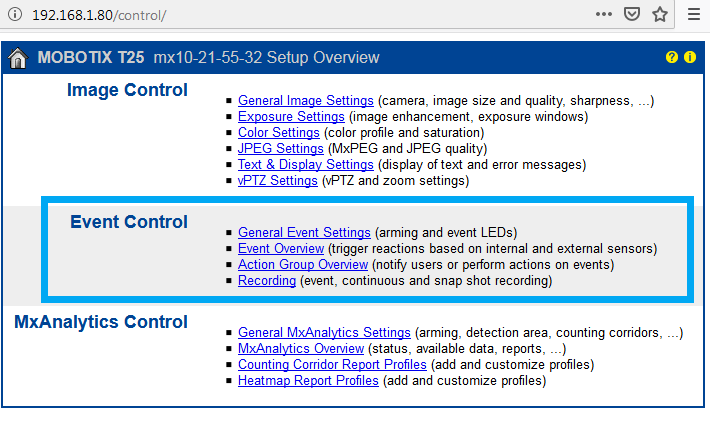
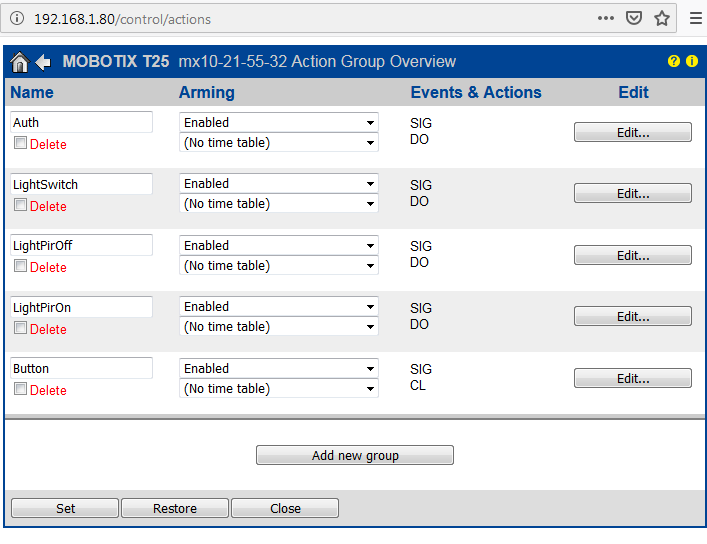
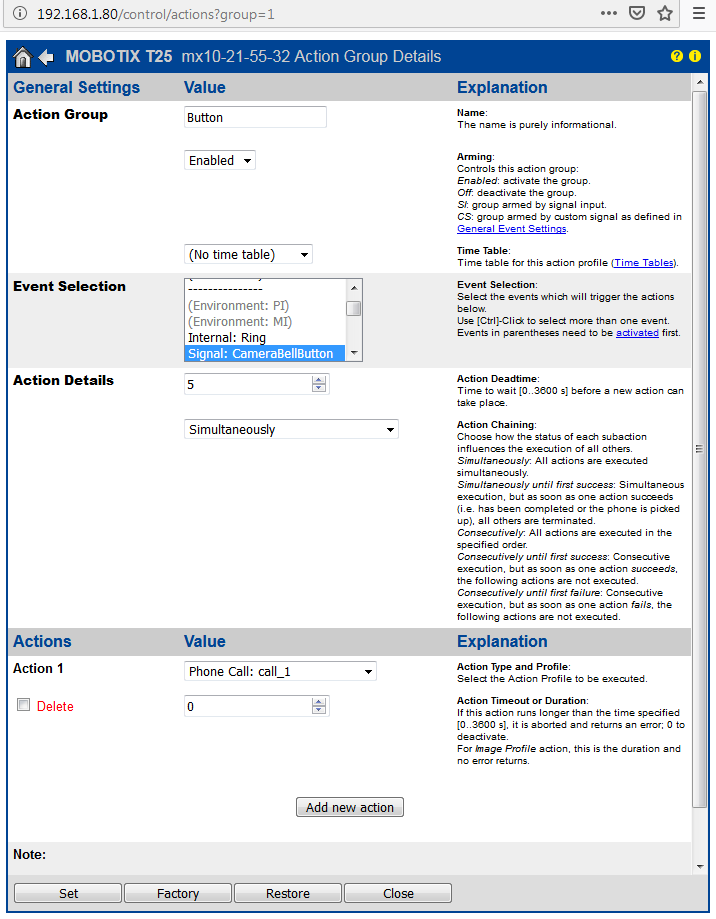
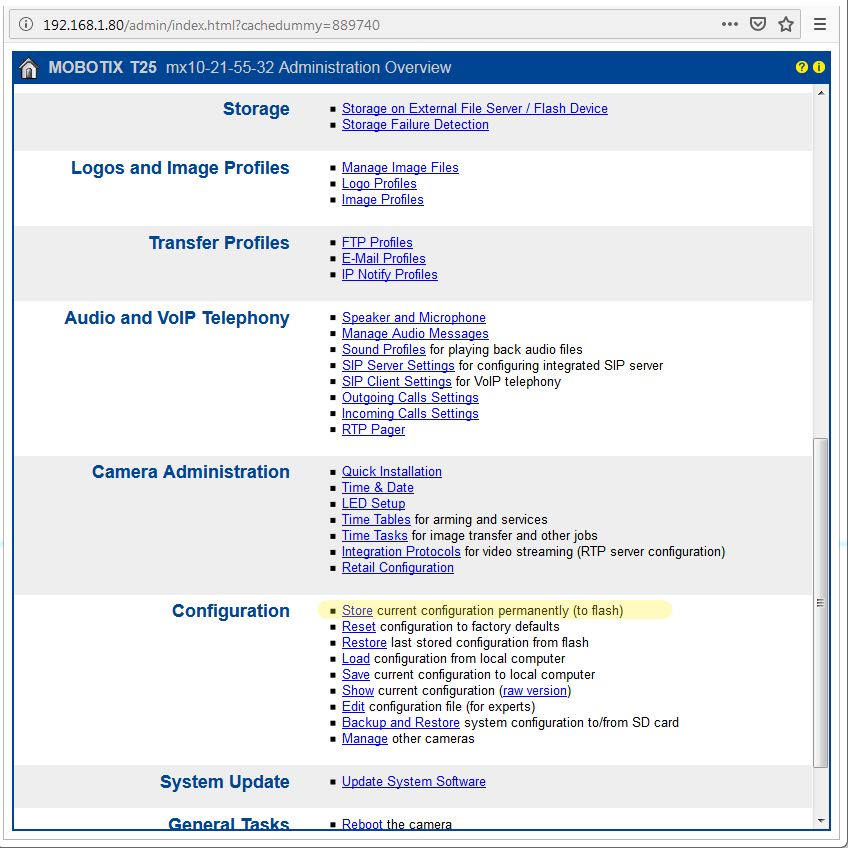
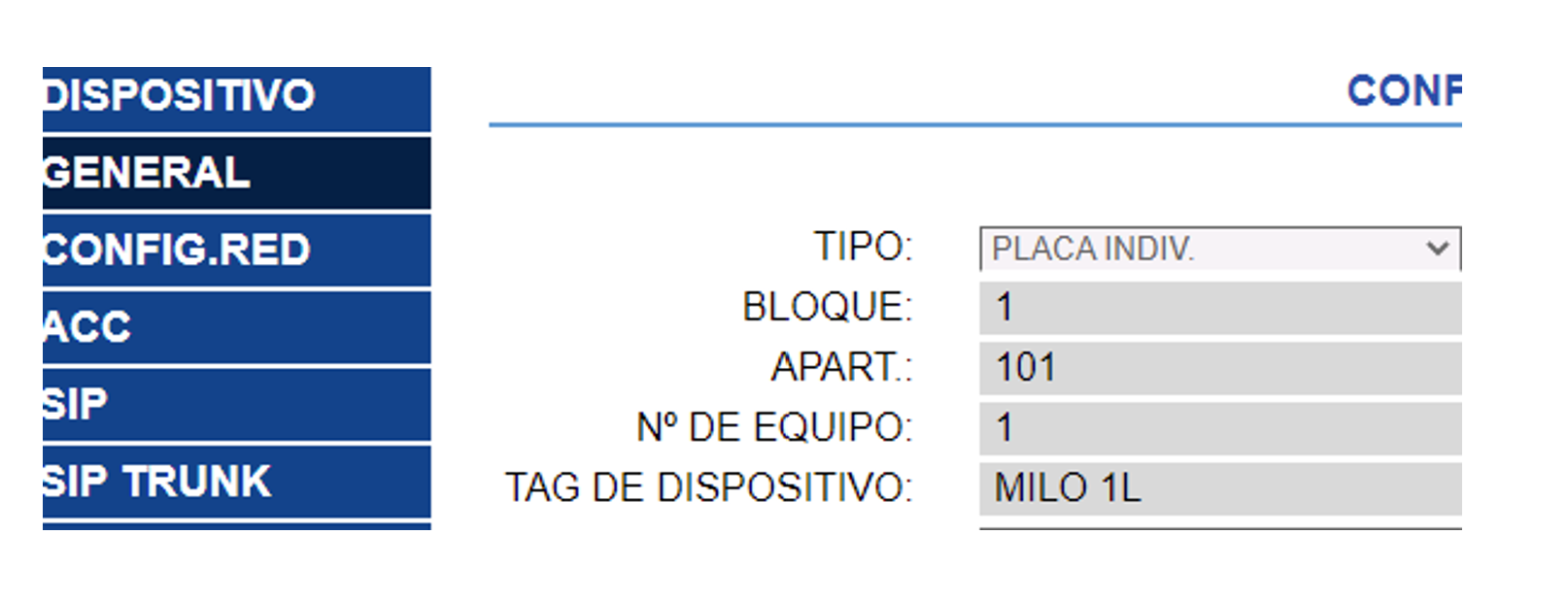
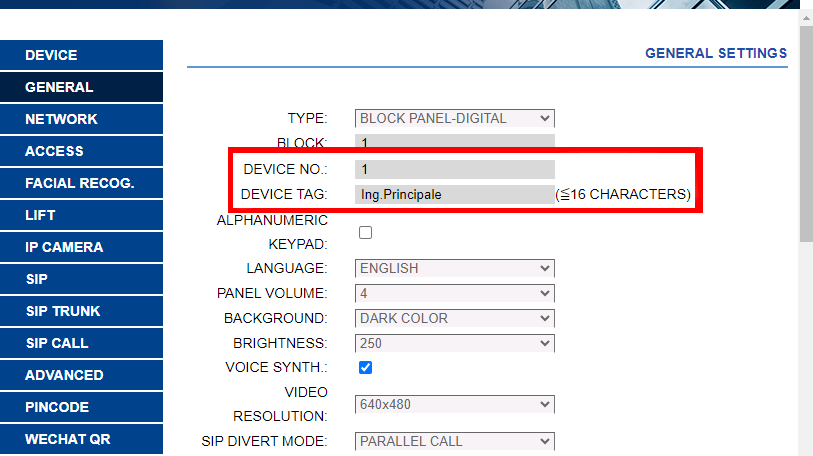
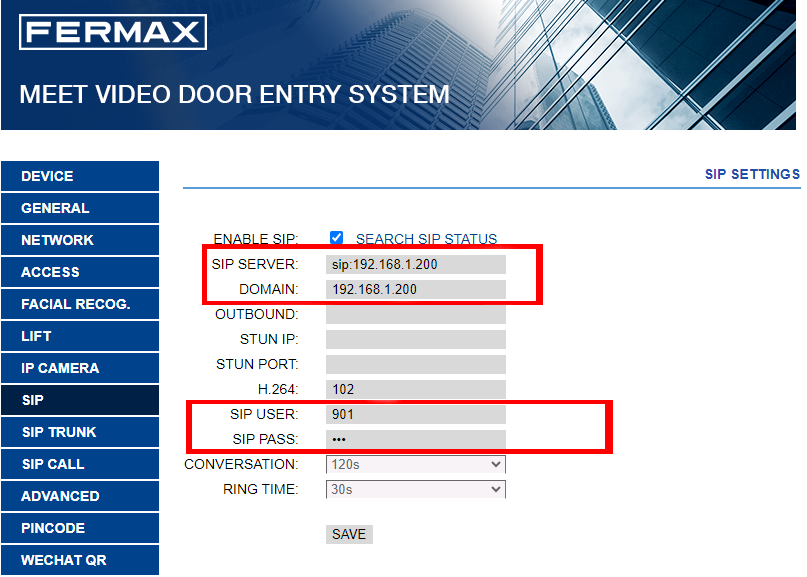
Aprire l'editor della proprietà Citofoni e aggiungere il posto esterno. Selezionando il modello Intercom IP Generico, è possibile configurare posti esterni che supportano il protocollo SIP, ad esempio 2N, DoorBird, Fermax, Mobotix, TCS e IPdoor.
Per ogni citofono sono disponibili le proprietà:
- Modello dispositivo: modello o tipologia del posto esterno.
- Username web: nome utente per l'accesso all'interfaccia di configurazione del dispositivo.
- Password web: password per l'accesso all'interfaccia di configurazione del dispositivo.
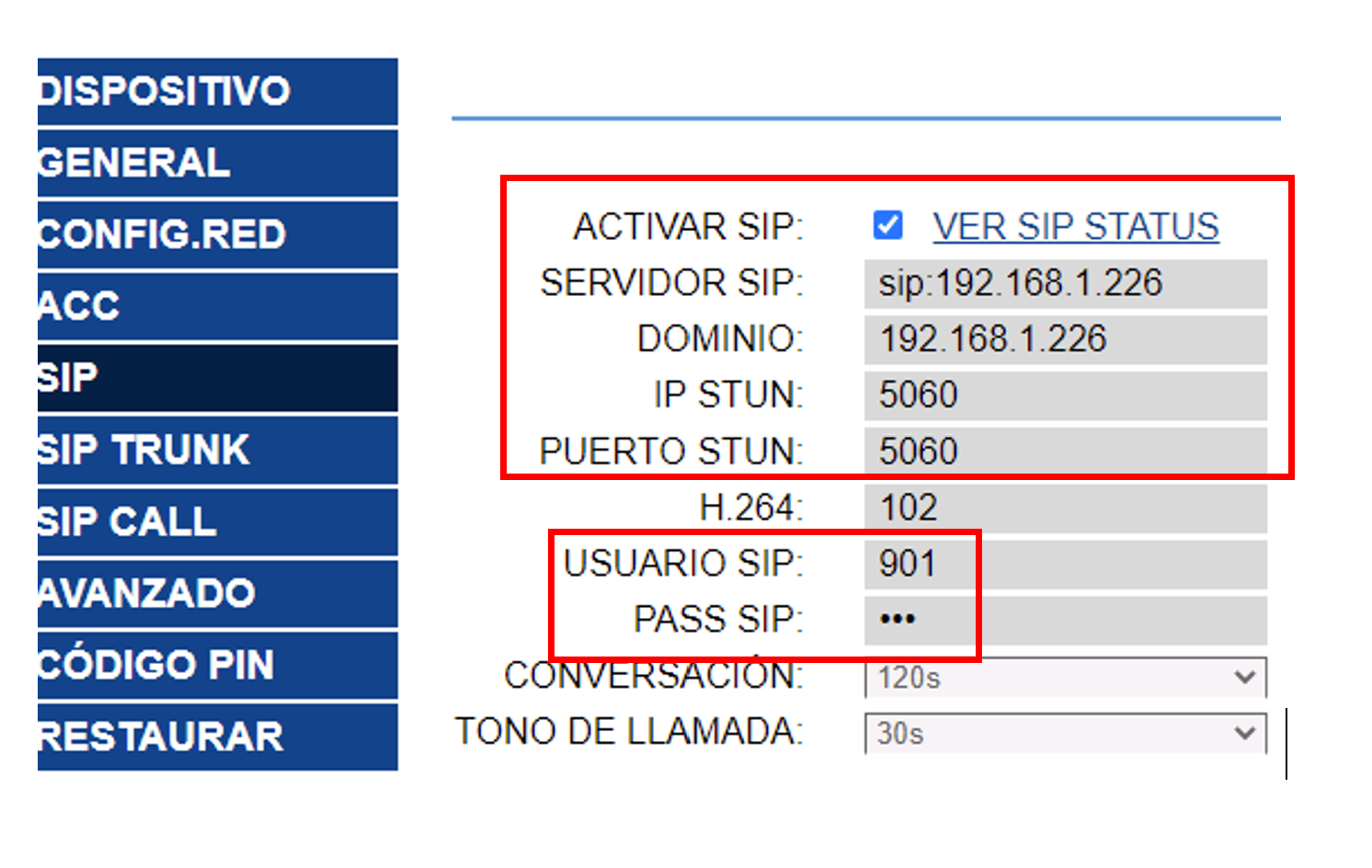
- Username PBX: interno associato al citofono per la registrazione SIP, generato automaticamente e non modificabile. La numerazione parte da 901.
- Indirizzo IP: indirizzo del posto esterno.
- Porta: porta di comunicazione del posto esterno.
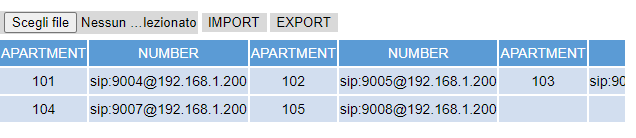
- Pulsanti citofono: associa i pulsanti fisici del dispositivo agli utenti o ai gruppi di chiamata.
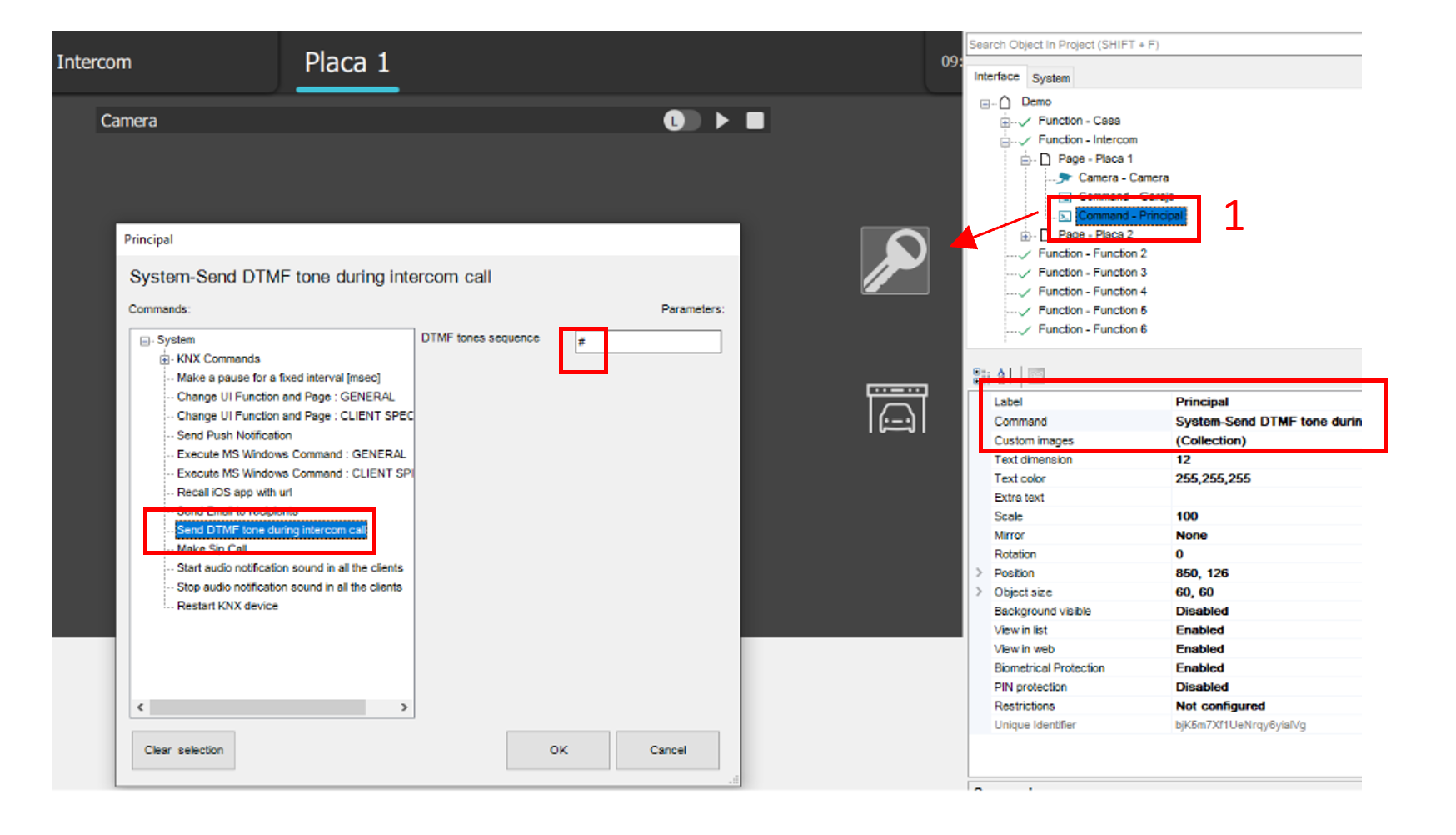
- Pulsanti di comando: configura i pulsanti visualizzati nell'app durante la chiamata.
- Telecamera ausiliaria: associa una telecamera da utilizzare quando il video SIP non è disponibile.
Pulsanti citofono
Aprire l'editor della proprietà Pulsanti citofono e aggiungere un elemento per ciascun pulsante da configurare.
- Etichetta: nome utilizzato per identificare il pulsante nel Configurator.
- Numero del pulsante: numero del pulsante fisico del posto esterno.
- Chiama utente singolo: se abilitato, inoltra la chiamata a un solo utente; se disabilitato, la inoltra a un gruppo.
- Gruppo di chiamata PBX: gruppo da chiamare quando è selezionata la chiamata di gruppo.
Configurazione della finestra di chiamata
Le proprietà Pulsanti di comando e Telecamera ausiliaria consentono di personalizzare l'interfaccia mostrata dall'app Thinknx durante una chiamata citofonica. Entrambe sono disponibili per gli utenti locali e per gli utenti App mobile.
Pulsanti di comando
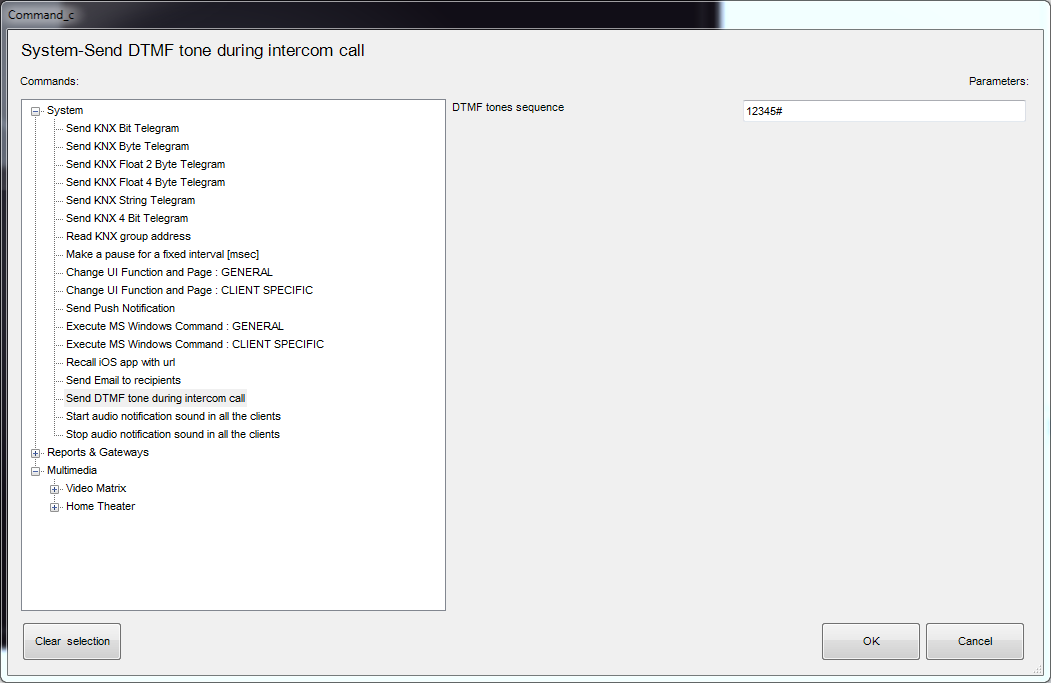
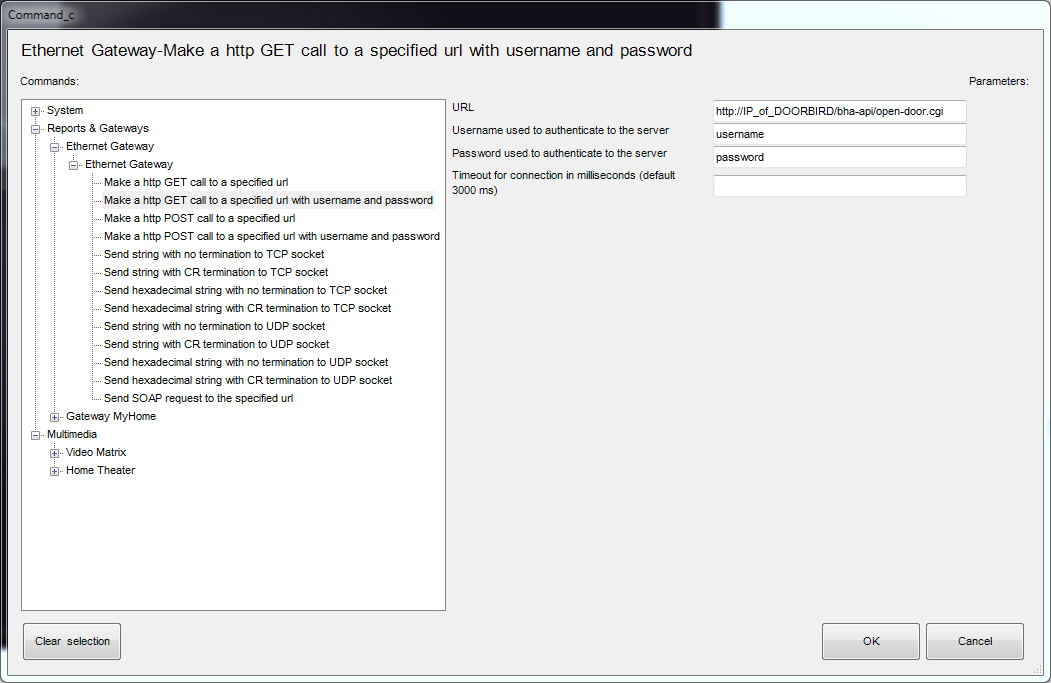
Selezionare il citofono e aprire l'editor della proprietà Pulsanti di comando. I pulsanti permettono di eseguire comandi del progetto durante la conversazione, ad esempio aprire il portone o accendere le luci delle scale.
| Proprietà | Descrizione |
|---|---|
| Etichetta | Testo visualizzato sul pulsante. |
| Comando | Comando da eseguire alla pressione, selezionato tra quelli del progetto. |
| Immagine | Icona o immagine associata al pulsante. |
I pulsanti vengono mostrati nell'ordine definito nell'editor. Il comando viene inviato al server Thinknx e può essere eseguito anche quando l'app è collegata da fuori rete.
I Pulsanti di comando non devono essere confusi con i Pulsanti citofono: i primi sono visualizzati nella finestra della chiamata, mentre i secondi definiscono il comportamento dei pulsanti fisici del posto esterno.
Telecamera ausiliaria
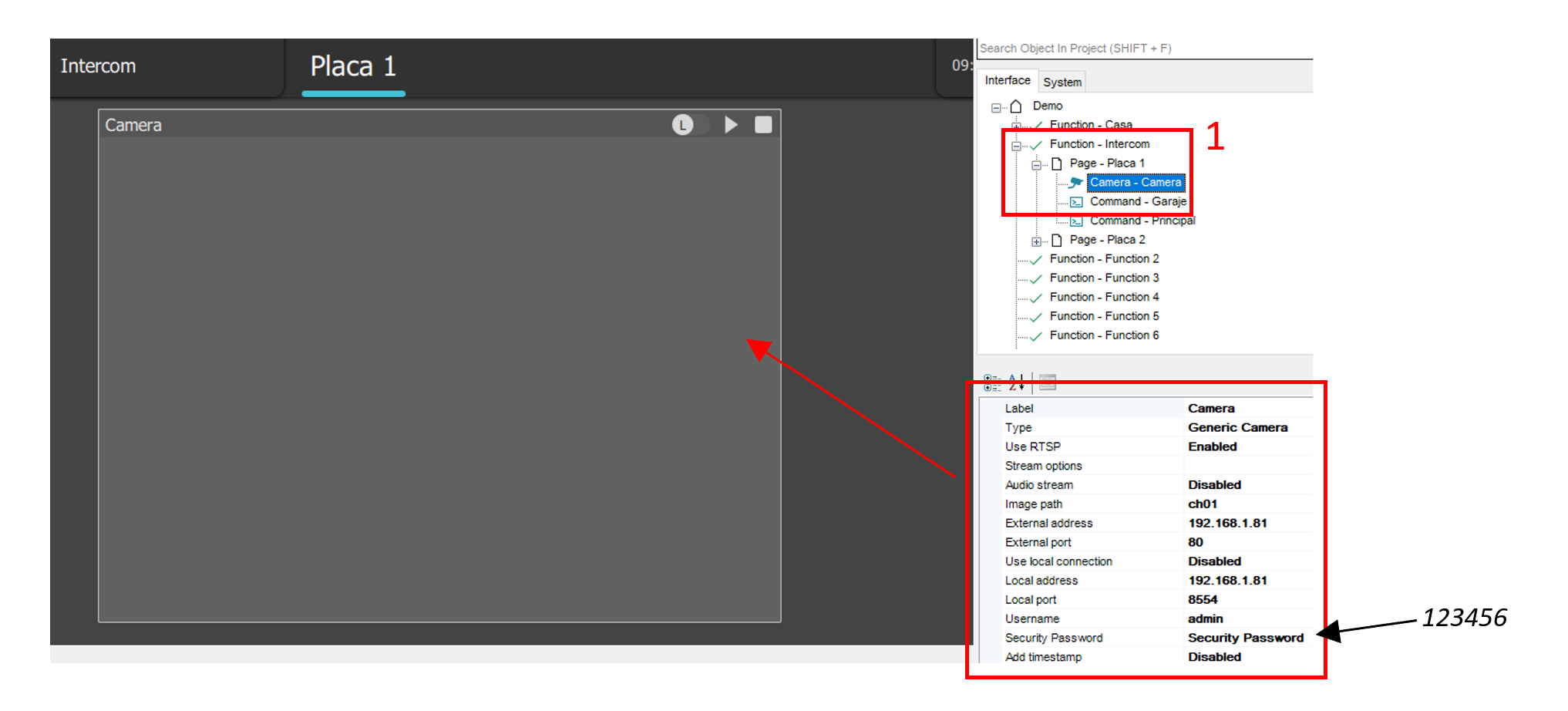
Abilitando Telecamera ausiliaria è possibile associare una telecamera IP al citofono. La relativa immagine viene mostrata nella finestra di chiamata quando il video SIP del posto esterno non è disponibile. Se il video SIP diventa disponibile, questo ha la precedenza sulla telecamera ausiliaria.
Le proprietà della telecamera sono:
| Proprietà | Descrizione |
|---|---|
| Etichetta telecamera | Nome della telecamera. Se il campo è vuoto, viene utilizzata l'etichetta del citofono. |
| Modello telecamera | Modello o protocollo della telecamera. |
| Usa RTSP | Abilita l'utilizzo dello streaming RTSP. |
| Indirizzo esterno e Porta esterna | Nome host o indirizzo e porta per l'accesso dall'esterno. |
| Indirizzo locale e Porta locale | Indirizzo IP e porta sulla rete locale. |
| Percorso immagine | Percorso dello stream o dell'immagine. |
| URL esterno e URL locale | URL completi da utilizzare nelle rispettive modalità di collegamento. |
| Nome utente telecamera e Password telecamera | Credenziali di accesso alla telecamera. |
| Aggiungi timestamp | Aggiunge data e ora alle immagini. |
| Password di sicurezza | Password di sicurezza del sistema; vedere Security Password. |
| Opzioni VLC | Opzioni di riproduzione VLC/RTSP. |
Per i flussi RTSP è supportato anche il protocollo cifrato RTSPS.
Finestra della chiamata nell'app
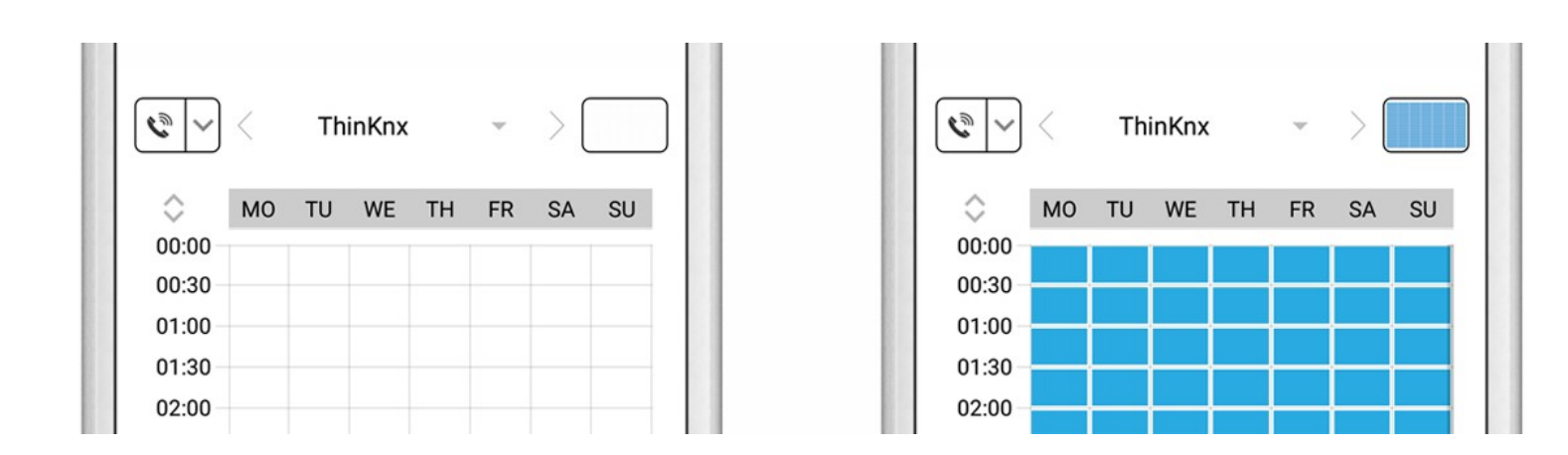
Quando arriva una chiamata, l'app apre una finestra nella parte inferiore dello schermo, adattabile all'orientamento verticale e orizzontale. La finestra può essere espansa per mostrare il video e i pulsanti di comando oppure ridotta per lasciare visibili le informazioni essenziali della chiamata.
Chiamate remote: account e limitazioni
Gli utenti App mobile possono ricevere chiamate tramite il Cloud PBX anche da fuori rete. Ogni account deve essere associato a un solo utente Thinknx e può essere attivo su un solo dispositivo alla volta.
Per le chiamate dirette agli utenti remoti valgono i seguenti limiti:
- Tempo di squillo: 45 secondi. Se nessuno risponde, la chiamata termina.
- Durata massima della conversazione: 90 secondi dalla risposta. Allo scadere, la chiamata termina sia sul dispositivo mobile sia sul posto esterno.
Questi limiti non si applicano alle chiamate effettuate verso i dispositivi locali.
La licenza Voip SIP PBX include fino a 4 utenti App mobile. Per configurare da 5 a 10 utenti è necessaria anche la licenza PBX esteso. Per un numero superiore occorre una richiesta dedicata a Thinknx. Gli account Dispositivi LAN non sono soggetti a questo limite.
Esempi di integrazione con posti esterni SIP
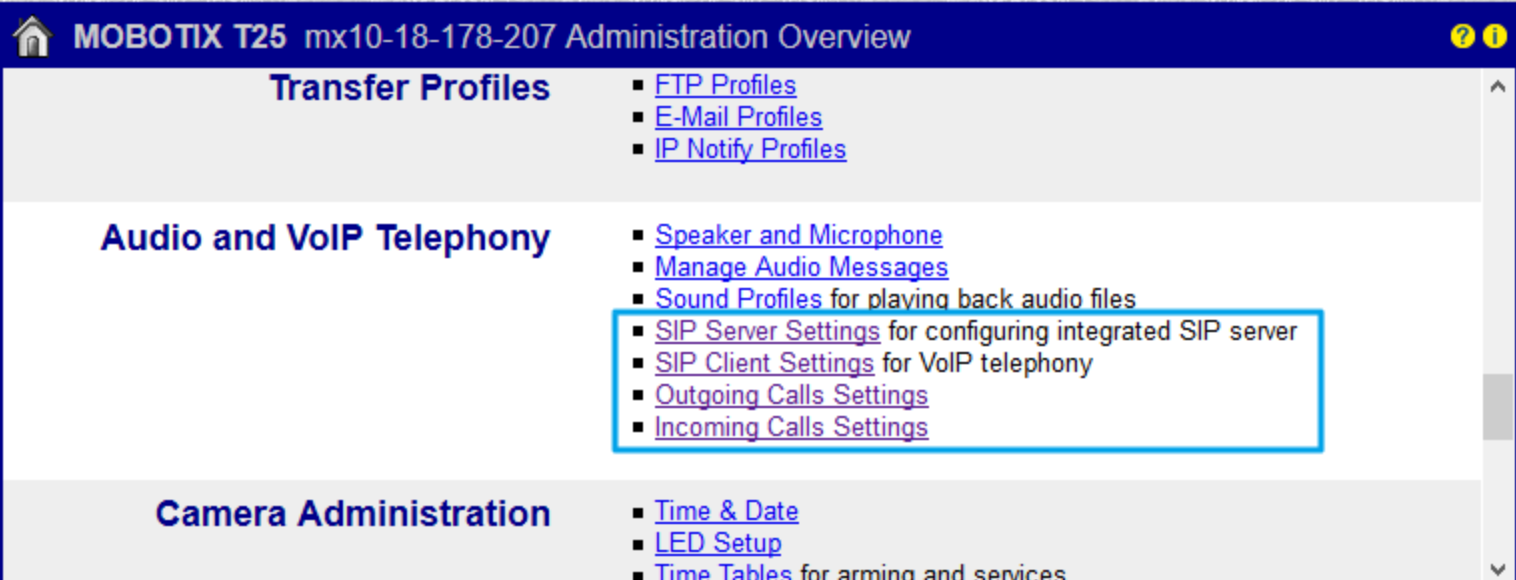
Gli esempi seguenti illustrano la configurazione SIP e, dove previsto, la gestione del video e dei comandi di apertura. I nomi e le posizioni delle proprietà sui dispositivi di terze parti possono variare in base alla versione firmware utilizzata.